
Kettős hálózati környezet kiépítése
Biztonsági okokból több készülék is található az iroda különböző helyiségeiben vagy szintjein?
A sima vezetékes vagy vezeték nélküli LAN-kapcsolaton felül a készülék egy vezetékes és egy vezeték nélküli LAN vagy egy vezetékes és egy másik vezetékes LAN-kapcsolaton keresztül (USB–LAN adapterrel*) kettős hálózati környezetben is képes üzemelni. Ez megkönnyíti az olyan hálózati környezetek kiépítését, ahol a munkavállalók a fővonalat, az ügyfelek pedig egy korlátozott funkciókkal rendelkező alvonalat használhatnak. Ezzel a lehetőséggel a költségek is csökkenthetők, mivel nincs szükség minden hálózati környezethez külön készüléket felállítani.
* A támogatott USB–LAN adapterekkel kapcsolatban vegye fel a kapcsolatot a márkakereskedővel vagy a szervizzel.
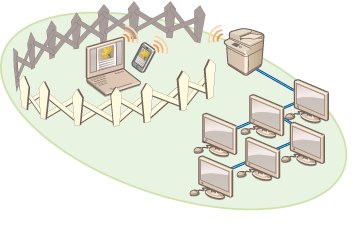
A készülék és a felhasználói kézikönyv egy kettős hálózatban „fővonalnak” a fő vezetékes LAN-kapcsolatot tekinti. Egy kettős hálózatban az alsóbb rendű vezeték nélküli LAN vagy egy másik vezetékes LAN az „alvonal”.
Kettős hálózat kapcsán szükséges beállítások
Kettős hálózat esetén a fő- és az alvonal eltérő beállításokkal rendelkezik. Ez a rész az alvonal hálózatának szükséges beállításait írja le.
|
Állítsa be a vezetékes LAN/vezeték nélküli LAN beállításait a fő- és alvonalakhoz. Csatlakozás vezetékes helyi hálózathoz Csatlakozás vezeték nélküli helyi hálózathoz |
1. lépés | |
Válassza ki a <Vezetékes LAN + Vezeték nélküli LAN> vagy <Vezetékes LAN + Vezetékes LAN> lehetőséget.  | |
2. lépés | |
Adja meg az IPv4-címet az <Alvonal beállításai> menü <IP cím beállítás> pontjában. Statikus útválasztás használata esetén az átjáró címét is meg kell adni.  | |
3. lépés | |
Akkor kell beállítani, ha az alvonalhoz USB–LAN adapteren keresztül vezetékes LAN-t használt. * A környezet alapján végezze el a szükséges beállításokat.  | |
4. lépés | |
Regisztrálja a használni/korlátozni kívánt funkciók portszámait az alvonal tűzfalbeállításaiban. * A környezet alapján végezze el a szükséges beállításokat.  | |
5. lépés | |
Ha egy útválasztón keresztül másik hálózathoz csatlakozik, állítsa be a statikus útválasztást. * A környezet alapján végezze el a szükséges beállításokat.  | |
6. lépés | |
Akkor állítsa ezt be, ha meghatározott rendszeradat-kommunikációt hajt végre, például hozzáférést biztosít egy firmware-elosztó kiszolgálóhoz olyan környezetekben, ahol a DNS névfeloldás vagy proxyn keresztüli hálózati kapcsolatok nem használhatók. * A környezet alapján végezze el a szükséges beállításokat.  |
Alvonal használata során alkalmazandó óvintézkedések
A készüléken beállított hálózati funkciók mind használhatók a fővonalhoz. Azonban az alvonalhoz használható funkciók korlátozottak.
 |
A DNS-kiszolgáló és a WINS-kiszolgáló beállítások nem használhatók egyszerre, mint fővonal. A <Rendszer adatkapcsolati beállítások> menüben található <DNS szerver cím beállítás> és <Proxy beállítás> pontok csak meghatározott rendszeradat-kommunikációhoz használhatók, például amikor egy alvonalat használ a firmware-elosztó kiszolgáló elérésére. Ha egy DNS- vagy proxykiszolgálót használ az alvonalhoz rendszeradat-kommunikációtól eltérő alkalmazások esetén, a fővonal beállításaiban regisztrálja az alvonalhoz használni kívánt címeket és portszámokat. DNS-beállítások elvégzése Proxy beállítása |
Az alvonal kapcsán korlátozott funkciók
A következő hálózati funkciók nem használhatók az alvonalhoz.
IPv6-cím beállításai
IEEE802.1X hitelesítés
IPsec
NetBIOS
FTP (AKTÍV mód)
DHCP-beállítások
DNS dinamikus frissítés beállítások
Csoportos felderítés beállítások
Az IP-cím beállítása az AutoIP segítségével
Tűzfalbeállítások MAC-cím szűrőn keresztül
Böngészés SMB protokoll használatával
A következő funkciók és szolgáltatások nem használhatók a fenti korlátozások miatt.
Nyomtatási/könyvelési rendszer kiépítése, amely AddOn alkalmazáson keresztül alakít ki kiszolgálókapcsolatokat
Hitelesítési rendszer kiépítése az Active Directory szerver számára
Fájlküldés DNS-névfeloldással vagy NetBIOS-névfeloldással SMB vagy WebDAV protokollról*1
Alvonalon lévő multifunkciós nyomtatók automatikus felderítése csoportos felderítés használatával*1
Olyan funkciók, mint például a következő, amely a fővonal IP-címét használja
[Biztonsági házirend beállításai]
<Távoli címjegyzék nyilvánossá tétele>
Kötegelt importálás/kötegelt exportálás
Vizuális üzenet
Color Network ScanGear 2
Univerzális nyomtatás
*1 Közvetlen módon megadja az IP-címet.