
Rendeltetési helyek bejegyzése a Távvezérlésen keresztül
PMW-RGUI
A Címjegyzékbe a Távvezérlés használatával is bejegyezhet rendeltetési helyeket. A bejegyzett részleteket is ellenőrizheti, illetve szerkesztheti is a Címjegyzéket.
|
A címlisták megosztására vonatkozó utasításokat lásd: Címlista megosztása konkrét felhasználókkal. |
1
Indítsa el a Távvezérlést. A Távvezérlés indítása
2
A portáloldalon kattintson a [Címjegyzék] lehetőségre. A Távvezérlés, RUI képernyője
3
Jegyezze be a rendeltetési helyet.
A címlistákkal kapcsolatos további információkat lásd: Rendeltetési helyek felvétele a címjegyzékbe.
1 | Kattintson arra a címlistára, amelyikbe be akarja jegyezni a rendeltetési helyet ([Személyes címlista], Felhasználói csoport címlistája, [01. címlista] – [10. címlista] vagy [Rendszergazdák címlistája]). A [Személyes címlista] lehetőséget kizárólag a bejelentkezett felhasználó használhatja, és csak akkor áll rendelkezésre, ha a személyes hitelesítéskezelés engedélyezve van. Az [Rendszergazdák címlistája] csak a Rendszergazda vagy DeviceAdmin jogosultságokkal bejelentkező rendszergazdák számára áll rendelkezésre. Ha egy PIN-kód beírását kérő oldal jelenik meg, írja be a PIN-kódot, és kattintson az [OK] lehetőségre. Ha a bejegyzett felhasználói csoporttal meg kívánja osztani a rendeltetési helyet, válassza a regisztrált Felhasználói csoport címlistát.  A Felhasználói csoportok Címlistáit úgy is kezelheti, hogy a rendeltetési helyek Távvezérlésből végzett bejegyzését/szerkesztését csak Rendszergazda jogosultságokkal rendelkező felhasználóknak engedélyezi. (<Cím megadása>  <Felhasználói csoport címlista használata>) <Felhasználói csoport címlista használata>) |
2 | Kattintson a [Új rendeltetési hely bejegyzése...] gombra. |
3 | Válassza ki a rendeltetési hely típusát, és kattintson a [Beállítás] gombra. 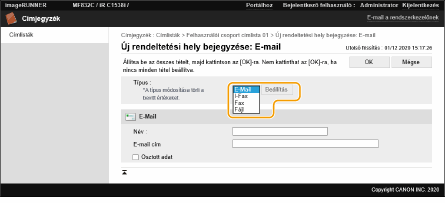 |
4 | Jegyezze be a szükséges információkat, és kattintson az [OK] lehetőségre. A megjelenő elemek a rendeltetési hely típusától függően eltérők. A bejegyzendő információkkal kapcsolatos további tudnivalókat lásd: Rendeltetési helyek felvétele a címjegyzékbe. |
 Csoportos rendeltetési hely bejegyzése
A csoportos rendeltetési helyekkel kapcsolatos további információkat lásd: Több rendeltetési hely bejegyzése egy csoportba.
1 | Kattintson a [Új csoport bejegyzése...] gombra. |
2 | Írja be a csoport nevét a [Csoportnév] mezőbe, és kattintson a [Rendeltetés kiválasztása...] lehetőségre a [Taglista] részben. 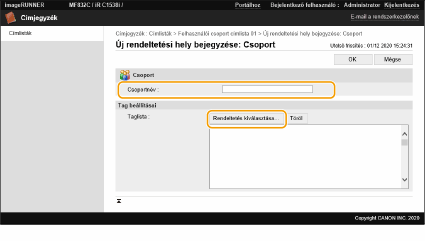 |
3 | Jelölje be a csoportba bejegyezni kívánt rendeltetési helyekhez tartozó jelölőnégyzetet, és kattintson az [OK] lehetőségre. |
4 | Kattintson az [OK] gombra. |
Címlista nevének bejegyzése
Kattintson a [Címlista nevének bejegyzése...] vagy [Címlista nevének bejegyzése/módosítása...] lehetőségre, írja be a nevet, és kattintson az [OK] lehetőségre.
Beállíthatja, hogy egy felhasználói csoport nevének változásakor a felhasználói csoport címjegyzékének neve is változzon meg. Jelentkezzen be a Távvezérlésbe rendszergazdai jogosultságokkal rendelkező felhasználóként, nyomja meg a [Beállítás/Bejegyzés] [Cím megadása] [Személyes címlista/Felhasználói csoport címlista beállításai] gombot, és jelölje be az [Felhasználói csoport neve módosításának alkalmazása a Felhasználói csoport címlista nevére] jelölőnégyzetet. Az [Felhasználói csoport neve módosításának alkalmazása a Felhasználói csoport címlista nevére] lehetőség csak akkor áll rendelkezésre, ha a személyes hitelesítéskezelés engedélyezve van.
[Cím megadása] [Személyes címlista/Felhasználói csoport címlista beállításai] gombot, és jelölje be az [Felhasználói csoport neve módosításának alkalmazása a Felhasználói csoport címlista nevére] jelölőnégyzetet. Az [Felhasználói csoport neve módosításának alkalmazása a Felhasználói csoport címlista nevére] lehetőség csak akkor áll rendelkezésre, ha a személyes hitelesítéskezelés engedélyezve van.A rendeltetési helyek részleteinek ellenőrzése/szerkesztése
A rendeltetési helyek részleteit az adott rendeltetési hely [Típus] ikonjára vagy nevére kattintva ellenőrizheti. A rendeltetési hely szerkesztéséhez kattintson az [Szerkeszt] lehetőségre, változtassa meg a bejegyzett részleteket, és kattintson az [OK] lehetőségre.
Bejegyzés felhasználói csoport címlistájára
Személyes hitelesítéskezelés használata esetében az egy felhasználói csoportba tartozó felhasználók között meg lehet osztani egy címlistát. Először állítsa be a felhasználói csoportot, amelynek körében a címlista meg lesz osztva, majd jegyezze be a megosztani kívánt rendeltetési helyeket.
A felhasználókat felhasználói csoportokba lehet bejegyezni abból a célból, hogy a bejegyzett felhasználók között meg lehessen osztani egy címjegyzék címlistáit. Felhasználói csoportok bejegyzése
1 | Kattintson arra a címlistára, amelyikbe be akarja jegyezni a rendeltetési helyet ([User Group Address List 01]–[User Group Address List 50]). |
2 | Kattintson a [Nyilvános nézet beállításai...] gombra. |
3 | Válassza ki azt a csoportot, amelyben meg akarja osztani a címlistát, és kattintson az [OK] lehetőségre. 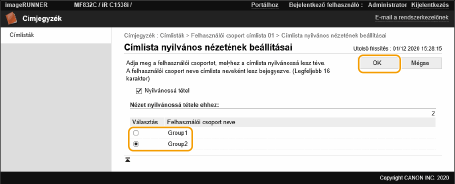 |
4 | Kattintson a [Új rendeltetési hely bejegyzése...] vagy a [Új csoport bejegyzése...] lehetőségre. |
5 | Jegyezze be a szükséges információkat, és kattintson az [OK] lehetőségre. |
Bejegyzés egyérintéses gombra
1 | Kattintson az [Egyérintéses címjegyzék] gombra. |
2 | Kattintson a [Nincs bejegyezve] lehetőségre vagy egy nem bejegyzett egygombos számra. A [Nincs bejegyezve] felirat a [Név] oszlopban jelenik meg azoknál az egyérintéses gomboknál, amelyek nincsenek bejegyezve. A listában nem látható egyérintéses gombok megjelenítéséhez a [Listaszám] listából válassza ki a számtartományt, majd kattintson a [Megjelenít] lehetőségre. 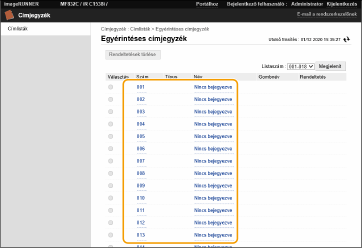 |
3 | Válassza ki a rendeltetési hely típusát, és kattintson a [Beállítás] gombra. 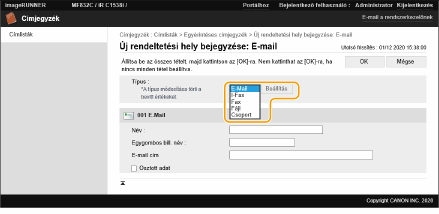 |
4 | Jegyezze be a szükséges információkat, és kattintson az [OK] lehetőségre. A bejegyzendő információkkal kapcsolatos további tudnivalókat lásd: Rendeltetési hely bejegyzése egyérintéses gombba:. |