
A Távvezérlés indítása
A Távvezérlés elindításához írja be a készülék IP-címét a webböngészőbe. A művelet végrehajtása előtt ellenőrizze a készülékhez beállított IP-címet. IP-cím beállítása
Biztonsági okokból a Rendszergazda felhasználóhoz tartozó alapértelmezett jelszóval (7654321) nem tud bejelentkezni a Távvezérlésbe. Mielőtt bejelentkezne a Távvezérlésbe, változtassa meg a Rendszergazda felhasználó jelszavát a vezérlőpanelről.
 (Beáll./Bejegyzés)
  <Felügyeleti beállítások> <Felhasználókezelés> <Hitelesítés-kezelés> <Hitelesítési felhasználó bejegyzés/szerkesztés> változtassa meg a „Administrator” jelszavát
 |
Ha a készülék és az Active Directory-kiszolgáló is be van állítva felhasználói hitelesítő eszközként (A felhasználói bejelentkezési módok és hitelesítő eszközök beállításainak megadása), akkor az Active Directory-kiszolgáló időbeállításának meg kell egyeznie a készülékével. |
 |
TLS-titkosítás használata a kommunikációhozHa titkosítani akarja a Távvezérléssel folytatott kommunikációt, adja meg a TLS-kulcs és -tanúsítvány beállításait (A TLS kulcsának és tanúsítványának konfigurálása), lépjen a <Távvezérlés, RUI beállításai> beállításhoz (<Távvezérlés, RUI beállításai>), és állítsa a <TLS használata> lehetőséget <Be> értékűre, majd kapcsolja KI és újra BE a készüléket. Bejelentkezés a Távvezérlésbe a Rendszergazda felhasználó alapértelmezett jelszavávalAzt is beállíthatja, hogy be lehessen jelentkezni a Távvezérlésbe a Rendszergazda felhasználó alapértelmezett jelszavával. ( (Beáll./Bejegyzés) <Felügyeleti beállítások> <Biztonsági beállítás> <Hitelesítés/Jelszó beállítás> <Jelszó beállítás> <Alapértelmezett jelszó engedélyezése távoli eléréshez> <Be>) |
A Távvezérlési kezelőfelület elindítása
1
Indítsa el a webböngészőt.
2
Írja be a készülék IP-címét, és a számítógép billentyűzetén nyomja meg az [ENTER] billentyűt.
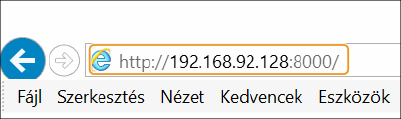
A címbeviteli mezőbe írja be a „http://<a készülék IP-címe>/” címet.
IPv6-cím használata esetében az IP-cím részt tegye szögleges zárójelek ([ ]) közé (példa: http://[fe80:2e9e:fcff:fe4e:dbce]/).

Ha a Távvezérlés nem indul el
Ha a jelen eljárás 3. lépésében nem jelenik meg a bejelentkezési képernyő, törölje a webböngésző gyorsítótárát, és írja be újból az IP-címet.
Ha a biztonsággal kapcsolatos üzenet jelenik meg
Ha a Távvezérléssel folytatott kommunikáció titkosítva van, figyelmeztető üzenet jelenhet meg. Ha a tanúsítvánnyal és a TLS-beállításokkal nincs probléma, akkor folytathatja a webböngésző használatát.
3
Jelentkezzen be a Távvezérlés funkcióba.
Írjon be egy bejegyzett felhasználónevet és jelszót a [Felhasználónév] és [Jelszó] mezőbe, válassza ki a bejelentkezés rendeltetési helyét a [<User Name>] lehetőségnél, és kattintson a [Bejelentkezés (Vendég)] lehetőségre.
Ha a [Bejelentkezési hely:] lehetőség is megjelenik, akkor erre a gombra kattintva általános felhasználóként a nem bejegyzett felhasználók is bejelentkezhetnek.
Egyes felhasználói hitelesítési beállítások esetében előfordulhat, hogy a Távvezérlés kihagyja a bejelentkezési képernyőt, és közvetlenül a főképernyőre (portáloldal) ugrik. A Távvezérlés, RUI képernyője
4
Ellenőrizze, hogy a Távvezérlés portáloldala jelent-e meg. A Távvezérlés, RUI képernyője
|
Amikor a Távvezérlésről működteti a készüléket, ne használja a webböngésző [Vissza] gombját. A [Vissza] gomb használata esetében előfordulhat, hogy az oldal nem a megfelelő módon változik meg. |
A Távvezérlési kezelőfelületbe történő bejelentkezés utáni várakozási idő
A rendszer automatikusan kijelentkezteti a felhasználót, ha a megadott időtartamon belül nem végeznek műveleteket a Távvezérlési kezelőfelületbe történő bejelentkezés után. Beállíthatja, hogy a felhasználót mennyi idő után jelentkeztesse ki a rendszer.
Indítsa el a Távvezérlési kezelőfelületet [Beállítás/Bejegyzés] [Hálózati beállítások] [Munkamenet beállításai] [Idő lejárta bejelentkezés után a távvezérlőre (Remote UI)] állítsa be a bejelentkezés utáni várakozási időt [OK]
[Beállítás/Bejegyzés] [Hálózati beállítások] [Munkamenet beállításai] [Idő lejárta bejelentkezés után a távvezérlőre (Remote UI)] állítsa be a bejelentkezés utáni várakozási időt [OK]A Távvezérlés, RUI képernyője
Amikor bejelentkezik a Távvezérlésbe, az alábbiakban látható portáloldal jelenik meg. Ez a szakasz a portáloldalon megjelenő elemeket és az alapvető műveleteket mutatja be.
|
A megjelenő elemek és funkciók között vannak olyanok, amelyek csak akkor állnak rendelkezésre, ha rendszergazdai jogosultságokkal jelentkezik be. Ha a Távvezérlést több felhasználó is egyszerre működteti, vagy ha a Távvezérlés működtetése közben a készülék vezérlőpaneljén is műveleteket végeznek, akkor mindig az utoljára elvégzett művelet érvényes. |
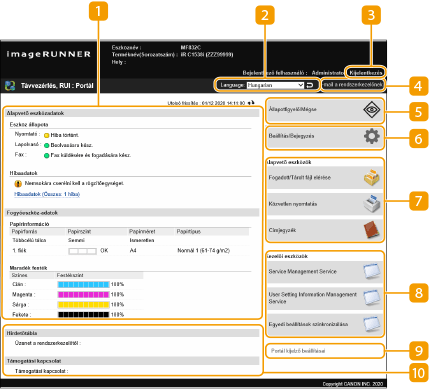
 Eszközinformációk
A készülék aktuális állapota jelenik meg a hibákkal, fogyóanyagokkal stb. kapcsolatos információkkal együtt.
 Kijelző nyelve
A Távvezérlés képernyőjén megjelenő nyelvet válthatja át.
 [Kijelentkezés]
Kijelentkezhet a Távvezérlésből, és visszatérhet a bejelentkezési oldalra.
 [E-mail a rendszerkezelőnek]
A rendszergazdának küldendő e-mail-üzenetet írhat. A rendszergazda e-mail-címét a [Beállítás/Bejegyzés] [Felhasználókezelés] [Rendszerkezelő/Kapcsolattartó személy adatainak beállításai] részben lehet beállítani.
[Felhasználókezelés] [Rendszerkezelő/Kapcsolattartó személy adatainak beállításai] részben lehet beállítani. [Állapotfigyelő/Mégse]
Ellenőrizheti a munkák állapotát, és megszakíthatja a feldolgozást. Emellett a maradék festék és papír stb. mennyiségével kapcsolatos részletes információkat is ellenőrizheti.Az állapotok és a naplók megtekintése
 [Beállítás/Bejegyzés]
A készülék beállításait változtathatja meg. A beállítások részleteit számítógépre mentheti, vagy importálhatja őket egy számítógépről a készülékre. Beállításadatok importálása/exportálása
A készülék legtöbb beállítását a vezérlőpanelen és a Távvezérlésben is megváltoztathatja, de van néhány olyan, amelyet csak az egyiken vagy a másikon változtathat meg.
 [Alapvető eszközök]
Olyan műveleteket végezhet, mint a dokumentumok nyomtatása vagy a rendeltetési helyek bejegyzése/szerkesztése.
 [Kezelői eszközök]
Az alkalmazásokat és a felhasználói beállítások információit kezelheti (Felhasználói beállítási adatok törlése).
 [Portál kijelző beállításai]
A [Alapvető eszközök] és [Kezelői eszközök] gombok portáloldalon való megjelenítési sorrendjét változtathatja meg.
 Üzenetek/támogatás
Ebben a részben a rendszergazda üzenetei és a készülék támogatásával kapcsolatos hivatkozások jelennek meg. A rendszergazda üzeneteinek megjelenítése
|
Az aktuális oldal legújabb információkkal való frissítéséhez kattintson a  lehetőségre. lehetőségre. |