
A Vizuális üzenet funkció beállításainak megadása
A Vizuális üzenet funkció segítségével egyszerű tartalmakat és üzeneteket jeleníthet meg az érintős vezérlőpanelen.
A rendszergazdától származó üzenetek vagy eseményekről szóló értesítések stb. érintős vezérlőpanelen való megjelenítése révén a készülék irodai információmegosztó eszközként is használható.
A rendszergazdától származó üzenetek vagy eseményekről szóló értesítések stb. érintős vezérlőpanelen való megjelenítése révén a készülék irodai információmegosztó eszközként is használható.
|
Ha a Vizuális üzenet funkció be van állítva, a tartalom a <Vizuális üzenet> részből is megtekinthető a  (Kezdőlap) részben, a fenti időzítéstől függetlenül. (Kezdőlap) részben, a fenti időzítéstől függetlenül.Megjelenítendő tartalomként állítson be egy fájlkiszolgálón vagy egy másik, ugyanazon a hálózaton lévő Canon többfunkciós nyomtató Tárhelyén elmentett fájlt. Más készülékek és adathordozók használata Proxykiszolgálón keresztül az interneten található webhelyet is beállíthat tartalomként. Az ehhez a funkcióhoz használt proxybeállítások megegyeznek a <Proxy beállítás> rész beállításaival. A tartalom a nyomtatás megkezdésekor jelenik meg, ha a kényszerítetten tartott nyomtatás engedélyezve van, és a [Display When Print Job Starts] jelölőnégyzet be van jelölve. |
1
Indítsa el a Távvezérlést. A Távvezérlés indítása
2
A portáloldalon kattintson a [Beállítás/Bejegyzés] lehetőségre. A Távvezérlés, RUI képernyője
3
Kattintson a [Engedély/Egyéb]  [Visual Message Settings] [Display Settings] lehetőségre.
[Visual Message Settings] [Display Settings] lehetőségre.4
Válassza ki a megjelenítési időt és tartalmat.
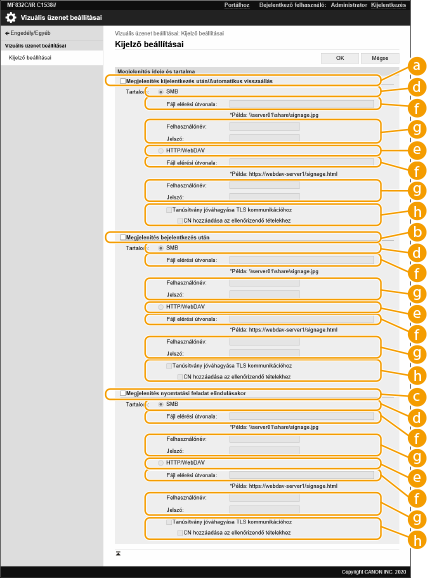
 A megjelenítési idő beállítása
 [Display After Logout/Auto Reset]
A jelölőnégyzet bejelölése esetében a tartalom kijelentkezés vagy az Automatikus visszaállás mód aktiválása után jelenik meg.
A kijelentkezés utáni tartalommegjelenítés beállítása engedélyezve van, ha a <Bejelentkezési képernyő megjelenítés beállítás> <Eszköz művelet kezdésével megjelenik> értékre van állítva. A tartalomnak az Automatikus visszaállás mód aktiválása utáni megjelenítéséhez állítsa az <Automatikus törlési idő> lehetőséget 1 percre vagy hosszabbra.
A kijelentkezés utáni tartalommegjelenítés beállítása engedélyezve van, ha a <Bejelentkezési képernyő megjelenítés beállítás> <Eszköz művelet kezdésével megjelenik> értékre van állítva. A tartalomnak az Automatikus visszaállás mód aktiválása utáni megjelenítéséhez állítsa az <Automatikus törlési idő> lehetőséget 1 percre vagy hosszabbra.
 [Display After Login]
A jelölőnégyzet bejelölése esetében a tartalom bejelentkezés után jelenik meg. Ez a beállítás engedélyezve van, ha a <Bejelentkezési képernyő megjelenítés beállítás> <Eszköz művelet kezdésével megjelenik> értékre van állítva.
 [Display When Print Job Starts]
A jelölőnégyzet bejelölése esetében a tartalom a nyomtatás megkezdésekor jelenik meg. Ez a beállítás engedélyezve van, ha a kényszerítetten visszatartott dokumentumok nyomtatása funkció be van állítva.
Tartalom beállítása az egyes megjelenítési időkhöz
 [SMB]
[SMB]Akkor válassza ki, ha a megjelenítendő tartalomhoz [SMB] protokollon keresztül kíván hozzáférni.
 [HTTP/WebDAV]
Akkor válassza ki, ha a megjelenítendő tartalomhoz [HTTP/WebDAV] protokollon keresztül kíván hozzáférni.
 [File Path:]
Írja be a megjelenítendő tartalom elérési útját.
Példa:
[SMB]: \\kiszolgalo01\megosztott\feliratok.jpg
[HTTP/WebDAV]: https://webdav-kiszolgalo1/feliratok.html
 [User Name:]/[Password:]
A Tárhelyre vagy fájlkiszolgálóra való bejelentkezéshez szükséges felhasználónevet és jelszót írhatja be.
 [Confirm Certificate for TLS Communication]/[Add CN to Verification Items]
Azt adhatja meg, hogy ellenőrizni kívánja-e a csatlakozáskor megküldött TLS-kiszolgáló tanúsítványát és CN értékét (Common Name, köznapi név).
5
Kattintson az [OK] gombra.
|
A tartalomnak az Automatikus visszaállás mód kezdeményezése utáni megjelenítéséhez állítsa az <Automatikus törlési idő> lehetőséget egy percre vagy hosszabbra. A megjeleníthető fájlformátumokkal és adatméretekkel kapcsolatos információkat lásd: Kezelési funkciók. Ezt a beállítást csak Rendszergazda jogosultságokkal rendelkező felhasználó adhatja meg. Ez a beállítás importálható/exportálható. Ugyanazt a beállítást több eszközre is (csak a Vizuális üzenet funkciót támogató Canon eszközökre) importálni lehet, így ugyanazt az értesítést vagy információt több eszközön is megjelenítheti. Beállításadatok importálása/exportálása A rendszer ezzel a beállítással együtt a [File Path:] értékét is importálja/exportálja. Ha az exportáló készüléken egy Tárhely tárhelyen lévő fájl van megadva és megjelenítve, végezze el az alábbi műveletek egyikét: Manuálisan másolja át az exportáló készülék Tárhely tárhelyén lévő fájlt az importáló készülék Tárhely tárhelyére. A [File Path:] menüpontban adja meg a fájl elérési útvonalát. Ha bejelentkezési műveleteket is akar végezni, ezeket a Vizuális üzenet képernyő bezárása után hajtsa végre. Bejelentkezés a készülékre Ha a Másolókártya-olvasó csatlakoztatva van, a tartalom nem jelenik meg. |