Más készülékek/kiszolgálók/adathordozók használatának beállítási képernyői
A következő képernyők jelennek meg, amennyiben a <Beolvasás és tárolás> menüből olvas be eredetiket, vagy a <Tárolt fájl elérése> menüből nyomtat fájlokat.
Beolvasási beállítások képernyő a <Beolvasás és tárolás> képernyőről
Ezen a képernyőn állíthatók be a <Beolvasás és tárolás> képernyőről indított beolvasások.

Az aktuális beállításokat beállíthatja kedvenc vagy alapértelmezett beállításokként, vagy elmentheti őket a <Főmenü> képernyőre, mint Megosztott vagy Személyes gombok.
A Személyes gombok/Megosztott gombok bejegyzéseÜzenetkijelző terület (felül)
Az aktuális állapottal kapcsolatos üzenetek jelennek itt meg.
Ha a Részlegazonosító-kezeléssel oldalszámhatár van beállítva, akkor a még beolvasható oldalak száma is itt jelenik meg.
<Kedvenc beállítások>
Visszaállítja a beolvasási beállításokat az elmentett értékekre.
Beolvasási beállítások
Az aktuális beállítások és a beolvasási beállítások módosítására szolgáló gombok itt jelennek meg.
<Színesség választása>
Kiválaszthatja a színt.
<Felbontás>
Növelheti az eredetik beolvasásának felbontását, hogy tisztább képet kaphasson.
Csökkentheti a beolvasás felbontását, hogy csökkentse a fájl méretét.
<Beolvasási méret>
Megadhatja az eredeti méretét.
<Fájlformátum>
Kiválaszthatja a fájl formátumát.
Ha az <Oldalakra bont> lehetőség ki van választva, egy három jegyű oldalszám kerül fájlnév végére.
*A fájlformátumtól függően egyéb termékekre is szükség lehet.
Fájlformátumok és a kiegészítő termékek szükségessége <Eredeti típusa>
Az eredetik típusától függően kiválaszthatja a beolvasás módját és a beolvasási prioritást a szövegekhez/fényképekhez, például csak szöveget tartalmazó eredetik vagy csak képeket tartalmazó eredetik.
<Eredeti tartalom tájolás>
Ezzel móddal rögzítheti a beolvasás tájolását (függőleges vagy vízszintes).
<2-oldalas eredeti>
Ezzel a móddal az eredeti mindkét oldalát beolvassa.
Válassza ki a <Könyv típus> lehetőséget, ha az eredeti elülső és hátoldala megegyező fent-lent tájolású.
Válassza ki a <Naptár típus> lehetőséget, ha az eredeti elülső és hátoldala ellentétes fent-lent tájolású.
<Fájlnév>
Megadhatja a mentésre kerülő fájl nevét.
\ / : , * ? " < > | nem használható.
Pont (.) és szóköz karaktert a fájlnév első és utolsó karaktereként nem használhat.
<Kiegészítő>
Ezekkel a beállításokkal sokkal tisztábban olvashatja be az eredetiket.
Opciók képernyő a <Beolvasás és tárolás> képernyőről Alapértékek visszaállítás
<Alapértékek visszaállítás>
Visszaállítja a beolvasási beállításokat az elmentett értékekre.
Opciók képernyő a <Beolvasás és tárolás> képernyőről
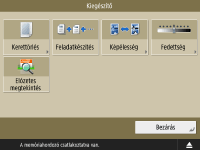
Ez a képernyő a <Beolvasás és tárolás> beolvasási beállítások képernyőjén lévő <Kiegészítő> lehetőség megnyomásával jeleníthető meg. Az itt lévő beállításokkal sokkal tisztábban olvashatja be az eredetiket.
<Kerettörlés>
Ezzel a móddal eltávolíthatja a határolóvonalakat, árnyékokat, lyukakat stb.
<Feladatkészítés>
Ha az eredetiket nem tudja egyszerre beolvasni, ezzel móddal a kívánt sorrendben tudja őket beolvasni és egy fájlba menteni.
<Képélesség>
Ezzel a móddal elmosódott szövegeket és ábrákat tud élesebben beolvasni, csökkentheti a moire-hatást és élesíthet a képeken.
<Fedettség>
Itt állíthatja be az eredeti alapján a fedettséget.
A fedettség növelésével a ceruzával írt halvány szövegek könnyebben beolvashatók.
<Előzetes megtekintés>
Ezzel a móddal az eredetik beolvasása után egy előnézeti kép jeleníthető meg a fájl tartalmának ellenőrzése céljából.
*Az előnézeti képernyőn az oldalakat törölheti, mozgathatja és fel is cserélheti.
Nyomtatási beállítások képernyő a <Tárolt fájl elérése> képernyőről
Ezen a képernyőn állíthatók be a <Tárolt fájl elérése> képernyőről indított nyomtatások.
Ha több különböző formátumú fájlt nyomtat egyszerre, a következő nyomtatási beállításokat végezheti el.
<Színesség választása>
<Papírkiválasztás>
<Másolatsz. változtatás>
<2-oldalas nyomtatás>
Az aktuális beállításokat beállíthatja kedvenc vagy alapértelmezett beállításokként, vagy elmentheti őket a <Főmenü> képernyőre, mint Megosztott vagy Személyes gombok.
A Személyes gombok/Megosztott gombok bejegyzéseÜzenetkijelző terület (felül)
Az aktuális állapottal kapcsolatos üzenetek jelennek itt meg.
Ha a Részlegazonosító-kezeléssel oldalszámhatár van beállítva, akkor a még nyomtatható oldalak száma is itt jelenik meg.
<Fájlok ellenőrzése>
Megtekintheti a kiválasztott fájl adatait és tartalmát.
Nyomtatási beállítások
Az aktuális beállítások és a nyomtatási beállítások módosítására szolgáló gombok itt jelennek meg.
<Színesség választása>
Kiválaszthatja a színt.
<Papírkiválasztás>
Válassza ki a nyomtatáshoz használandó papírt.
Ha PDF-fájl nyomtatásakor a papír mindét oldalára nyomtat, fontos a <Papírkiválasztás> menüben kiválasztani a papírméretet, ha az elülső és hátsó oldalak különböző méretűek.
<Másolatsz. változtatás>
Ez a mód csak több fájl kiválasztása esetén érhető el. Nyomja meg többször ezt a gombot a másolatok számának módosításához.
Befejező művelet (Gyűjtés/Csoport)
<Befejező művelet>
Itt állíthatja be PDF-/XPS-fájlok nyomtatása esetén a finiselési beállításokat.
<2-oldalas nyomtatás>
Kétoldalas nyomtatáskor itt adhatja meg a nyitási típust.
Ha PDF-fájl nyomtatásakor a papír mindét oldalára nyomtat, fontos a <Papírkiválasztás> menüben kiválasztani a papírméretet, ha az elülső és hátsó oldalak különböző méretűek.
<Kiegészítő>
Itt állíthatja be, hogy a beolvasott dokumentumok nyomtatáskor sokkal élesebbek és jobb minőségűek legyenek.
Opciók képernyő a <Tárolt fájl elérése> képernyőről <Kedvenc beállítások>
Itt módosíthatja a mentett nyomtatási beállításokat.
Nyomtatási tartomány
Ha legalább két oldalt tartalmazó fájlt nyomtat, itt kell megadnia, hogy mely oldalakat szeretné kinyomtatni.
Alapértékek visszaállítás
<Alapértékek visszaállítás>
Itt módosíthatja a nyomtatási beállításokat a mentett beállításokra.
Opciók képernyő a <Tárolt fájl elérése> képernyőről
Ez a képernyő a <Tárolt fájl elérése> nyomtatási beállítások képernyőjén lévő <Kiegészítő> lehetőség megnyomásával jeleníthető meg. Az itt lévő beállításokkal sokkal tisztábban nyomtathatja ki a dokumentumokat. Az elérhető beállítások a nyomtatandó fájl formátumának függvényében eltérőek lehetnek.
PDF fájlok nyomtatása | | Képfájlok nyomtatása |
<Felbontás>
Válassza a <Szuperfinom (1200 dpi)> lehetőséget, hogy még jobb minőségben nyomtasson.
<Féltónusú>
Lehetővé teszi a nyomtatni kívánt fájlhoz a megfelelő féltónusú nyomtatási mód kiválasztását.
<Felbontás>: Részletes nyomtatást tesz lehetővé, így a szövegek stb. körvonalai tisztábban nyomtathatók. Ez a mód optimális nagy mennyiségű szöveg vagy vékony vonalak nyomtatásához.
<Árnyalat>: Segítségével finom árnyalatokkal és tiszta körvonalakkal nyomtathat. Ezzel a beállítással, árnyalás használatával nyomtatásnál elsimíthatja az alakzatokat és grafikonokat.
<Hibaelosztás>: Alkalmas CAD-adatok éles kontúrú nyomtatására, szöveget és vékony vonalakat tartalmazó adatok nyomtatására stb.
<Egyezés a papírmérettel>
Itt állíthatja be PDF-/XPS-fájlok nyomtatása esetén az automatikus nagyítást/kicsinyítést.
<Nyomt.terület nagyítása>
Elkeskenyíti az oldalak körüli üres területeket, ezzel megnövelve a nyomtatható felületet.
<Megjegyzés nyomtatása>
PDF-fájlok nyomtatásakor ezzel a móddal adhat megjegyzéseket a dokumentumhoz.
Jelszó dok. megnyitásához
<Jelszó dok. megnyitásához>
Adja meg a PDF-fájl nyomtatásához szükséges jelszót.
*Különböző jelszóval védett PDF-fájlokat nem tud egy munkamenetben nyomtatni.
<Titkosítási jelszó>: Ha jelszóval védett PDF-fájlt nyomtat, adja meg a jelszót.
<Házirend jelszó>: Ha biztonságiházirend-kiszolgálóhoz kötött PDF-fájlt nyomtat, adja meg a házirendhez kapcsolódó jelszót.
<Üres oldalak kihagyása>
Ezzel a beállítással a rendszer automatikusan észleli az üres oldalakat a fájlokban, és nem nyomtatja ki azokat.
<Nagyítás/Kicsinyítés>
Képfájlok nyomtatásakor ezzel a beállítással automatikusan a papírméretnek megfelelő méretűre nagyíthatja/kicsinyítheti a képeket.
<Képtájolás>
Ezzel a beállítással a rendszer automatikusan észleli a képfájl oldalarányát, és a megfelelő módon, álló vagy fekvő tájolással nyomtatja ki. A függőleges vagy vízszintes nyomtatást manuálisan is megadhatja.
<Nyomtatási helyzet>
Képfájl nyomtatásakor ezzel a beállítással meghatározhatja, hogy a nyomtatási terület középre vagy a bal felső sarokhoz legyen igazítva.