
Korzystanie z nośników pamięci
Można włożyć nośnik pamięci bezpośrednio do urządzenia i korzystać z niego.
Obsługiwane są nośniki pamięci zgodne ze standardem USB 2.0. Obsługiwane są nośniki pamięci w formacie FAT32/exFAT.
Nieobsługiwane są następujące urządzenia i metody zastosowania:
Obsługiwane są nośniki pamięci zgodne ze standardem USB 2.0. Obsługiwane są nośniki pamięci w formacie FAT32/exFAT.
Nieobsługiwane są następujące urządzenia i metody zastosowania:
Nośnik z funkcjami zabezpieczającymi
Czytniki kart podłączone do portu USB
Kable przedłużające USB lub koncentratory USB
Przygotowywanie do korzystania z nośników pamięci
W przypadku korzystania z nośników pamięci należy wcześniej przeprowadzić następujące czynności przygotowawcze.
Wyświetlanie nośnika pamięci jako miejsca zapisu
 (Ustaw./Rejestr.)
  <Właściwości> <Ustawienia wyświetlania> <Ustawienia wyświetlania miejsca zapisu> <Nośnik Pamięci> <Włącz>
Umożliwienie skanowania/drukowania z nośnika pamięci
W przypadku korzystania z funkcji skanowania
(Ustaw./Rejestr.) <Ustawienia funkcji> <Zapisz/Dostęp do plików> <Ustawienia nośnika pamięci> <Użyj funkcji skanuj/drukuj> <Użyj Funkcji Skanowania> <Włącz>Podczas korzystania z funkcji drukowania
(Ustaw./Rejestr.) <Ustawienia funkcji> <Zapisz/Dostęp do plików> <Ustawienia nośnika pamięci> <Użyj funkcji skanuj/drukuj> <Użyj Funkcji Wydruku> <Włącz>Jeśli nośnik pamięci nie zostanie rozpoznany, mimo że jest prawidłowo podłączony, ustaw <Użyj Sterown. AddOn dla Urządz. pamięci USB> na <Wyłącz>. <Użyj Sterown. AddOn dla Urządz. pamięci USB>
|
Wyświetlanie skrótów do dostępnych funkcji, gdy włożony jest nośnik pamięciDla opcji <Wybierz opcję podczas podłączania nośnika pamięci> wybierz ustawienie <Włącz>. Po włożeniu nośnika pamięci wyświetlany jest ekran taki jak poniżej, a odpowiednie funkcje mogą być natychmiast wykonywane. <Wybierz opcję podczas podłączania nośnika pamięci> 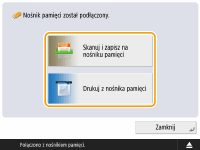 *Aby wyświetlić skróty, włóż nośnik pamięci po anulowaniu trybu uśpienia. Wychodzenie z trybu uśpienia |
Wkładanie/wyjmowanie nośnika pamięci
Włożenie nośnika pamięci nieprawidłowo lub w niewłaściwym kierunku może spowodować problemy z urządzeniem lub nośnikiem pamięci.
Wkładanie nośnika pamięci
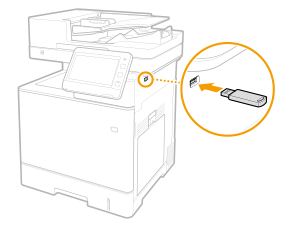
Włóż pamięć USB do portu USB po prawej stronie urządzenia, zachowując prawidłową orientację.
Wyjmowanie nośnika pamięci
1 | Naciśnij  , wybierz nośnik, który ma zostać wyjęty i naciśnij <Usuń>. , wybierz nośnik, który ma zostać wyjęty i naciśnij <Usuń>.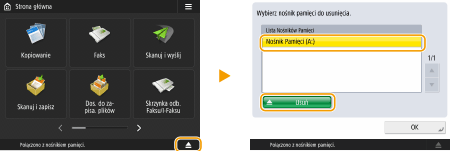 |
2 | Jeżeli na ekranie zostanie wyświetlony komunikat <Można bezpiecznie wyjąć nośnik pamięci.>, wyjmij nośnik pamięci. |
Skanowanie dokumentów i zapisywanie na nośniku pamięci
1
Włóż nośnik pamięci do portu USB urządzenia. Wkładanie/wyjmowanie nośnika pamięci
2
Umieść oryginał. Umieszczanie oryginałów
3
Naciśnij <Skanuj i zapisz> <Nośnik Pamięci>.
<Nośnik Pamięci>.Zostanie wyświetlony podłączony nośnik pamięci.
4
Wybierz nośnik pamięci.
Aby przejść o jeden poziom folderu wstecz, naciśnij <Góra>.
Możesz nacisnąć <Sprawdź Inf. o Nośnikach> <Szcz eg.>, aby sprawdzić informacje o nośniku pamięci.
<Szcz eg.>, aby sprawdzić informacje o nośniku pamięci.5
Wyświetl folder zapisywania i naciśnij <Skanowanie>.
Zostanie wyświetlony ekran ustawień skanowania.
Możesz nacisnąć <Nazwa> lub <Data/Czas>, aby posortować wyświetlaną zawartość.
W sekcji <Operacje dla Folderu> można sprawdzić informacje o folderze, zmienić nazwę folderu, utworzyć nowy folder lub usunąć folder.
Naciśnij  , aby odświeżyć ekran.
, aby odświeżyć ekran.6
Skonfiguruj ustawienia skanowania.
Określ nazwę i format pliku, a następnie skonfiguruj ustawienia skanowania zgodnie z wymaganiami. Ekran Ustawienia skanowania w sekcji <Skanuj i zapisz>
7
Naciśnij  (Start), aby rozpocząć skanowanie i zapisać plik.
(Start), aby rozpocząć skanowanie i zapisać plik.Zostanie wyświetlony ekran skanowania. Po zakończeniu zapisywania zostanie wyświetlone miejsce docelowe połączenia wybrane w kroku 5.
Aby anulować skanowanie, naciśnij <Anuluj> lub  (Stop).
(Stop).Jeśli masz inny oryginał do zeskanowania, umieść oryginał i powtórz procedurę w kroku 7.
 W przypadku wyświetlenia komunikatu <Rozp. zapisywanie>
Po zakończeniu skanowania wszystkich oryginałów naciśnij przycisk <Rozp. zapisywanie>, aby zapisać plik.
Wyświetlone zostanie miejsce zapisu wybrane w kroku 5.
8
Potwierdź, że plik został zapisany.
Jeśli w kroku 6 nie została określona nazwa pliku, jako nazwa pliku zostanie użyta data i godzina zapisania pliku.
Możesz nacisnąć <Wyświetl Obraz>, aby sprawdzić zawartość pliku.
Możesz nacisnąć <Monitor stanu> <Zapisz> <Rejestr zadania>, aby sprawdzić, czy plik został prawidłowo zapisany. Jeżeli wyświetlany jest komunikat <NG>, plik nie został zapisany prawidłowo. Powtórzyć punkt 7.
<Zapisz> <Rejestr zadania>, aby sprawdzić, czy plik został prawidłowo zapisany. Jeżeli wyświetlany jest komunikat <NG>, plik nie został zapisany prawidłowo. Powtórzyć punkt 7.9
Usuń prawidłowo nośnik pamięci. Wkładanie/wyjmowanie nośnika pamięci
Nieprawidłowe usunięcie nośnika pamięci może spowodować problemy z urządzeniem lub nośnikiem pamięci.
Drukowanie plików z nośników pamięci
1
Włóż nośnik pamięci do portu USB urządzenia. Wkładanie/wyjmowanie nośnika pamięci
2
Naciśnij <Dos. do zapisa. plików> <Nośnik Pamięci>.
<Nośnik Pamięci>. Zostanie wyświetlony podłączony nośnik pamięci.
3
Wybierz nośnik pamięci.
Aby przejść o jeden poziom folderu wstecz, naciśnij <Góra>.
Możesz nacisnąć <Sprawdź Inf. o Nośnikach> <Szcz eg.>, aby sprawdzić informacje o nośniku pamięci.
<Szcz eg.>, aby sprawdzić informacje o nośniku pamięci.4
Wybierz plik do wydruku i naciśnij <Drukuj>.
W jednym folderze można zaznaczyć i wydrukować na raz maksymalnie do 6 plików. Pliki są drukowane w wybranej kolejności.
Możliwe jest usunięcie zaznaczenia pliku poprzez jego ponowne zaznaczenie. Aby usunąć zaznaczenie wszystkich plików, naciśnij <Wyczyść Wybór>.
Naciśnij <Szukaj>, aby wyszukać pliki i foldery w aktualnie wyświetlanym folderze. Aby podczas wyszukiwania nie uwzględniać podfolderów, wybierz opcję <Nie załączaj podfolderów>.
Możesz nacisnąć <Wyświetl Obraz>, aby sprawdzić zawartość pliku.
Naciśnij , aby odświeżyć ekran.
, aby odświeżyć ekran.W sekcji <Edytuj plik> można sprawdzić informacje o pliku, zmienić nazwę pliku lub usunąć plik.
5
Jeżeli wyświetlany jest ekran <Wybierz papier>, wybierz papier, który ma być użyty.
W przeciwnym razie przejdź do następnego kroku.
6
Wprowadź liczbę kopii do wykonania za pomocą klawiszy numerycznych.
Jeżeli wybrano wiele plików, zostanie wyświetlony komunikat <Zmień Liczbę Kopii>. Naciśnij ten przycisk, podczas zmiany liczby kopii.
7
Skonfiguruj ustawienia drukowania.
Skonfiguruj drukowanie dwustronne, ustawienia wykańczania i inne ustawienia drukowania zgodnie z wymaganiami.
Nie można drukować jednocześnie wielu plików PDF z różnymi hasłami.
Aby wydrukować plik PDF zabezpieczony hasłem, naciśnij <Opcje> <Hasło do otw. dokum.> <Hasło Szyfrowania> i wprowadź hasło.
<Hasło do otw. dokum.> <Hasło Szyfrowania> i wprowadź hasło.Aby wydrukować plik PDF połączony z serwerem zasad, naciśnij <Opcje> <Hasło do otw. dokum.> <Hasło Polityki> i wprowadź nazwę użytkownika oraz hasło. Ekran ustawień drukowania w sekcji <Dos. do zapisa. plików>
<Hasło do otw. dokum.> <Hasło Polityki> i wprowadź nazwę użytkownika oraz hasło. Ekran ustawień drukowania w sekcji <Dos. do zapisa. plików>8
Naciśnij <Rozp. Wydruk>.
Zostanie wyświetlony ekran drukowania. Po zakończeniu drukowania zostanie wyświetlony ekran wyboru pliku z kroku 4.
Jeżeli zostanie wyświetlony ekran wprowadzania hasła, wprowadź hasło ustawione w pliku PDF.
Aby anulować drukowanie, naciśnij <Anuluj>.
9
Usuń prawidłowo nośnik pamięci. Wkładanie/wyjmowanie nośnika pamięci
Nieprawidłowe usunięcie nośnika pamięci może spowodować problemy z urządzeniem lub nośnikiem pamięci.