
Ús de la personalització
Heu experimentat mai el següent?
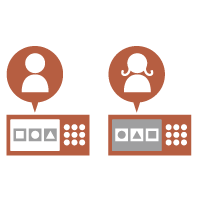
Copiar accidentalment amb les opcions de l'usuari anterior
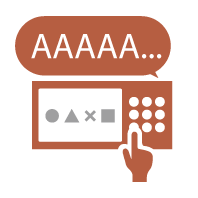
Configurar freqüentment la mateixa combinació d'opcions
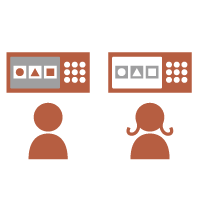
L'equip té una funció de personalització que permet desar les opcions per a cada usuari que ha iniciat la sessió mitjançant l'ús de la gestió d'autenticació personal. Per exemple, la còpia a doble cara es pot establir com a mode de còpia predeterminat i la pantalla inicial després d'iniciar la sessió es pot establir en la pantalla de funcions bàsiques de lectura i desament.
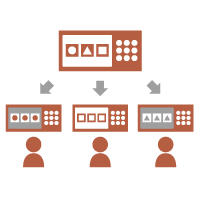
Les opcions personalitzades també es poden sincronitzar amb altres equips Canon de la mateixa xarxa i utilitzar-se en qualsevol equip.
La funció de personalització ajuda a millorar el maneig i la seguretat, així com a reduir costs.
Les opcions personalitzades també es poden sincronitzar amb altres equips Canon de la mateixa xarxa i utilitzar-se en qualsevol equip.
La funció de personalització ajuda a millorar el maneig i la seguretat, així com a reduir costs.
|
L'usuari ha de poder utilitzar la funció d'autenticació personal per fer servir la personalització. Per obtenir informació sobre l'autenticació personal, poseu-vos en contacte amb l'administrador del dispositiu. Gestió dels usuaris Les opcions que s'han personalitzat per a cada usuari poden sincronitzar-se amb altres equips Canon de la mateixa xarxa i utilitzar-se en tots els equips sincronitzats. Opcions de sincronització per a diverses impressores multifunció Canon Per obtenir més informació sobre les opcions que es poden personalitzar, vegeu Llista dels elements personalitzables. |
Personalització de pantalla
 |  |  | ||
 | ||||
Personalització d'opció
 |  |  | ||
 |  |  | ||
Personalització de funció
 |  |  | ||
Personalització de pantalla
Canvi de l'idioma de visualització per a cada usuari (Canviar idioma/teclat)
| L'idioma de la pantalla es pot canviar segons les preferències de cada usuari que ha iniciat la sessió. Per exemple, l'equip pot mostrar la pantalla en anglès per a un usuari determinat i després canviar l'idioma de visualització a francès quan inicia la sessió un altre usuari. El format del teclat de la pantalla tàctil també es pot canviar. |
Visualització d'una pantalla d'ús freqüent com a pantalla inicial (Pantalla d'inici/restauració predeterminada / Pantalla predet. (Monitor estat))
| Es pot establir la pantalla que es mostra després que s'hagi iniciat la sessió i que l'equip torni del mode de repòs. Per exemple, es pot establir com a pantalla inicial la pantalla d'operacions (pantalla de funcions bàsiques) per a <Còpia> i <Fax>, la pantalla de selecció de destinació per a <Llegir i desar> i la pantalla <Monitor estat> per comprovar l'estat del treball. Es pot desar una pantalla d'estat/registre de treball d'ús freqüent com a pantalla predeterminada prement <Monitor estat>. |
Com evitar la introducció repetida del mateix caràcter (Opcions de repetició del teclat)
| Aquesta opció us permet ajustar el temps transcorregut fins que es torna a introduir el mateix caràcter. Per exemple, si manteniu premuda la tecla <a> durant un espai de temps determinat, la lletra "a" comença a introduir-se repetidament. En el cas de les persones que volen treballar lentament, aquesta opció es pot evitar ajustant la velocitat de resposta de la pantalla tàctil. |
Millora de visibilitat de la pantalla (Invertir colors de la pantalla)
| La pantalla es pot mostrar amb colors invertits. Per exemple, els colors de la pantalla es poden invertir per facilitar la lectura als usuaris que tenen problemes amb els colors predeterminats. |
Personalització d'opció
Especificació de les opcions d'ús freqüent com predeterminades (Canviar opcions predeterminades)
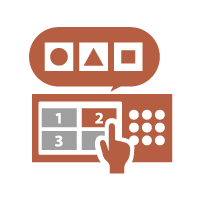
| Les opcions d'ús freqüent es poden desar com a opcions predeterminades. Per exemple, si un usuari utilitza freqüentment el mode de doble cara, aquest mode es pot establir per defecte per no haver-lo d'especificar cada vegada que l'usuari fa servir l'equip. <Canviar opcions predeterminades> (Llegir i enviar) <Canviar opcions predeterminades> (Llegir i desar) <Canviar opcions predeterminades> (Fitxers desats) |
Creació de dreceres a elements de configuració a un nivell profund (Desar dreceres a opcions)
| Les dreceres per a opcions d'ús freqüent es poden desar a la pantalla de funcions bàsiques de còpia, la pantalla de funcions bàsiques de fax i la pantalla de funcions bàsiques de lectura i enviament. Per exemple, si un usuari utilitza freqüentment el mode <N en 1> a <Opcions> de la funció de còpia, es pot mostrar una drecera al mode <N en 1> a la pantalla de funcions bàsiques de còpia per poder recuperar el mode <N en 1> prement un botó en comptes d'haver de seguir tot el camí fins a la pantalla <Opcions>. |
Recuperació d'opcions prèvies per copiar (Opcions prèvies)
| Les opcions <Còpia>, <Fax> i <Llegir i enviar> i les destinacions utilitzades prèviament es conserven a l'equip. En copiar amb les mateixes opcions utilitzades en el passat, l'usuari les pot recuperar per no haver d'especificar-les. |
Com es facilita la visualització de la llista de treballs (ordenació de la llista de treballs)
| La llista de treballs es pot ordenar per noms, dates, etc., a fi de facilitar la cerca del treball o document desitjat. L'ordre es conserva per a la propera vegada que l'usuari iniciï la sessió. |
Gestió de les destinacions a les llistes d'adreces personals/llistes d'adreces de grup d'usuaris (Llista adreces pers. / User Group Address List)
| Les destinacions es poden separar i gestionar amb l'ús de llistes d'adreces personals i de llistes d'adreces de grup d'usuaris. Per exemple, podeu gestionar les destinacions que feu servir per als vostres propis clients personals a la llista d'adreces personal i les destinacions que compartiu amb un grup en una llista d'adreces de grup d'usuaris. |
Activació de diverses opcions amb un únic botó (<Personal>/<Compartit>)
| Els botons <Personal> i <Compartit> es poden utilitzar per no haver d'establir la mateixa combinació d'opcions per separat. Per exemple, un usuari pot establir els modes <Doble cara> i <N en 1> conjuntament. En desar aquestes opcions en un botó <Personal>, aquesta combinació d'opcions es pot recuperar prement un únic botó. En desar les opcions en un botó <Compartit>, altres usuaris les poden utilitzar segons els convingui. |
Personalització de funció
Impressió de documents importants a l'equip (Retenció obligatòria)
| Es pot evitar la impressió de documents importants fins que l'usuari estigui present a l'equip. La impressió de retenció obligatòria us permet comprovar el vostre treball d'impressió a l'equip abans d'imprimir perquè pugueu cancel·lar els treballs innecessaris o evitar que altres usuaris s'enduguin els vostres documents. |
Emmagatzematge directe en un servidor de les dades llegides (Carpeta personal)
| Les dades llegides amb l'equip es poden emmagatzemar en un servidor de la mateixa xarxa. Per exemple, un usuari pot crear una carpeta personal en un servidor SMB a l'oficina i desar directament les dades llegides amb l'equip. Això evita que les dades es barregin amb les d'altres usuaris. |
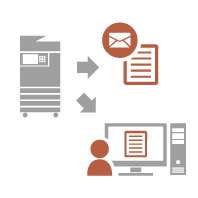
Enviament del document llegit a la pròpia adreça electrònica (Enviar-me)
| Els usuaris poden enviar fàcilment a la seva pròpia adreça electrònica els documents llegits. Per exemple, en enviar un document com a fitxer PDF, un usuari pot prémer <Enviar-me>, que es mostra a la pantalla de funcions bàsiques de lectura i enviament, etc., per enviar-se el fitxer PDF també a la seva pròpia adreça electrònica. |