Pantalles d’opcions per utilitzar altres equips/servidors/dispositius de memòria
Apareixen les següents pantalles quan es llegeixen originals a <Llegir i desar> i s’imprimeixen fitxers a <Fitxers desats>.
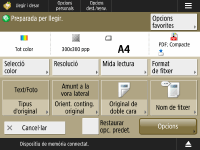
Pantalla d’opcions de lectura a <Llegir i desar>
Aquesta pantalla serveix per configurar les opcions de lectura quan es llegeix a <Llegir i desar>.

Podeu desar les opcions actuals com a les favorites o les opcions predeterminades, o bé desar-les a la pantalla <Inici> com a botons compartits o personals.
Registre de botons personals/compartitsÀrea de visualització dels missatges (part superior)
Es mostra un missatge que indica l'estat actual.
El nombre de pàgines restants que es poden llegir es pot mostrar també si s'ha establert un límit de pàgines amb la gestió d'ID de departaments.
<Opcions favorites>
Canvieu les opcions de lectura a les opcions desades.
Opcions de lectura
Es mostren els botons per canviar les opcions de lectura i les opcions actuals.
<Selecció color>
Especifiqueu el color.
<Resolució>
Augmenteu la resolució per llegir els originals d’una manera més clara.
Disminuïu la resolució per reduir la mida del fitxer.
<Mida lectura>
Especifiqueu la mida dels originals que s’han de desar.
<Format de fitxer>
Seleccioneu el format dels fitxers que s’han de desar.
Si s’especifica <Dividir en pàgines>, s’afegirà un número de pàgina de tres dígits al final del nom del fitxer.
*És possible que es necessitin productes opcionals, en funció del format del fitxer.
Formats de fitxer i necessitat de productes opcionals <Tipus d'original>
Seleccioneu el mode de lectura i la prioritat de lectura per a textos/fotos en funció del tipus d’originals, com ara originals que continguin només text o originals que incloguin fotos.
Orientació contingut original
<Orientació contingut original>
Establiu aquest mode per fixar l’orientació de lectura en horitzontal o vertical.
<Original de doble cara>
Establiu aquest mode per llegir l’anvers i el revers de l’original.
Seleccioneu <Tipus llibre> si l'anvers i el revers de l'original tenen la mateixa orientació superior-inferior.
Seleccioneu <Tipus calendari> si l'anvers i el revers de l'original tenen una orientació superior-inferior diferent.
<Nom de fitxer>
Especifiqueu el nom del fitxer dels fitxers que s’han de desar.
\ / : , * ? " < > | no es pot utilitzar.
No podeu utilitzar un punt (.) o espai com a primer o darrer caràcter del nom de fitxer.
<Opcions>
Configureu les opcions per llegir de manera més clara els originals.
Pantalla d’opcions a <Llegir i desar> <Restaurar opc. predet.>
Canvieu les opcions de lectura a les opcions desades.
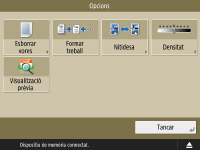
Pantalla d’opcions a <Llegir i desar>
Aquesta pantalla apareixerà prement <Opcions> a la pantalla d’opcions de lectura a <Llegir i desar>. Us permet configurar les opcions per llegir els originals de manera més clara.
<Esborrar vores>
Establiu aquest mode per eliminar vores, línies, ombres, perforacions d’enquadernació, etc.
<Formar treball>
Establiu aquest mode per llegir originals en ordre i deseu el resultat com un sol fitxer, quan és impossible llegir-los tots a la vegada.
<Nitidesa>
Establiu aquest mode per llegir amb claredat textos i diagrames borrosos o reduir l'efecte moaré i suavitzar les fotos.
<Densitat>
Ajusteu la densitat d'acord amb l’original.
Si s’augmenta la densitat, es pot facilitar la lectura de text poc clar escrit en llapis.
<Visualització prèvia>
Establiu aquest mode per veure una pantalla de visualització prèvia per comprovar el contingut del fitxer després de llegir els originals.
*Podeu eliminar, moure o canviar les pàgines a la pantalla de visualització prèvia.
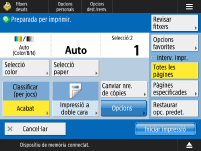
Pantalla d’opcions d’impressió a <Fitxers desats>
Aquesta pantalla serveix per configurar les opcions d’impressió quan s’imprimeix a <Fitxers desats>.
Quan s’imprimeixen diversos fitxers a la vegada d’un format diferent, podeu establir les següents opcions d’impressió.
<Selecció color>
<Selecció paper>
<Canviar nre. de còpies>
<Impressió a doble cara>
Podeu desar les opcions actuals com a les favorites o les opcions predeterminades, o bé desar-les a la pantalla <Inici> com a botons compartits o personals.
Registre de botons personals/compartitsÀrea de visualització dels missatges (part superior)
Es mostra un missatge que indica l'estat actual.
El nombre de pàgines restants que es poden imprimir es pot mostrar també si s'ha establert un límit de pàgines amb la gestió d'ID de departaments.
<Revisar fitxers>
Podeu comprovar la informació i el contingut del fitxer seleccionat.
Opcions d'impressió
Es mostren els botons per canviar les opcions d’impressió i les opcions actuals.
<Selecció color>
Especifiqueu el color.
<Selecció paper>
Seleccioneu el paper on voleu imprimir.
Quan s’imprimeix un fitxer PDF per les dues cares del paper, és necessari seleccionar la mida del paper que s’imprimirà a <Selecció paper> si l’anvers i el revers són d’una mida diferent.
<Canviar nre. de còpies>
Aquest mode només està disponible quan se seleccionen diversos fitxers. Premeu-lo per canviar el nombre de còpies.
Acabat (Classificar/Grup)
<Acabat>
Establiu aquest mode per configurar les opcions d'acabat quan s’imprimeixen fitxers PDF/XPS.
<Impressió a doble cara>
Especifiqueu el tipus d'obertura quan s’imprimeixen les dues cares del paper.
Quan s’imprimeix un fitxer PDF per les dues cares del paper, és necessari seleccionar la mida del paper que s’imprimirà a <Selecció paper> si l’anvers i el revers són d’una mida diferent.
<Opcions>
Configureu les opcions per imprimir de manera més clara i eficient els documents llegits.
Pantalla d’opcions a <Fitxers desats> <Opcions favorites>
Canvieu les opcions d’impressió a les opcions desades.
Interval impressió
Quan s’imprimeix un fitxer amb dues pàgines o més, especifiqueu les pàgines que s’imprimiran.
<Restaurar opc. predet.>
Canvieu les opcions d’impressió a les opcions desades.
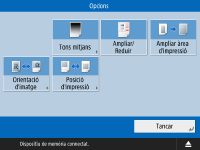
Pantalla d’opcions a <Fitxers desats>
Aquesta pantalla apareixerà prement <Opcions> a la pantalla d’opcions d’impressió a <Fitxers desats>. Us permet configurar les opcions per imprimir els documents de manera més clara. Les opcions disponibles poden variar, segons el format del fitxer que s’imprimirà.
Impressió de fitxers PDF | | Impressió de fitxers d'imatge |
<Resolució>
Establiu <Superfí (1200 ppp)> per imprimir amb més claredat.
<Tons mitjans>
Seleccioneu el mode d'impressió amb tons mitjans perquè es correspongui amb el fitxer que voleu imprimir.
<Resolució>: Establiu aquest mode per permetre una impressió de qualitat de manera que els contorns de les dades de text, etc., siguin més nítids. Aquest mode és molt útil per imprimir documents que continguin molt text o línies fines.
<Gradació>: Establiu aquest mode per permetre imprimir amb gradacions suaus i contorns idonis. Podeu configurar aquesta opció per millorar la impressió de formes i gràfics amb gradació del color.
<Difusió d'error>: Adequat per a la impressió amb precisió de contorns de dades CAD i dades amb text i línies fines, etc.
<Ajustar a la mida paper>
Establiu aquest mode per ampliar o reduir automàticament quan s’imprimeixen fitxers PDF/XPS.
<Ampliar àrea d'impressió>
Establiu aquest mode per reduir les vores en blanc en cada cara de la pàgina i ampliar l’àrea d’impressió.
<Imprimir comentaris>
Establiu aquest mode per afegir-hi comentaris quan s’imprimeixen fitxers PDF.
<Contrasenya obrir docum.>
Escriviu la contrasenya requerida per imprimir el fitxer PDF.
*No podeu imprimir diversos fitxers PDF amb contrasenyes distintes a la vegada.
<Contrasenya de xifratge>: Quan s’imprimeix un fitxer PDF amb una contrasenya establerta, introduïu aquesta contrasenya.
<Contrasenya de directiva>: Quan s’imprimeix un fitxer PDF amb una política de seguretat de servidor aplicada, introduïu la contrasenya establerta en la política.
<Ometre pàgines en blanc>
Establiu aquest mode per detectar automàticament pàgines en blanc incloses en fitxers i no imprimir-les.
<Ampliar/Reduir>
Establiu aquest mode per ampliar/reduir automàticament la mida de la imatge segons la mida del paper quan s’imprimeixen fitxers d’imatges.
<Orientació d'imatge>
Establiu aquest mode per detectar automàticament la relació d’aspecte del fitxer d’imatge i imprimir-lo verticalment o horitzontal, segons convingui. També podeu especificar manualment si preferiu que l'arxiu s'imprimeixi en format vertical o horitzontal.
<Posició d'impressió>
Podeu establir l’àrea d’impressió al centre o la part superior esquerra quan s’imprimeix un fitxer d’imatge.