
<משותף>
סעיף זה מתאר את ההגדרות של פונקציות כגון הגדרות הזנת הנייר, הגדרות פלט הנייר, הגדרות הדפסה, הגדרות סריקה, והפקת קבצים.
|
חלק מההגדרות עשויות לא להיות מוצגות כתלות בתצורה של ציוד אופציונלי המותקן במכשיר. |
<בחירה אוטומטית של מקור הנייר>
 (הגדרות/רישום)
  <הגדרות פונקציה> <משותף> <הגדרות הזנת נייר>
ניתן לקבוע את תצורת מקור הנייר שישמש לצילום/הדפסה באמצעות הגדרת <בחירת נייר> כ-<אוטומטי>. הגדרה זו פועלת גם כאשר הנייר במקור הנייר הנוכחי נגמר במהלך צילום/הדפסה. בחירה אוטומטית במקור הנייר המתאים לפונקציה ספציפית
<החלף שיטת הזנת נייר>
(הגדרות/רישום) <הגדרות פונקציה> <משותף> <הגדרות הזנת נייר>כאשר משתמשים בקביעות בנייר עם לוגו, כגון נייר מכתבים, ומדפיסים גם הדפסה חד-צדדית וגם הדפסה דו-צדדית, ניתן להגדיר הגדרה זו כ-<עדיפות לצד מודפס> כדי להדפיס את הדף הראשון על הצד הקדמי, גם בהדפסה חד-צדדית וגם בהדפסה דו-צדדית, מבלי להצטרך לשנות את כיוון הנייר. טעינת נייר מודפס מראש
 |
ההגדרות של בחירת נייר אוטומטית ושל החלפת מגירה אוטומטית יושבתו עבור מקורות נייר שבהם מוגדרת האפשרות <עדיפות לצד מודפס>. מהירות ההדפסה היא איטית יותר גם כשמבצעים הדפסה חד-צדדית. |
|
האפשרות <עדיפות לצד מודפס> מופעלת רק כאשר מוגדר נייר שניתן להדפיס עליו משני הצדדים (נייר זמין עבור צילומים דו-צדדיים/הדפסות דו-צדדיות). עבור סוגי נייר אחרים תופיע ההודעה <טען נייר.> והנייר לא יוזן, או שההגדרה <עדיפות לצד מודפס> תושבת. להנחיות בנושא טעינת נייר, ראה טעינת נייר מודפס מראש. |
<זמן קצוב למשימה בהשעיה>
(הגדרות/רישום) <הגדרות פונקציה> <משותף> <הגדרות הזנת נייר>אם הגדרה זו מוגדרת כ-<מופעל> וקיימת משימה שהושהתה עקב חוסר בנייר וכו', המכשיר ידפיס את המשימה הבאה באופן אוטומטי לאחר פרק הזמן שצוין.
|
אם משימה מושהית מפני שהנייר נגמר במהלך ביצועה, המשימה הבאה לא תעובד גם לאחר תום הזמן המוקצה להשהיה. כדי למחוק באופן אוטומטי משימות מושהות, ראה <מחק אוטומטית משימות בהשעיה>. |
<Job Separator Between Jobs>
(הגדרות/רישום) <הגדרות פונקציה> <משותף> <הגדרות פלט נייר>הדבר מאפשר לך להכניס את הנייר שצוין בתחילת כל משימה כאשר ישנן משימות רבות שמודפסות ברצף.
<Job Separator Between Copies>
(הגדרות/רישום) <הגדרות פונקציה> <משותף> <הגדרות פלט נייר>הדבר יאפשר לך להכניס לנייר שצוין כל מספר של קבוצות עותקים כדי לחלק את הקבוצות. אם תגדיר הגדרה זאת, הנייר יוכנס בעת הדפסה עם איסוף (סדר דפים).
|
אם אתה משתמש במצב קבוצה (אותו מספר דפים), לא ניתן להכניס גיליונות הפרדה בין קבוצות הצילום. |
<עדיפות הדפסה>
(הגדרות/רישום) <הגדרות פונקציה> <משותף> <הגדרות הדפסה>ניתן להגדיר משימה שמוגדרת לה עדיפות גבוהה יותר כך שהיא תודפס לאחר סיום המשימה המעובדת כעת.
|
אם אותה עדיפות הדפסה צוינה עבור מספר פונקציות, ההדפסה תתחיל במשימה ההדפסה המעובדת הראשונה. הדפסה בעדיפות לא תתבצע עד שהמשימה הנוכחית תושלם. עם זאת, אם המשימה הנוכחית הושהתה, הדפסת משימה אחרת עשויה להתחיל, כתלות בהגדרות. |
<עדיפות טקסט/תצלום בעת זיהוי כשחור-לבן ב-ACS>
(הגדרות/רישום) <הגדרות פונקציה> <משותף> <הגדרות הדפסה>ניתן להגדיר את האיכות המיועדת לשימוש כאשר מזוהה שמסמך המקור בצבעי שחור-לבן עם בחירת צבע אוטומטית.
|
אם תגדיר <עדיפות טקסט> בהגדרה זאת ומסמך המקור זוהה בצבעי שחור-לבן על-ידי מצב <אוטומטי (צבע/שחור-לבן)> תחת <בחירת צבע>, מסמך המקור יעובד כאילו בחרת באפשרות <טקסט> עבור הגדרת סוג מסמך המקור, גם אם תבחר מצב אחר שאינו <טקסט> עבור <סוג מקור> תחת <צילום>. |
<המרת צבעים כרומטיים עבור הדפסה בשני צבעים>
(הגדרות/רישום) <הגדרות פונקציה> <משותף> <הגדרות הדפסה>ניתן לבחור את הצבע שהוגדר לשימוש בעת הדפסה באמצעות מצב שני צבעים, המדפיס בצבע שחור ובצבע שצוין. ניתן להגדיר את מצב שני הצבעים עבור צילום או הדפסה. הגדרה זאת משפיעה גם על מצב שני צבעים עבור הדפסה וגם על מצב שני צבעים עבור צילום.
כל הצבעים הכרומטיים: כאשר מגדירים את הצבע המיועד לשימוש עבור כל הצבעים הכרומטיים למעט שחור במסמך המקור (או בנתוני התמונה).
צבעים דומים בלבד: בעת השימוש בצבע עבור הצבע שצוין בלבד (או צבע דומה) ובעת השימוש בצבע שחור עבור כל הצבעים הכרומטיים במסמך המקור (או בנתוני התמונה).
 דוגמה להגדרות ולצבעים חלופיים
כאשר מצב שני הצבעים מוגדר עבור מסמך מקור (או נתוני התמונה) הכולל את הצבעים הבאים, הצבעים יוחלפו כפי שמצוין להלן.
הצבעים הכלולים במסמך המקור (או בנתוני התמונה): אדום, כתום, כחול, שחור
אדום הוגדר עבור מצב שני הצבעים
מסמך המקור (או נתוני התמונה) 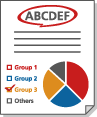 | "כל הצבעים הכרומטיים" 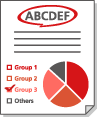 | "צבעים דומים בלבד" 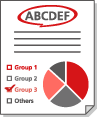 |
אדום | אדום | אדום |
כתום | אדום | אדום |
כחול | אדום | שחור |
שחור | שחור | שחור |
<הדפסה דו-צדדית>
(הגדרות/רישום) <הגדרות פונקציה> <משותף> <הגדרות הדפסה> <הגדרות ברירת מחדל לדוח פלט>ניתן להגדיר הדפסה דו-צדדית לצורך הדפסת דוחות כגון "דוח שידור שליחה" ו"דוח ניהול תקשורת".
<מחק אוטומטית משימות בהשעיה>
(הגדרות/רישום) <הגדרות פונקציה> <משותף> <הגדרות הדפסה>אם הגדרה זו מוגדרת כ-<מופעל> וקיימת משימה שהושהתה עקב נייר תקוע וכו', המכשיר ימחוק את המשימה באופן אוטומטי לאחר פרק הזמן שצוין.
|
כדי לשמור על משימה מושהית מבלי ללחוק אותה באופן אוטומטי, ראה <זמן קצוב למשימה בהשעיה>. |
<השיטה לסילוק חסימה במזין>
(הגדרות/רישום) <הגדרות פונקציה> <משותף> <הגדרות סריקה>ניתן לבחור אם הסריקה תתחיל שוב מהעמוד הראשון של מסמך המקור או מהעמוד של מסמך המקור שבו הסריקה הופרעה במקרה שנתקע נייר במזין.
|
שליחה ישירה של פקסים אינה תומכת בהגדרה זו. אם נתקע נייר בעת ביצוע שליחה ישירה, המשימה תבוטל. במקרה זה, שלח שוב את המשימה. כתלות במיקום של הנייר התקוע, ייתכן שיהיה קשה לקבוע אם סריקת מסמך הושלמה. אם הגדרת <ממקור מושעה> עבור <השיטה לסילוק חסימה במזין> ואינך מצליח לדעת עד איזה עמוד המסמך נסרק, מומלץ לבטל את המשימה ולבצעה שוב. |
|
בחר אחת מהאפשרויות הבאות. <מהדף הראשון>: הנח שוב את מסמכי המקור במזין, ולאחר מכן התחל שוב בסריקה החל מהעמוד הראשון של המסמך. מסמכי המקור יוזנו אוטומטית עד לעמוד שבו הסריקה הופרעה. <ממקור מושעה>: הנח במזין את מסמכי המקור שלא נסרקו עקב נייר שנתקע, ולאחר מכין התחל שוב לסרוק את כל מסמכי המקור שנותרו. |
<מניעת מריחות>
(הגדרות/רישום) <הגדרות פונקציה> <משותף> <הגדרות סריקה>ניתן להגדיר האם לזהות ולמנוע פסים בעת סריקת מסמכי מקור.
|
בעת הבחירה באפשרות <מופעל> ייתכן שקווים דקים מאוד יזוהו כפסים. |
<תעדוף מהירות/איכות תמונה עבור סריקה בשחור-לבן>
(הגדרות/רישום) <הגדרות פונקציה> <משותף> <הגדרות סריקה> בעת ביצוע סריקה בשחור לבן, ניתן להגדיר אם העדיפות ניתנת למהירות הסריקה או לאיכות התמונה.
|
הגדר את האפשרות <עדיפות לאיכות> על מנת לוודא כי גווני צהוב המופיעים במסמכי המקור יופקו בסריקה. |
<עדיפות מהירות/איכות תמונה לסריקה מיח' ההזנה>
(הגדרות/רישום) <הגדרות פונקציה> <משותף> <הגדרות סריקה>בעת סריקת מסמכי מקור מהמזין, ניתן להגדיר האם העדיפות ניתנת למהירות הסריקה או לאיכות התמונה.
|
הגדרה זאת חלה על פונקציית הצילום ועל יישומי AddOn באמצעות פונקציות הצילום. |
<ערך גמא של סריקה מרחוק>
(הגדרות/רישום) <הגדרות פונקציה> <משותף> <הגדרות סריקה>ניתן להגדיר את ערך הגמא שבו ייעשה שימוש בעת סריקת מסמכים בצבע אל המחשב באמצעות הפונקציה "סריקת רשת". בחר את ערך הגמא המתאים ביותר להגדרות המחשב שלך על מנת שתוכל להדפיס את המסמך בצפיפות מיטבית.
<מעבר אוטומטי למצב מקוון>
(הגדרות/רישום) <הגדרות פונקציה> <משותף> <הגדרות סריקה>הגדר פריט זה כ-<מופעל> על מנת להפעיל באופן אוטומטי את פונקציית הסורק המרוחק בעת לחיצה על <סורק> (המסך <בית>).
|
כאשר פונקציית הסורק המרוחק מופעלת, אינך יכול להשתמש ב-<צילום> וב-<סריקה ואחסון>. |
|
ניתן לציין את משך הזמן שבו אתה מוצא מהמערכת ותצוגת מסך המגע חוזרת להגדרת ברירת המחדל באופן אוטומטי. |
<מעבר אוטומטי למצב לא מקוון>
(הגדרות/רישום) <הגדרות פונקציה> <משותף> <הגדרות סריקה>אם המכשיר מחובר לרשת הנמצאת במצב מקוון, לא ניתן לבצע סריקה באמצעות האפשרויות <צילום> או <סריקה ואחסון>. אם תגדיר את האפשרות <מעבר אוטומטי למצב לא מקוון> כ-<מופעל>, tהמכשיר יעבור אוטומטית למצב לא מקוון לאחר תום הזמן המוגדר ב-<Auto Reset Time> ב-<העדפות> (הגדרות/רישום).
|
אם האפשרות <שעת איפוס אוטומטי> מוגדרת כ-<0>, המכשיר יעבור אוטומטית למצב לא מקוון לאחר שתי דקות בקירוב. ניתן לציין את משך הזמן שבו אתה מוצא מהמערכת ותצוגת מסך המגע חוזרת להגדרת ברירת המחדל באופן אוטומטי. |
<רמת איכות תמונה עבור קומפקטי>
(הגדרות/רישום) <הגדרות פונקציה> <משותף> <יצירת קובץ>אם תבחר PDF/XPS (Compact) בתור תבנית קובץ כאשר אתה משתמש ב-<סריקה ושליחה> או ב-<סריקה ואחסון>, תוכל להגדיר את רמת איכות התמונה של המסמך.
|
הגדרה זו תושבת בעת שליחת פקס או I-fax. |
|
אם תסרוק מסמך מקור הכולל צבעים רבים כאשר האפשרות <טקסט> נבחרה עבור סוג מסמך המקור, גודל הנתונים ואיכות התמונה ישתנו לאחר דחיסה, בהתאם לרמת התמונה שנבחרה. עם זאת, אם מסמך המקור הוא מונוכרומטי או כולל צבעים מעטים בלבד, אין זה משנה באיזו רמת תמונה תבחר. |
<OCR (עם חיפוש טקסט) הגדרות>
(הגדרות/רישום) <הגדרות פונקציה> <משותף> <יצירת קובץ>אם תבחר <OCR (עם חיפוש טקסט)> עבור <PDF>, <XPS>, או <OOXML> בתור תבנית קובץ, תוכל להגדיר "סריקה חכמה" ולקבוע את מספר התווים שבהם ייעשה שימוש עבור Auto (OCR) ב"שם קובץ". "סריקה חכמה" היא מצב הקובע את כיוון הטקסט ומסובב את הנתונים, כך שהמסמך יהיה בכיוון הנכון כאשר מציגים אותו במחשב. Auto (OCR) ב"שם קובץ" הוא מצב שמשתמש באופן אוטומטי בטקסט הראשון במסמך שנסרק על ידי ה-OCR בתור שם הקובץ. האפשרות Auto (OCR) ב"שם קובץ" מוגדרת ב-<שם קובץ> ב-<אפשרויות> במסך "סרוק ושלח". הגדרת שם קובץ
|
לא ניתן להשתמש במצב Auto (OCR) ב"שם קובץ" ובמצב "PDF מוצפן" באותו הזמן כאשר שולחים קובץ. |
<הגדרות התוויה והחלקה>
(הגדרות/רישום) <הגדרות פונקציה> <משותף> <יצירת קובץ>ניתן לשנת את קצב הזיהוי של ציורי קו במסמך המקור בעת יצירת קובץ עם גרפיקת קווי מתאר.
|
אם תגדיל את הערך ב-<רמת זיהוי גרפיקה>, גודל הנתונים יגדל גם הוא. מומלץ להשתמש קודם כל באפשרות <רגיל>, ואם התוצאות שמתקבלות אינן מספקות, יש לנסות להגדיל את רמת הזיהוי ל-<מתון> או ל-<גבוה>. הגדרה זו תושבת בעת שליחת פקס או I-fax. |
<הגדרות OOXML>
(הגדרות/רישום) <הגדרות פונקציה> <משותף> <יצירת קובץ>ניתן להגדיר את רמת תמונת הרקע, את רמת הזיהוי של תמונות בצבע, ואת זיהוי רוחב השורה של תמונות בצבע כאשר יוצרים קבצים בתבנית קובץ Office Open XML.
|
הגדרה זו תושבת בעת שליחת פקס או I-fax. ההגדרות של תמונות בצבע תקפות רק ב-PowerPoint. |
<כלול תמונות רקע בקובץ Word>
(הגדרות/רישום) <הגדרות פונקציה> <משותף> <יצירת קובץ>כאשר מפיקים קבצי Word ממסמכי מקור סרוקים, ניתן למחוק את התמונה שזוהתה בתור הרקע בקבצי ה-Word. קל יותר לערוך קבצי Word לאחר מחיקת תמונות לא נחוצות.
<ציון גרסת מינימום של PDF>
(הגדרות/רישום) <הגדרות פונקציה> <משותף> <יצירת קובץ>ניתן לציין את גרסת המינימום שיש להקצות בעת הפקת קבצי PDF.
|
כתלות בפונקציות שהוגדרו עבור קבצי PDF, הגרסה המוקצית עשויה להיות גבוהה יותר מזו שצוינה באמצעות הגדרה זו. |
<פירמוט PDF ל-PDF/A>
(הגדרות/רישום) <הגדרות פונקציה> <משותף> <יצירת קובץ>ניתן ליצור קבצי PDF התואמים ל PDF/A-1b. אפשרות זו מתאימה לאחסון לטווח ארוך, משום שהיא מבטיחה כי האיכות הוויזואלית של ה-PDF לא תשתנה כתלות במכשיר, או בתוכנה המשמשת לתצוגה.
הגדרה זו מקושרת להגדרות ברירת המחדל הבאות:
<תבנית קובץ> ב-<סריקה ושליחה>
<תבנית קובץ> ב-<סריקה ואחסון>
<תבנית קובץ> ב-<הגדרות העברה>
|
הגדרה זו תושבת בעת שליחת פקס או I-fax. את פונקציות ה-PDF הבאות לא ניתן להגדיר אם האפשרות <פירמוט PDF ל-PDF/A> מוגדרת כ-<מופעל>. הצפנה חתימה גלויה |
<הגדרות AES של 256 סיביות לקובצי PDF מוצפנים>
(הגדרות/רישום) <הגדרות פונקציה> <משותף> <יצירת קובץ>כאשר מפיקים קובץ PDF מוצפן, ניתן לבחור <Acrobat 3.0 ומעלה/RC4 של 40 סיביות>, <Acrobat 6.0 ומעלה/RC4 של 128 סיביות>, <Acrobat 7.0 ומעלה/AES של 128 סיביות>, או <Acrobat 10.0 או שווה ערך/AES של 256 סיביות> בתור רמת ההצפנה של ה-PDF. אם ברצונך להשתמש ב-<Acrobat 9.0 או שווה ערך/AES של 256 סיביות> במקום ב-<Acrobat 10.0 או שווה ערך/AES של 256 סיביות> בתור רמת ההצפנה, השתמש בהגדרה זו כדי לשנות את הבחירות שבאפשרותך לבצע.
|
הגדרה זו תושבת בעת שליחת פקס או I-fax. |
<סובב תמונה סרוקה בעת יצירת PDF>
(הגדרות/רישום) <הגדרות פונקציה> <משותף> <יצירת קובץ>הפעולות הבאות מבוצעות בעת סריקה והפקה של קובץ PDF.
<מופעל>: כיוון הנתונים המיועדים לסריקה משתנה.
<כבוי>: כיוון הנתונים המיועדים לסריקה לא משתנה, אך המידע לשינוי כיוון התמונה נוסף אל כותרת ה-PDF כדי לאפשר את שינוי הכיוון שלה במציג.
|
הגדר כיוון אנכי עבור מסמך המקור תחת <כיוון תוכן מקורי>. אם האפשרות <מופעל> מוגדרת, הפקת הקובץ אורכת מעט יותר זמן בהשוואה לאפשרות <כבוי>. ייתכן שקובצי PDF המופקים כאשר האפשרות <כבוי> מוגדרת יוצגו בכיוון השגוי, בהתאם למציג. גם אם האפשרות <מופעל> מוגדרת, ייתכן שקובצי ה-PDF יופקו באותה צורה כאשר האפשרות <כבוי> מוגדרת, בהתאם לסוג קובץ ה-PDF ולתנאים בעת הסריקה. |
<המידע המשמש לאימות שרת LDAP>
(הגדרות/רישום) <הגדרות פונקציה> <משותף> <הגדרת שיטת אימות>באפשרותך לציין את שיטת האימות עבור גישה לשרת LDAP.
|
כאשר האפשרות <הגדרות התקן> מוגדרת נעשה שימוש בנתונים המוגדרים ב-רישום של שרת LDAP. כאשר האפשרות <פרטי אימות של כניסה להתקן> מוגדרת נעשה שימוש בפרטי האימות המשמשים לצורך כניסה למכשיר. כאשר האפשרות <פרטים רשומים לכל משתמש> מוגדרת פרטי האימות של שרת ה-LDAP נרשמים עבור כל אחד מהמשתמשים. האפשרות <פרטי אימות של כניסה להתקן> זמינה רק כאשר משתמשים באותם פרטי אימות לצורך כניסה למכשיר ולגישה לשרת ה-LDAP, וכן כאשר משתמשים בשירות כניסה התומך באימות משולב. למידע נוסף בנוגע לשאלה האם שירות הכניסה שבו אתה משתמש תומך באימות משולב, צור קשר עם המשווק או עם נציג השירות. כאשר האפשרות <פרטים רשומים לכל משתמש> נבחרת, כל משתמש מגדיר את שם המשתמש והסיסמה המשמשים לאימות LDAP במסך תכונות בסיסיות של שליחה  <רישום/עריכה של פרטים לכל משתמש> <פרטי אימות של שרת LDAP>. <רישום/עריכה של פרטים לכל משתמש> <פרטי אימות של שרת LDAP>. |
<המידע המשמש לאימות שרת SMTP>
(הגדרות/רישום) <הגדרות פונקציה> <משותף> <הגדרת שיטת אימות>באפשרותך לציין את שיטת האימות עבור גישה לשרת SMTP.
|
אם תבחר <הגדרות התקן> משתמש במידע שהוגדר ב<הגדרות תקשורת: הגדרות אימות> (הגדרת תקשורת דוא"ל/I-Fax). אם תבחר <פרטים רשומים לכל משתמש> רושם את פרטי אימות שרת ה-SMTP ומשתמש בהם עבור כל אחד מהמשתמשים. אם האפשרות <פרטים רשומים לכל משתמש> נבחרה, כל משתמש צריך ללחוץ על <סריקה ושליחה> <רישום/עריכה של פרטים לכל משתמש> הגדר את שם המשתמש והסיסמה המשמשים עבור אימות SMTP תחת <פרטי אימות של שרת SMTP>. |
<המידע המשמש לאימות שידור/עיון בקובץ>
(הגדרות/רישום) <הגדרות פונקציה> <משותף> <הגדרת שיטת אימות>באפשרותך לציין את שיטת האימות עבור גישה לשרת קבצים.
|
האפשרות <פרטי אימות של כניסה להתקן> חוקית רק עבור SMB ו-WebDAV. כאשר האפשרות <סטנדרטי> מוגדרת נעשה שימוש בנתונים המוגדרים ב-רישום יעדים בפנקס הכתובות. כאשר האפשרות <פרטי אימות של כניסה להתקן> מוגדרת נעשה שימוש בפרטי האימות המשמשים לצורך כניסה למכשיר. גם אם ההגדרה מוגדרת לאפשרות <פרטי אימות של כניסה להתקן>, יש להזין שם משתמש וסיסמה בעת הגישה אל שרת קבצים כדי לשלוח/לגשת אל קבצים אם המשתמש המחובר אל המכשיר משתמש בכניסה באמצעות תמונה. כאשר האפשרות <פרטים רשומים לכל משתמש> מוגדרת פרטי האימות של שרת הקבצים נרשמים עבור כל אחד מהמשתמשים. כאשר האפשרות <פרטים רשומים לכל משתמש> נבחרת, כל משתמש מגדיר את שם המשתמש והסיסמה המשמשים לאימות שרת קבצים במסך התכונות הבסיסיות של השליחה <רישום/עריכה של פרטים לכל משתמש> <פרטי אימות עבור קבלה/עיון בקובץ>. |