تقييد الطباعة من جهاز كمبيوتر
يمكنك تقييد الطباعة من جهاز كمبيوتر (الطباعة من جهاز كمبيوتر) بحيث يمكن طباعة أنواع محددة فقط من المستندات. يمكنك أيضًا تكوين الجهاز بحيث لا تتم طباعة المستندات حتى يتم التصريح للمستخدم على الجهاز (طباعة مستندات مخزنة في الجهاز). يمكنك أيضًا تقييد الجهاز لطباعة مستندات Encrypted Secure Print (الطباعة الآمنة المشفرة) فقط (الطباعة بأمان أكبر باستخدام الطباعة الآمنة المشفرة) وهو ما يمكن أن يمنع تسرب المعلومات بسبب المطبوعات غير المراقبة أو بيانات الطباعة غير المحمية. تكون امتيازات Administrator (المسؤول) أو DeviceAdmin (مسؤول الجهاز) مطلوبة لتكوين هذه الإعدادات.
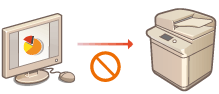
منع الطباعة من جهاز كمبيوتر
يمكنك منع المستخدمين من طباعة المستندات من جهاز كمبيوتر.
 (الإعدادات/التسجيل)
  <إعدادات الوظائف> <الطابعة> <تقييد مهام الطابعة> <تشغيل> حدد استثناءات التقييد <موافق>
تكوين إعدادات Forced Hold Printing (طباعة مهام الطباعة المحتجزة إجباريًا)
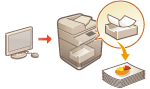 | عند طباعة المستندات من جهاز كمبيوتر، يمكنك حجز بيانات الطباعة في الجهاز ومنع طباعة المستندات على الفور (طباعة مستندات مخزنة في الجهاز). يمكنك تكوين الإعدادات بحيث لا يمكن إجراء الطباعة حتى يتم التصريح للمستخدم على الجهاز، مما يضمن قدرًا أكبر من الأمان ويقلل من خطر قيام أشخاص آخرين بعرض المستندات الحساسة أو الاطلاع عليها دون قصد. يلزم توفر امتيازات المسؤول لتكوين هذه الإعدادات. |
1
اضغط على (الإعدادات/التسجيل).
(الإعدادات/التسجيل).2
اضغط على <إعدادات الوظائف> <طباعة> <تعليق إجباري>.
<طباعة> <تعليق إجباري>.3
اضغط على <تشغيل>، وعيّن الشروط اللازمة، ثم اضغط على <موافق>.
يمكنك تعيين شروط تفصيلية لحجز مهام الطابعة، مثل المستخدم أو عنوان IP. إذا لم يتم تعيين أي شروط، فسيتم حجز جميع مهام الطباعة باستثناء المهام المستلمة من مستخدمين غير محددين. إذا لم يتم تعيين أي شروط وتم استلام مهمة طباعة من مستخدم غير محدد، فسيتم إلغاؤها دون حجزها.
 ضبط شروط حجز المستندات
1 | اضغط على <تسجيل>. | ||||||
2 | اضبط شروط الاحتفاظ بالمستندات، واضغط على <موافق>. 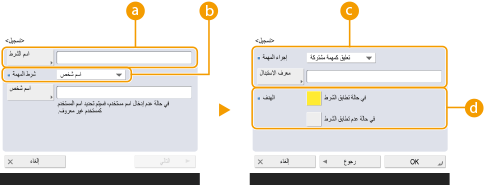  <اسم الشرط> <اسم الشرط>أدخل اسمًا للشرط. استخدم اسمًا يسهل التعرف عليه عند عرضه في قائمة.  <شرط المهمة> <شرط المهمة>يمكن تحديد أنواع الشروط المدرجة أدناه.
 <إجراء المهمة> <إجراء المهمة>حدد كيفية التعامل مع المستندات التي تطابق الشروط. عند تحديد <تعليق كمهمة مشتركة>، يمكنك تعيين <معرف الاستبدال> لتحديد إخراج اسم المستخدم للسجل عند الطباعة. حدد <إلغاء> لتجاهل المستند.  <الهدف> <الهدف>يمكنك تعيين إما قيمة محددة بواسطة هدف العملية، أو قيمة غير محددة. | ||||||
3 | اضبط الترتيب الذي سيتم فيه تطبيق الشروط، واضغط على <موافق>. تُطبق الشروط بالترتيب المدرجة به، بدءًا من الأعلى. إذا كنت تريد تغيير الترتيب، فحدد أحد الشروط في القائمة واضغط على <زيادة الأولوية> أو <خفض الأولوية>. لتحرير تفاصيل أحد الشروط، قم بتحديد الشرط في القائمة واضغط على <تفاصيل/تحرير>. لتعطيل أحد الشروط، حدد الشرط في القائمة واضغط على <صالح/غير صالح>. لحذف أحد الشروط، حدد الشرط في القائمة واضغط على <حذف> <Yes> (نعم). |
 |
تكوين الإعدادات التفصيلية لطباعة مهام الطباعة المحتجزة إجباريًايمكنك تكوين إعدادات مفصلة للمستندات المحتجزة للطباعة، مثل مدة حفظها وكيفية عرضها. <طباعة> |
السماح بالطباعة الآمنة المشفرة فقط
يمكنك تكوين الجهاز للسماح فقط بطباعة مستندات Encrypted Secure Print (الطباعة الآمنة المشفرة) من جهاز كمبيوتر، مما يمكن أن يمنع تسرب المعلومات بسبب بيانات الطباعة غير المحمية. من خلال هذا الإعداد، لا يمكن طباعة المستندات باستخدام عمليات الطباعة العادية. يتعين على المستخدمين إدخال كلمة مرور على الجهاز عند طباعة مستندات Encrypted Secure Print (الطباعة الآمنة المشفرة). الطباعة بأمان أكبر باستخدام الطباعة الآمنة المشفرة
(الإعدادات/التسجيل) <إعدادات الوظائف> <طباعة> <السماح فقط بمهام الطباعة المشفرة> <تشغيل> <موافق> (الإعدادات/التسجيل) (الإعدادات/التسجيل) <تطبيق تغييرات الإعدادات> <نعم>