
<Common>
این بخش تنظیمات مربوط به عملکردهایی مانند تنظیمات تغذیه کاغذ، تنظیمات خروجی کاغذ، تنظیمات چاپ، تنظیمات اسکن و ایجاد فایل را توضیح می دهد.
|
ممکن است برخی از تنظیمات بسته به پیکربندی تجهیزات اختیاری نصب شده در دستگاه نشان داده نشوند. |
<Paper Source Auto Selection>
 (Settings/Register)
  <Function Settings> <Common> <Paper Feed Settings>
می توانید منبع کاغذی را پیکربندی کنید که زمان کپی کردن/چاپ کردن در حالتی که <Select Paper> روی <Auto> تنظیم شده است، استفاده می شود. این تنظیم همینطور زمانی که کاغذ موجود در منبع کاغذ فعلی در زمان کپی کردن/چاپ کردن تمام می شود نیز عمل می کند. انتخاب خودکار یک منبع کاغذ مناسب برای یک عملکرد خاص
<Switch Paper Feed Method>
(Settings/Register) <Function Settings> <Common> <Paper Feed Settings>زمانی که مرتباً از کاغذ آرم دار مانند سربرگ ها استفاده می کنید، زمان چاپ یک طرفه و دو طرفه، می توانید این تنظیم را روی <Print Side Priority> قرار دهید تا برای چاپ یک طرفه و دو طرفه، صفحه اول در طرف جلو چاپ شود بدون اینکه نیاز باشد جهت کاغذ را تغییر دهید. بارگیری کاغذ از قبل چاپ شده
 |
تنظیمات مربوط به انتخاب خودکار کاغذ و "تغییر خودکار کشو" برای منابع کاغذی که دارای تنظیم <Print Side Priority> هستند غیرفعال می شود. سرعت چاپ نیز زمان چاپ یک طرفه کمتر است. |
|
<Print Side Priority> تنها زمانی فعال می شود که کاغذی که می تواند بر روی هر دو طرف چاپ شود دارای تنظیم (کاغذ موجود برای کپی دو طرفه/چاپ دوطرفه) باشد. برای سایر کاغذها، پیام <Load paper.> ظاهر می شود و کاغذ تغذیه نمی شود یا تنظیم <Print Side Priority> غیرفعال می شود. برای دستورالعمل های مربوط به بارگیری کاغذ به بارگیری کاغذ از قبل چاپ شده مراجعه کنید. |
<Suspended Job Timeout>
(Settings/Register) <Function Settings> <Common> <Paper Feed Settings>اگر این تنظیم بر روی <On> قرار داشته باشد و کاری به دلیل نبود کاغذ به حالت تعلیق در آمده باشد، دستگاه به طور خودکار کار بعدی را بعد از دوره زمانی تعیین شده چاپ می کند.
|
اگر کاری به دلیل تمام شدن کاغذ در زمان انجام آن به حالت تعلیق در آمده باشد، کار بعدی حتی بعد از سپری شدن زمان تعلیق تعیین شده هم انجام نمی شود. برای حذف خودکار کارهای تعلیق شده به <Auto Delete Suspended Jobs> مراجعه کنید. |
<Job Separator Between Jobs>
(Settings/Register) <Function Settings> <Common> <Paper Output Settings>امی توانید زمانی که چندین کار به صورت متوالی چاپ می شوند کاغذ تعیین شده را در شروع هر کار وارد کنید.
<Job Separator Between Copies>
(Settings/Register) <Function Settings> <Common> <Paper Output Settings>به شما امکان میدهد کاغذ مشخصی را برای هر تعداد مجموعه کپی به منظور تقسیم مجموعهها وارد کنید. اگر این را انتخاب کنید، کاغذ، زمان چاپ با مرتب کردن (ترتیب کاغذ)، وارد میشود.
|
اگر در حال استفاده از حالت "گروهی" (همان صفحهها) هستید، نمیتوانید برگههای جداساز کار را بین دستههای کپی وارد کنید. |
<Print Priority>
(Settings/Register) <Function Settings> <Common> <Print Settings>می توانید تنظیم کنید بعد از تکمیل کاری که در حال حاضر پردازش می شود کاری که اولویت تنظیمی بالاتری دارد چاپ شود.
|
اگر برای چندین عملکرد، اولویت چاپ مشابه ای مشخص شده است، چاپ با اولین کار چاپی پردازش شده شروع می شود. تا زمانی که کار فعلی کامل نشود، اولویت چاپ اعمال نمی شود. با اینحال، اگر کار فعلی موقتاً متوقف شد، ممکن است چاپ کار دیگر شروع شود که بستگی به تنظیمات آن دارد. |
<Text/Photo Priority When Recognized as B&W by ACS>
(Settings/Register) <Function Settings> <Common> <Print Settings>هنگامی که سند اصلی سیاه و سفید با انتخاب رنگ خودکار شناسایی شود، میتوانید کیفیت مورد استفاده را انتخاب کنید.
|
اگر گزینه <Text Priority> را در این تنظیم انتخاب کنید با این کار سند اصلی شما توسط حالت <Auto (Color/B&W)> در <Select Color> سیاه و سفید تعیین میگردد، سند اصلی به نحوی پردازش میشود که انگار <Text> را به عنوان تنظیم نوع سند اصلی انتخاب کردهاید، حتی اگر حالتی را به غیر از حالت <Text> برای <Original Type> در <Copy> انتخاب کرده باشید. |
<Chromatic Color Conversion for Two Colors Printing>
(Settings/Register) <Function Settings> <Common> <Print Settings>میتوانید با استفاده از حالت دورنگی، رنگ مشخصشده را برای استفاده هنگام چاپ انتخاب کنید، که اسناد را به رنگ سیاه و در رنگ مشخص چاپ میکند. حالت دورنگی را میتوان برای کپی یا چاپ کردن انتخاب نمود. این تنظیم هم در حالت دورنگی برای چاپ و هم در حالت دورنگی برای کپی منعکس شده است.
همه رنگهای کروماتیک: هنگام مشخص کردن رنگی برای استفاده در همه رنگهای کروماتیک به غیر از رنگ سیاه در سند اصلی (یا دادههای تصویر).
فقط رنگهای تقریبی: هنگام استفاده از رنگی برای فقط رنگ مشخصشده (یا رنگ تقریبی) و استفاده از رنگ سیاه برای همه رنگهای کروماتیک دیگر در سند اصلی (یا دادههای تصویر).
 نمونهای از رنگهای جایگزینشده و تنظیمات
هنگامی که حالت دورنگی برای یک سند اصلی (یا دادههای تصویر) شامل رنگهای زیر تعیین میشود، رنگها به صورت زیر جایگزین میشوند.
رنگهای موجود در سند اصلی (یا دادههای تصویر): قرمز، نارنجی، آبی، سیاه
رنگ قرمز تعیینشده برای حالت دورنگی
سند اصلی (یا دادههای تصویر) 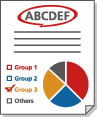 | "همه رنگهای کروماتیک" 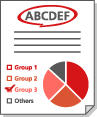 | "فقط رنگهای تقریبی" 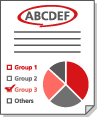 |
قرمز | قرمز | قرمز |
نارنجی | قرمز | قرمز |
آبی | قرمز | سیاه |
سیاه | سیاه | سیاه |
<2-Sided Printing>
(Settings/Register) <Function Settings> <Common> <Print Settings> <Default Settings for Output Report>می توانید چاپ دو رو را برای چاپ گزارشاتی چون "ارسال گزارش TX" و "گزارش مدیریت ارتباطات" مشخص کنید.
<Auto Delete Suspended Jobs>
(Settings/Register) <Function Settings> <Common> <Print Settings>اگر این تنظیم بر روی <On> قرار داشته باشد و کاری به دلیل گیر کردن کاغذ و سایر موارد به حالت تعلیق در آمده باشد، دستگاه به طور خودکار کار را بعد از دوره زمانی تعیین شده حذف می کند.
|
برای نگه داشتن کار تعلیق شده بدون حذف خودکار آن به <Suspended Job Timeout> مراجعه کنید. |
<Feeder Jam Recovery Method>
(Settings/Register) <Function Settings> <Common> <Scan Settings>اگر گیر کردن کاغذ در تغذیه کننده روی می دهد، می توانید انتخاب کنید کار اسکن دوباره از صفحه اول سند اصلی یا صفحه سند اصلی که اسکن آن قطع شده است شروع شود.
|
ارسال مستقیم فاکس ها از این تنظیم پشتیبانی نمی کند. اگر زمان ارسال مستقیم، گیر کردن کاغذ روی دهد، کار لغو می شود. در این حالت، دوباره کار را تنظیم کنید. بسته به محل گیر کردن کاغذ، مشکل است که بتوان مشخص کرد اسکن کردن سند کامل شده است یا خیر. اگر <From Suspnd. Original> را برای <Feeder Jam Recovery Method> تنظیم کرده اید و نمی توانید مشخص کنید تا کدام صفحه سند اسکن شده است، توصیه می شود کار را لغو کنید و سپس دوباره آن را انجام دهید. |
|
یکی از موارد زیر را انتخاب کنید. <From 1st Page>: دوباره اسناد اصلی را در تغذیه کننده قرار دهید و سپس دوباره اسکن را از صفحه اول سند شروع کنید. اسناد اصلی به طور خودکار تا صفحه ای از سند که اسکن آن قطع شده بود تغذیه خواهند شد. <From Suspnd. Original>: اسناد اصلی که به دلیل گیر کردن کاغذ در تغذیه کننده اسکن نشده اند را قرار دهید و سپس اسکن کردن همه اسناد اصلی باقیمانده را دوباره شروع کنید. |
<Streak Prevention>
(Settings/Register) <Function Settings> <Common> <Scan Settings>میتوانید مشخص کنید که آیا هنگام اسکن اسناد اصلی خطوط شناسایی و از ایجاد آنها ممانعت شود یا خیر.
|
هنگامی که <On> انتخاب میشود، خطوط بسیار نازک ممکن است به صورت خطوط افقی شناسایی شوند. |
<Speed/Image Quality Priority for Black & White Scan>
(Settings/Register) <Function Settings> <Common> <Scan Settings>می توانید تنظیم کنید زمانی که اسکن سیاه و سفید انجام می شود اولویت با سرعت اسکن باشد یا کیفیت تصویر.
|
گزینه <Quality Priority> را برای اطمینان از بازتولید رنگ های زرد در اسناد اصلی تنظیم کنید. |
<Speed/Image Quality Priority for Scan from Feeder>
(Settings/Register) <Function Settings> <Common> <Scan Settings>میتوانید تنظیم کنید زمانی که سند اصلی از تغذیهکننده اسکن میشود اولویت با سرعت اسکن باشد یا کیفیت تصویر.
|
این تنظیم ویژه عملکرد "کپی" و برنامههای AddOn است که از عملکرد "کپی" استفاده میکنند. |
<Remote Scan Gamma Value>
(Settings/Register) <Function Settings> <Common> <Scan Settings>می توانید زمان اسکن کردن اسناد رنگی در رایانه از طریق عملکرد "اسکن شبکه" مقدار گاما را تنظیم کنید. مقدار گامایی که بیشترین تناسب را با تنظیمات رایانه تان دارد انتخاب کنید تا بتوانید سند را با تراکم بهینه چاپ کنید.
<Auto Online>
(Settings/Register) <Function Settings> <Common> <Scan Settings>این را روی <On> تنظیم کنید تا زمانی که <Scanner> (صفحه <Home>) را فشار می دهید عملکرد اسکنر از راه دور به طور خودکار فعال شود.
|
زمانی که عملکرد اسکنر از راه دور فعال شد، نمی توانید از <Copy> و <Scan and Store> استفاده کنید. |
|
می توانید مدت زمانی را که طی آن از سیستم خارج می شوید و نمایشگر پانل لمسی به طور خودکار به تنظیم پیش فرض برمی گردد، مشخص کنید. |
<Auto Offline>
(Settings/Register) <Function Settings> <Common> <Scan Settings>اگر دستگاه به شبکه آنلاینی وصل باشد، اسکن کردن با <Copy> یا <Scan and Store> ممکن نیست. اگر <Auto Offline> را روی <On>تنظیم کرده باشید، پس سپری شدن زمان تنظیم شده در <Auto Reset Time> در <Preferences> ("تنظیمات/ثبت")، دستگاه به طور خودکار آفلاین می شود.
|
اگر <Auto Reset Time> روی <0> تنظیم شده باشد، دستگاه به طور خودکار بعد از تقریباً دو دقیقه آفلاین می شود. می توانید مدت زمانی را که طی آن از سیستم خارج می شوید و نمایشگر پانل لمسی به طور خودکار به تنظیم پیش فرض برمی گردد، مشخص کنید. |
<Image Quality Level for Compact>
(Settings/Register) <Function Settings> <Common> <Generate File>اگر PDF/XPS (فشرده) را به عنوان فرمت فایل زمان استفاده از <Scan and Send> یا <Scan and Store> انتخاب کنید، می توانید سطح کیفیت تصویر سند را تنظیم نمایید.
|
این تنظیم زمان ارسال فاکس یا فاکس اینترنتی غیرفعال است. |
|
اگر زمان انتخاب <Text> برای نوع سند اصلی، یک سند اصلی با رنگ های زیاد را اسکن کنید، اندازه داده و کیفیت تصویر طبق سطح تصویر انتخابی بعد از فشرده سازی متفاوت خواهد بود. با اینحال، اگر سند اصلی تک رنگ است یا رنگ های کمی دارد، مهم نیست چه سطح تصویری را انتخاب کنید. |
<OCR (Text Searchable) Settings>
(Settings/Register) <Function Settings> <Common> <Generate File>اگر <OCR (Text Searchable)> را برای <PDF>، <XPS> یا <OOXML> به عنوان فرمت فایل انتخاب کنید، می توانید تنظیم "اسکن هوشمند" را انجام دهید و تعداد نویسه های استفاده شده برای (OCR) خودکار در "نام فایل" را تنظیم کنید. "اسکن هوشمند" حالتی است که جهت متن را مشخص می کند و داده را می چرخاند تا زمانی که سند را روی رایانه مشاهده می کنید سند در جهت صحیح قرار داشته باشد. (OCR) خودکار در "نام فایل" حالتی است که به طور خودکار از اولین متن اسکن شده با OCR در سند به عنوان نام فایل آن استفاده می کند. (OCR) خودکار در"نام فایل" در <File Name> در <Options> در صفحه "اسکن" و "ارسال" مشخص می شود. تنظیم نام فایل
|
نمی توانید از (OCR) خودکار در حالت "نام فایل" استفاده کنید و حالت PDF رمزگذاری شده همزمان در زمان ارسال فایل استفاده کنید. |
<Trace & Smooth Settings>
(Settings/Register) <Function Settings> <Common> <Generate File>زمان ایجاد فایل با طرح گرافیک می توانید میزان تشخیص تصاویر خطی سند اصلی را تغییر دهید.
|
اگر مقدار را در <Graphics Recognition Level> افزایش دهید، اندازه داده نیز افزایش می یابد. توصیه می شود ابتدا از <Normal> استفاده کنید و اگر نتایج دلخواه به دست نیامد سعی کنید سطح تشخیص را به <Moderate> یا <High> افزایش دهید. این تنظیم زمان ارسال فاکس یا فاکس اینترنتی غیرفعال است. |
<OOXML Settings>
(Settings/Register) <Function Settings> <Common> <Generate File>می توانید سطح تصویر پس زمینه، سطح تشخیص تصویر رنگی و تشخیص عرض خط تصویر رنگی را زمان ایجاد فایل ها با فرمت فایل Office Open XML مشخص کنید.
|
این تنظیم زمان ارسال فاکس یا فاکس اینترنتی غیرفعال است. تنظیمات تصویر رنگی تنها با PowerPoint معتبر هستند. |
<Include Background Images in Word File>
(Settings/Register) <Function Settings> <Common> <Generate File>زمان ایجاد فایل های Word از اسناد اصلی اسکن شده، می توانید تصویر ردیابی شده به عنوان پس زمینه در فایل های Word را حذف نمایید. اینکار موجب ویرایش راحت تر فایل های Word می شود چون تصاویر غیر ضروری حذف می شوند.
<Specify Minimum PDF Version>
(Settings/Register) <Function Settings> <Common> <Generate File>زمان ایجاد فایل های PDF، می توانید نسخه حداقل را برای اختصاص دادن مشخص کنید.
|
بسته به عملکردهای تنظیم شده برای فایل های PDF، ممکن است نسخه اختصاص یافته نسبت به نسخه تعیین شده با این تنظیم بالاتر باشد. |
<Format PDF to PDF/A>
(Settings/Register) <Function Settings> <Common> <Generate File>می توانید فایل های PDF سازگار با PDF/A-1b ایجاد کنید. برای ذخیره بلند مدت مناسب است چون تضمین می کند کیفیت تصویری PDF با دستگاه یا نرم افزار مشاهده تغییر نمی کند.
این تنظیم با تنظیمات پیش فرض زیر لینک می شود:
<File Format> در <Scan and Send>
<File Format> در <Scan and Store>
<File Format> در <Forwarding Settings>
|
این تنظیم زمان ارسال فاکس یا فاکس اینترنتی غیرفعال است. اگر <Format PDF to PDF/A> روی <On> تنظیم شده باشد، عملکردهای PDF زیر قابل تنظیم نیستند. رمزگذاری امضای قابل مشاهده |
<256-bit AES Settings for Encrypted PDF>
(Settings/Register) <Function Settings> <Common> <Generate File>زمان ایجاد یک فایل PDF رمزگذاری شده، می توانید <Acrobat 3.0 or Later/40-bit RC4>، <Acrobat 6.0 or Later/128-bit RC4>، <Acrobat 7.0 or Later/128-bit AES> یا <Acrobat 10.0 or Equivalent/256-bit AES> را به عنوان سطح رمزگذاری PDF انتخاب کنید. اگر می خواهید از <Acrobat 9.0 or Equivalent/256-bit AES> به جای <Acrobat 10.0 or Equivalent/256-bit AES> به عنوان سطح رمزگذاری استفاده کنید، از این تنظیم برای تغییر انتخاب های خود استفاده نمایید.
|
این تنظیم زمان ارسال فاکس یا فاکس اینترنتی غیرفعال است. |
<Rotate Scanned Image When Generating PDF>
(Settings/Register) <Function Settings> <Common> <Generate File>هنگام اسکن کردن و ایجاد فایل PDF، عملکردهای زیر انجام میشوند.
<On>: دادههایی که قرار است ایجاد شوند، میچرخند.
<Off>: دادههایی که قرار است ایجاد شوند، نمیچرخند اما اطلاعات مربوط به چرخش تصویر به سرصفحه PDF افزوده میشود تا آن را قادر سازد در نمایشگر بچرخد.
|
جهت عمودی سند اصلی را در <Orig. Content Orientation> تنظیم کنید. اگر <On> انتخاب شده باشد، ایجاد فایل در مقایسه با <Off> کمی زمان بیشتری میبرد. فایلهای PDF ایجادشده با انتخاب <Off> ممکن است بدون چرخش درست، بسته به نمایشگر، نمایش داده شوند. حتی در صورت انتخاب <On>، بسته به نوع فایل PDF و شرایط موجود هنگام اسکن کردن، فایلهای PDF ایجادشده ممکن است مشابه فایلهایی باشند که وقتی گزینه <Off> انتخاب میشود. |
<Information Used for LDAP Server Authentication>
(Settings/Register) <Function Settings> <Common> <Set Authentication Method>می توانید روش تأیید اعتبار را برای دسترسی به سرور LDAP مشخص کنید.
|
زمانی که <Device Settings> تنظیم شده باشد اطلاعات تنظیم شده در ثبت سرور LDAP استفاده می شود. زمانی که <Device Login Auth. Info.> تنظیم شده باشد اطلاعات تأیید اعتبار استفاده شده زمان ورود به سیستم دستگاه استفاده می شود. زمانی که <Registered Info. for Each User> تنظیم شده باشد اطلاعات تأیید اعتبار سرور LDAP برای هر کاربر ثبت می شود. <Device Login Auth. Info.> تنها در صورتی که با استفاده از اطلاعات تأیید اعتبار یکسان به سیستم دستگاه وارد شوید و به سرور LDAP دسترسی پیدا کنید و زمانی که از سرویس ورود به سیستمی استفاده میکنید که از "تأیید اعتبار یکپارچه" پشتیبانی میکند، این گزینه در دسترس است. برای اطلاع از اینکه سرویس ورود به سیستمی که استفاده میکنید از "تأیید هویت یکپارچه" پشتیبانی میکند یا خیر، با نمایندگی فروش یا نماینده خدمات محل خود تماس بگیرید. زمانی که <Registered Info. for Each User> انتخاب شود، هر کاربری نام کاربر و کلمه عبور استفاده شده برای تأیید اعتبار LDAP را در صفحه "ویژگیهای اصلی ارسال" تنظیم میکند  <Register/Edit Information for Each User> <LDAP Server Authentication Information>. <Register/Edit Information for Each User> <LDAP Server Authentication Information>. |
<Information Used for SMTP Server Authentication>
(Settings/Register) <Function Settings> <Common> <Set Authentication Method>می توانید روش تأیید اعتبار را برای دسترسی به سرور SMTP مشخص کنید.
|
اگر <Device Settings> را انتخاب کنید از اطلاعاتی که در <Communication Settings: Authentication Settings> (تنظیم ارتباطات ایمیل/فاکس اینترنتی) تنظیم شده استفاده میکند. اگر <Registered Info. for Each User> را انتخاب کنید اطلاعات تأیید اعتبار سرور SMTP را برای هر کاربر ثبت و استفاده می کند. اگر <Registered Info. for Each User> انتخاب شود، هر کاربری باید <Scan and Send> <Register/Edit Information for Each User> را فشار دهد تا نام کاربر و کلمه عبور استفاده شده برای تأیید اعتبار در <SMTP Server Authentication Information> تنظیم شود. |
<Information Used for File TX/Browsing Authentication>
(Settings/Register) <Function Settings> <Common> <Set Authentication Method>می توانید روش تأیید اعتبار را برای دسترسی به سرور فایل مشخص کنید.
|
<Device Login Auth. Info.> تنها برای SMB و WebDAV معتبر است. زمانی که <Standard> تنظیم شده باشد اطلاعات تنظیم شده در ثبت مقصد در Address Book استفاده می شود. زمانی که <Device Login Auth. Info.> تنظیم شده باشد اطلاعات تأیید اعتبار استفاده شده زمان ورود به سیستم دستگاه استفاده می شود. حتی اگر این گزینه روی <Device Login Authentication Information> تنظیم شده باشد، هنگام دسترسی به سرور فایل برای ارسال/دسترسی به فایلها در صورت ورود کاربر در دستگاهی که در حال استفاده از "ورود به سیستم تصویری" است، نیاز به وارد کردن نام کاربری و کلمه عبور است. زمانی که <Registered Info. for Each User> تنظیم شده باشد اطلاعات تأیید اعتبار سرور فایل برای هر کاربر ثبت می شود. در صورتی که <Registered Info. for Each User> انتخاب شده باشد، هر کاربر نام کاربری و کلمه عبور استفادهشده برای تأیید هویت سرور فایل را در صفحه "ویژگیهای اصلی ارسال" تنظیم میکند <Register/Edit Information for Each User> <Authentication Information for File TX/Browsing>. |