Βασικές διαδικασίες αντιγραφής
Η ενότητα αυτή περιγράφει τις βασικές διαδικασίες αντιγραφής.
1
Τοποθετήστε το έγγραφο. Τοποθέτηση εγγράφων

Εάν το <Αυτόματη Σελιδοποίηση> έχει ρυθμιστεί στο <On>, η λειτουργία Σελιδοποίησης ρυθμίζεται αυτόματα όταν τοποθετείτε τα πρωτότυπα στον τροφοδότη. <Αυτόματη Σελιδοποίηση>
2
Πατήστε <Αντιγραφή>. Οθόνη <Αρχική>
3
Εισάγετε τον αριθμό αντιγράφων με τα αριθμητικά πλήκτρα στην οθόνη των βασικών λειτουργιών αντιγραφής. Οθόνη βασικών λειτουργιών αντιγραφής
4
Καθορίστε τις ρυθμίσεις αντιγραφής, όπως απαιτείται.
Επιλογή έγχρωμης ή ασπρόμαυρης αντιγραφής
Μεγέθυνση ή σμίκρυνση αντιγράφων
Επιλογή χαρτιού αντιγραφής
Αντιγραφή 2-Όψεων
Προσαρμογή ποιότητας εικόνας των αντιγράφων
Καθορισμός του προσανατολισμού του πρωτοτύπου
Επιλογή έγχρωμης ή ασπρόμαυρης αντιγραφής
| Μπορείτε να επιλέξετε μια κατάσταση χρώματος για την αντιγραφή. Έτσι μπορείτε, για παράδειγμα, να εξοικονομείτε γραφίτη πραγματοποιώντας ασπρόμαυρη αντιγραφή έγχρωμων πρωτοτύπων ή πραγματοποιώντας αντιγραφή εισιτηρίων με ένα μόνο χρώμα, όπως κόκκινο ή μπλε, βάσει της ημερομηνίας διανομής τους. |
1
Πατήστε <ΕπιλογήΧρώματος>.
2
Επιλέξτε το χρώμα για να το αντιγράψετε.
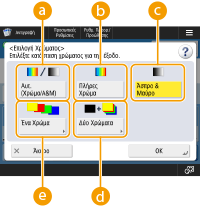
 <Αυτ. (Χρώμα/Α&Μ)>
Εντοπίζει αυτόματα το χρώμα του πρωτοτύπου. Για τις έγχρωμες σελίδες χρησιμοποιούνται τέσσερα χρώματα (CMYK) και για τις ασπρόμαυρες μόνο το μαύρο (K).
 <Πλήρες Χρώμα>
Χρησιμοποιούνται και τα τέσσερα χρώματα (CMYK), ανεξάρτητα από το χρώμα του πρωτοτύπου.
 <Άσπρο & Μαύρο>
Χρησιμοποιείται μόνο το μαύρο χρώμα (K), ανεξάρτητα από το χρώμα του πρωτοτύπου.
 <Δύο Χρώματα>
Αντίγραφα σε μαύρο και το χρώμα που καθορίζετε. Επιλέξτε <Κόκκινο>, <Πράσινο>, <Μπλε>, <Κίτρινο>, <Ματζέντα> ή <Κυανό>.
Μπορείτε να ρυθμίσετε εάν θα αντικαταστήσετε ένα χρωματικό χρώμα διαφορετικό από το καθορισμένο χρώμα (ή κατά προσέγγιση χρώμα) με μαύρο ή το καθορισμένο χρώμα. <Μετατρ. Χρώματος για Εκτύπ. Δύο Χρωμάτων>
 <Ένα Χρώμα>
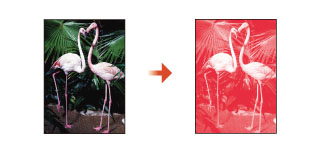
Αντίγραφα μόνο με το χρώμα που καθορίζετε. Επιλέξτε <Κόκκινο>, <Πράσινο>, <Μπλε>, <Κίτρινο>, <Ματζέντα> ή <Κυανό>.
Παράδειγμα: Εάν αντιγράψετε με κόκκινο
3
Πατήστε <OK>.

Ανάλογα με την κατάσταση του έγχρωμου πρωτοτύπου ενδέχεται να αναγνωριστεί ως ασπρόμαυρο κατά τη σάρωση, ακόμα και αν επιλέξετε το <Αυτ. (Χρώμα/Α&Μ)>. Για να το αποφύγετε αυτό, θέστε την κατάσταση χρώματος σε <Πλήρες Χρώμα>.
Εάν έχει οριστεί η κατάσταση Αυτ. (Χρώμα/Α&Μ), τα ασπρόμαυρα αντίγραφα εξάγονται με την ίδια ταχύτητα με τα έγχρωμα αντίγραφα.
Αν ένα ασπρόμαυρο έγγραφο σαρώνεται στην κατάσταση <Πλήρες Χρώμα>, <Ένα Χρώμα> ή <Δύο Χρώματα>, εκλαμβάνεται ως έγχρωμη αντιγραφή.
Μεγέθυνση ή σμίκρυνση αντιγράφων
 | Μπορείτε να μεγεθύνετε ή να σμικρύνετε τα αντίγραφα από ένα τυπικό μέγεθος εγγράφου σε ένα άλλο. Μεγέθυνση ή σμίκρυνση αντιγράφων με τυπικά μεγέθη χαρτιού | |
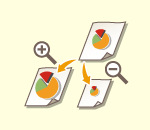 | Μπορείτε να μεγεθύνετε ή να σμικρύνετε καθορίζοντας την κλίμακα αντιγραφής (%). Μπορείτε να ορίσετε τις κατακόρυφες και οριζόντιες κλίμακες ξεχωριστά. Μεγέθυνση ή σμίκρυνση αντιγράφων καθορίζοντας την κλίμακα αντιγραφής | |
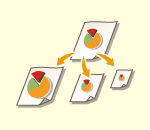 | Μπορείτε να μεγεθύνετε ή να σμικρύνετε για την αυτόματη προσαρμογή στο μέγεθος χαρτιού που επιλέξατε. Μεγέθυνση και σμίκρυνση αντιγράφων για την προσαρμογή στο μέγεθος χαρτιού |
Μεγέθυνση ή σμίκρυνση αντιγράφων με τυπικά μεγέθη χαρτιού
1
Πατήστε <Κλίμ. Αντ.>.
2
Για να σμικρύνετε, επιλέξτε την κλίμακα αντιγραφής από το , για να μεγεθύνετε, επιλέξτε την κλίμακα αντιγραφής από το , και πατήστε <OK>.
, για να μεγεθύνετε, επιλέξτε την κλίμακα αντιγραφής από το , και πατήστε <OK>.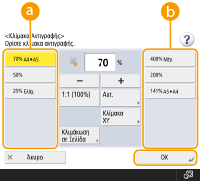
Μεγέθυνση ή σμίκρυνση αντιγράφων καθορίζοντας την κλίμακα αντιγραφής
1
Πατήστε <Κλίμ. Αντ.>.
2
Καθορίστε την κλίμακα αντιγραφής και πατήστε <OK>.
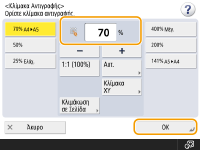
Για να καθορίσετε τις κατακόρυφες και οριζόντιες κλίμακες ξεχωριστά, πατήστε <Κλίμακα XY> και, στη συνέχεια, καθορίστε τις κλίμακες για την κάθε επιλογή. Ανάλογα με την κλίμακα, η εικόνα της εκτύπωσης ενδέχεται να περιστραφεί κατά 90 μοίρες.
Επιστροφή στην αρχή
Μεγέθυνση και σμίκρυνση αντιγράφων για την προσαρμογή στο μέγεθος χαρτιού
1
Πατήστε <Επιλογή Χαρτιού>.
2
Επιλέξτε μέγεθος χαρτιού και πατήστε<OK>.
3
Πατήστε <Κλίμ. Αντ.>.
4
Πατήστε <Αυτ.>.
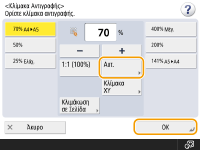
4
Επιλέξτε το μέγεθος του πρωτοτύπου και πατήστε OK.
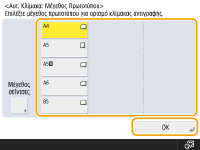
 |
Κατά την αντιγραφή με ίση κλίμακα αντιγραφής σε χαρτί που έχει το ίδιο μέγεθος με το πρωτότυπο έγγραφο, οι άκρες του αντιγράφου ενδέχεται να μην εμφανίζονται τελείως. Για να αποφύγετε αυτό το ενδεχόμενο, σμικρύνετε το έγγραφο πατώντας <Κλίμ. Αντ.>  <Κλιμάκωση σε Σελίδα> για να εμφανίσετε τις άκρες του εγγράφου που λείπουν. <Κλιμάκωση σε Σελίδα> για να εμφανίσετε τις άκρες του εγγράφου που λείπουν.Εάν επιλέξετε <Κλιμάκωση σε Σελίδα>, το <Μετακίνηση> ρυθμίζεται αυτόματα σε <Κέντρο>. Δεν μπορείτε να σαρώνετε πρωτότυπα με μεγάλη διαφάνεια, όπως π.χ. διαφάνειες, χρησιμοποιώντας την ρύθμιση "Αυτόματη" στην οθόνη "Κλίμακα Αντιγραφής". Αντ' αυτής, χρησιμοποιήστε μία Προκαθορισμένη Κλίμακα Ζουμ, ή ένα Ποσοστό Ζουμ. |
Επιστροφή στην αρχή
Επιλογή χαρτιού αντιγραφής
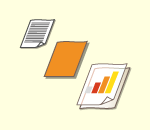 | Εάν θέλετε να αντιγράψετε έγγραφα ελεύθερου μεγέθους ή έγγραφα υψηλής διαφάνειας ή εάν θέλετε να εκτελέσετε αντιγραφή σε χαρτί που είναι τοποθετημένο στον δίσκο πολλαπλών χρήσεων, θα πρέπει να επιλέξετε χαρτί χειροκίνητα. |
1
Πατήστε <Επιλογή Χαρτιού>.
2
Επιλέξτε μέγεθος χαρτιού και πατήστε<OK>.
Πατώντας  έχετε τη δυνατότητα να επιβεβαιώσετε τις αναλυτικές πληροφορίες του χαρτιού που έχετε επιλέξει.
έχετε τη δυνατότητα να επιβεβαιώσετε τις αναλυτικές πληροφορίες του χαρτιού που έχετε επιλέξει. |
Βεβαιωθείτε ότι καθορίζετε το σωστό τύπο χαρτιού. Εάν δεν καθορίσετε τον σωστό τύπο χαρτιού, η ποιότητα της εικόνας μπορεί να επηρεαστεί αρνητικά. Εάν απαιτείται επισκευή της συσκευής, καλέστε τον αντιπρόσωπο ή την τεχνική υπηρεσία. Προσέξτε όταν αντιγράφετε ένα πρωτότυπο με εικόνα η οποία επεκτείνεται στις άκρες. Εάν εκτελείτε αντιγραφή στο ίδιο μέγεθος χαρτιού, η περίμετρος της εικόνας του πρωτοτύπου μπορεί να κοπεί ελαφρώς στο αντίγραφο. Για περισσότερες πληροφορίες σχετικά με το πόσο θα κοπεί, δείτε την ενότητα Προδιαγραφές Υλικού. |
Επιστροφή στην αρχή
Αντιγραφή 2-Όψεων
 | Μπορείτε να αντιγράψετε έγγραφα 1 όψης και στις δύο όψεις του χαρτιού. Επίσης, μπορείτε να αντιγράψετε ένα έγγραφο 2 όψεων και στις δύο πλευρές του χαρτιού ή σε δύο ξεχωριστά φύλλα. Αντιγραφή πρωτοτύπου 1-Όψης και στις 2 όψεις του χαρτιού Αντιγραφή πρωτοτύπου 2-Όψεων και στις 2 όψεις του χαρτιού Αντιγραφή πρωτοτύπου 2-Όψεων στη 1 όψη του χαρτιού |
|
Τοποθετήστε το χαρτί με το σωστό προσανατολισμό, όπως βλέπετε στις παρακάτω εικόνες. 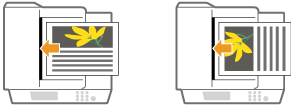 Τα έγγραφα από βαρύ ή λεπτό χαρτί δεν μπορούν να τοποθετηθούν στον τροφοδότη. Τοποθετήστε το έγγραφο στην επιφάνεια σάρωσης. Σε αυτήν την περίπτωση, τοποθετήστε το χαρτί με το σωστό προσανατολισμό, όπως βλέπετε στις παρακάτω εικόνες. 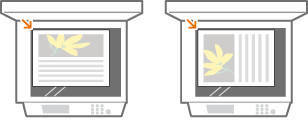 Όταν πραγματοποιείτε αντιγραφή 2-Όψεων , η λειτουργία ορισμένων ρυθμίσεων, όπως το μέγεθος και ο τύπος χαρτιού, είναι περιορισμένη. Για περισσότερες πληροφορίες, ανατρέξτε στην ενότητα Προδιαγραφές Υλικού. |
Αντιγραφή πρωτοτύπου 1-Όψης και στις 2 όψεις του χαρτιού
Κατά την αντιγραφή ενός οριζόντια μεγάλου εγγράφου, τοποθετήστε το έγγραφο σε οριζόντιο προσανατολισμό.
1
Πατήστε <Επιλογές> <2-Όψεις>.
<2-Όψεις>.2
Πατήστε <1-Όψη  2-Όψεις>.
2-Όψεις>.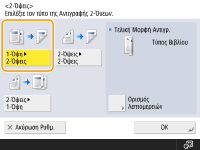
3
Ρυθμίστε το <Τελική Μορφή Αντιγρ.> και πατήστε <OK>.
Για να αλλάξετε τον προσανατολισμό εκτύπωσης, πατήστε <Ορισμός Λεπτομερειών>. Επιλέξτε <Τύπος Βιβλίου> ώστε να ρυθμίσετε την εμπρός και πίσω όψη της εκτύπωσης για να έχουν ίδιο προσανατολισμό επάνω-κάτω. Επιλέξτε <Τύπος Ημερολογίου> για να ρυθμίσετε τη μπροστινή και πίσω πλευρά της εκτύπωσης ώστε να έχουν αντίθετο προσανατολισμό επάνω-κάτω.
Επιστροφή στην αρχή
Αντιγραφή πρωτοτύπου 2-Όψεων και στις 2 όψεις του χαρτιού
1
Πατήστε <Επιλογές> <2-Όψεις>.
<2-Όψεις>.2
Πατήστε <2-Όψεις 2-Όψεις>.
2-Όψεις>.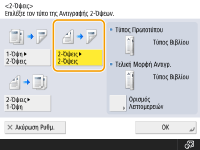
3
Ορίστε τα στοιχεία <Τύπος Πρωτοτύπου> και <Τελική Μορφή Αντιγρ.> και πατήστε <OK>.
Για να ορίσετε τον προσανατολισμό του εγγράφου και να αλλάξετε τον προσανατολισμό εκτύπωσης, πατήστε <Ορισμός Λεπτομερειών>. Επιλέξτε <Τύπος Βιβλίου> ώστε να ρυθμίσετε την εμπρός και πίσω όψη του εγγράφου για να έχουν ίδιο προσανατολισμό επάνω-κάτω. Επιλέξτε <Τύπος Ημερολογίου> αν η μπροστινή και πίσω πλευρά του εγγράφου έχουν αντίθετο προσανατολισμό επάνω-κάτω. Μπορείτε επίσης να ρυθμίσετε τον προσανατολισμό σελίδας με το <Τύπος Βιβλίου> ή το <Τύπος Ημερολογίου>.
Επιστροφή στην αρχή
Αντιγραφή πρωτοτύπου 2-Όψεων στη 1 όψη του χαρτιού
Τοποθετήστε το έγγραφο στον τροφοδότη.
1
Πατήστε <Επιλογές> <2-Όψεις>.
<2-Όψεις>.2
Πατήστε <2-Όψεις 1-Όψη>.
1-Όψη>.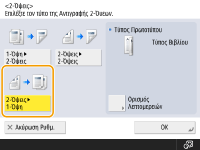
3
Ρυθμίστε το <Τύπος Πρωτοτύπου> και πατήστε <OK>.
Για να ορίσετε τον προσανατολισμό του εγγράφου, πατήστε <Ορισμός Λεπτομερειών>. Επιλέξτε <Τύπος Βιβλίου> ώστε να ρυθμίσετε την εμπρός και πίσω όψη του εγγράφου για να έχουν ίδιο προσανατολισμό επάνω-κάτω. Επιλέξτε <Τύπος Ημερολογίου> αν η μπροστινή και πίσω πλευρά του εγγράφου έχουν αντίθετο προσανατολισμό επάνω-κάτω.
Επιστροφή στην αρχή
Προσαρμογή ποιότητας εικόνας των αντιγράφων
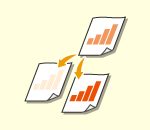 | Μπορείτε να προσαρμόσετε την πυκνότητα όλου του εγγράφου. Για παράδειγμα, αν αυξήσετε την πυκνότητα αντιγραφής, θα μπορείτε να διαβάζετε με ευκολία τους χαρακτήρες μικρού μεγέθους που έχουν γραφτεί με μολύβι. Προσαρμογή της πυκνότητας των αντιγράφων | |
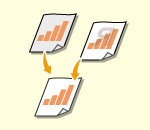 | Μπορείτε να προσαρμόσετε την πυκνότητα του φόντου. Αυτό σας δίνει τη δυνατότητα να δημιουργείτε πιο καθαρά αντίγραφα πρωτοτύπων όπως εφημερίδες ή πρωτότυπα με έγχρωμο φόντο. Προσαρμογή της πυκνότητας του φόντου των αντιγράφων |
Προσαρμογή της πυκνότητας των αντιγράφων
1
Πατήστε <Επιλογές> <Πυκνότητα>.
<Πυκνότητα>.2
Ρυθμίστε την πυκνότητα και πατήστε <OK>.
Πατήστε  για να μειώσετε την πυκνότητα. Πατήστε
  για να αυξήσετε την πυκνότητα.
για να μειώσετε την πυκνότητα. Πατήστε για να αυξήσετε την πυκνότητα.Επιστροφή στην αρχή
Προσαρμογή της πυκνότητας του φόντου των αντιγράφων
1
Πατήστε <Επιλογές> <Πυκνότητα>.
<Πυκνότητα>.2
Πατήστε <Ρύθμιση> στο <Πυκνότητα Φόντου>.

Για να προσαρμόσετε το φόντο αυτόματα, πατήστε <Αυτ.> και συνεχίστε στο βήμα 4.
3
Ρυθμίστε την πυκνότητα και πατήστε <OK>.
Πατήστε <-> για να μειώσετε την πυκνότητα σε όλο το φόντο. Πατήστε <+> για να αυξήσετε την πυκνότητα σε όλο το φόντο.
Ανάλογα με τον χρώμα των εγγράφων, κάποια σημεία εκτός του φόντου ενδέχεται να επηρεαστούν.
Πατήστε <+> για να σαρώσετε με μεγαλύτερη ευκρίνεια το μπλε κείμενο εγγράφων όπως αποδείξεις ή τιμολόγια.
Πατήστε <-> για να αφαιρέσετε το φόντο όταν σαρώνετε πρωτότυπα όπως εφημερίδες ή πρωτότυπα με χρωματιστό φόντο.
Εάν πατήσετε <Ρύθμιση> <Ρύθμιση Κάθε Χρώματος>, μπορείτε να ρυθμίσετε την πυκνότητα φόντου ανά χρώμα.
<Ρύθμιση Κάθε Χρώματος>, μπορείτε να ρυθμίσετε την πυκνότητα φόντου ανά χρώμα.4
Πατήστε <OK>.
Επιστροφή στην αρχή
Καθορισμός του προσανατολισμού του πρωτοτύπου
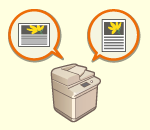 | Μπορείτε να καθορίσετε τον προσανατολισμό ενός πρωτοτύπου τοποθετημένου στην επιφάνεια σάρωσης ή στον τροφοδότη ως οριζόντιο ή κατακόρυφο. |
1
Πατήστε <Επιλογές> <Προσανατολ.ΠεριεχομένουΠρωτ.>.
<Προσανατολ.ΠεριεχομένουΠρωτ.>.2
Επιλέξτε τον προσανατολισμό του πρωτοτύπου.
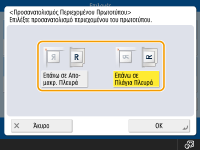
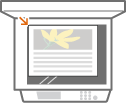
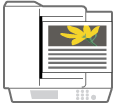
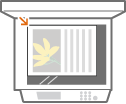
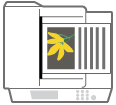
Επιλέξτε <Επάνω σε Απομακρ. Πλευρά> για πρωτότυπα σε οριζόντιο προσανατολισμό ή <Επάνω σε Πλάγια Πλευρά> για πρωτότυπα σε κατακόρυφο προσανατολισμό.
Για Πρωτότυπα με Κατακόρυφο Προσανατολισμό | |||||
Τύπος Πρωτοτύπου | Επιφάνεια σάρωσης | Τροφοδότης | |||
 |  |  | |||
Για Πρωτότυπα με Οριζόντιο Προσανατολισμό | |||||
Τύπος Πρωτοτύπου | Επιφάνεια σάρωσης | Τροφοδότης | |||
 |  |  | |||
3
Πατήστε <OK>.
Επιστροφή στην αρχή
 Επιβεβαιώστε τις ρυθμίσεις πριν εκτελέσετε αντιγραφή
Εάν πατήσετε <Έλεγχος Ρυθμίσεων>, εμφανίζεται η λίστα με τις ρυθμίσεις που ορίσατε.
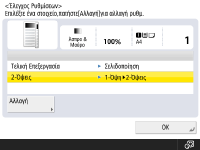
Εάν επιλέξετε μια ρύθμιση της λίστας και πατήσετε <Αλλαγή>, μπορείτε να αλλάξετε τη ρύθμιση. Μετά την αλλαγή της ρύθμισης, πατήστε <OK>.
1
Πατήστε  (Έναρξη).
(Έναρξη).Ξεκινάει η αντιγραφή.
Για να ακυρώσετε την αντιγραφή, πατήστε <Άκυρο> ή  (Διακοπή). Ακύρωση αντιγραφής
(Διακοπή). Ακύρωση αντιγραφήςΠατώντας το ή το κατά την αντιγραφή, μπορείτε να ρυθμίσετε την πυκνότητα.
ή το κατά την αντιγραφή, μπορείτε να ρυθμίσετε την πυκνότητα.Όταν εμφανίζεται το <Πατήστε [Έναρξη] για σάρωση επόμενου πρωτοτύπου.>
Τοποθετήστε το επόμενο έγγραφο και πατήστε (Έναρξη). Μετά τη σάρωση όλων των εγγράφων, πατήστε <Εναρξη Αντιγρ> για να ξεκινήσει η αντιγραφή.
(Έναρξη). Μετά τη σάρωση όλων των εγγράφων, πατήστε <Εναρξη Αντιγρ> για να ξεκινήσει η αντιγραφή. |
Προγραμματισμός εργασίας αντιγραφήςΗ σάρωση μπορεί να πραγματοποιηθεί εκ των προτέρων, ακόμη και αν η συσκευή προετοιμάζεται για εκτύπωση ή εκτελεί εκτύπωση. Αυτή η λειτουργία ονομάζεται "Προγραμματισμός εργασίας αντιγραφής". Για παράδειγμα, για να πραγματοποιήσετε προγραμματισμό εργασίας αντιγραφής ενώ εμφανίζεται η οθόνη εκτύπωσης ή αναμονής, πατήστε <Κλείσιμο>, καθορίστε τις ρυθμίσεις αντιγραφής με τον συνήθη τρόπο και πατήστε (Έναρξη).Μπορείτε να αποθηκεύσετε έως 50 προγραμματισμένες εργασίες αντιγραφής, συμπεριλαμβανομένης της τρέχουσας εργασίας. Οι επείγουσες εργασίες αντιγραφής δεν προσμετρώνται σ' αυτό το όριο. |
<Κοινές> <Ρυθμίσεις Εξόδου Χαρτιού>
<Ρυθμίσεις Εξόδου Χαρτιού>