
<Κοινές>
Στην ενότητα αυτή περιγράφονται οι ρυθμίσεις για λειτουργίες όπως Ρυθμίσεις Τροφοδοσίας Χαρτιού, Ρυθμίσεις Εξόδου Χαρτιού, Ρυθμίσεις Εκτύπωσης, Ρυθμίσεις Σάρωσης και Δημιουργία Αρχείου.
|
Ορισμένες ρυθμίσεις ενδέχεται να μην εμφανίζονται ανάλογα με τη διαμόρφωση του προαιρετικού εξοπλισμού που έχει εγκατασταθεί στη συσκευή. |
<Αυτ. Επιλογή Πηγής Χαρτιού>
 (Ρυθμ./Αποθήκ.)
  <Ρυθμίσεις Λειτουργιών> <Κοινές> <Ρυθμίσεις Τροφοδοσίας Χαρτιού>
Μπορείτε να προσαρμόσετε την πηγή χαρτιού που θα χρησιμοποιείται κατά την αντιγραφή/εκτύπωση ορίζοντας το <Επιλογή Χαρτιού> σε <Αυτ.>. Η ρύθμιση αυτή λειτουργεί και όταν εξαντλείται το χαρτί στην τρέχουσα πηγή χαρτιού κατά την αντιγραφή/εκτύπωση. Αυτόματη επιλογή κατάλληλης προέλευσης χαρτιού για συγκεκριμένη λειτουργία
<Αλλαγή Μεθόδου Τροφοδοσίας Χαρτιού>
(Ρυθμ./Αποθήκ.) <Ρυθμίσεις Λειτουργιών> <Κοινές> <Ρυθμίσεις Τροφοδοσίας Χαρτιού>Όταν χρησιμοποιείτε τακτικά χαρτί με λογότυπα όπως κεφαλίδες και ενώ εκτυπώνετε σε μονή και σε διπλή όψη, μπορείτε να ορίσετε αυτήν τη ρύθμιση σε <Προτερ.Όψης Εκτ.> για να εκτυπώνεται η πρώτη σελίδα στην μπροστινή πλευρά των εκτυπώσεων μονής και διπλής όψης, χωρίς να χρειάζεται να αλλάξετε τον προσανατολισμό χαρτιού. Τοποθέτηση Προεκτυπωμένου Χαρτιού
 |
Οι ρυθμίσεις για την Αυτόματη Επιλογή Χαρτιού και την Αυτόματη Εναλλαγή Συρταριού είναι απενεργοποιημένες για πηγές χαρτιού με επιλεγμένο το <Προτερ.Όψης Εκτ.>. Επίσης, η ταχύτητα εκτύπωσης είναι πιο αργή στις εκτυπώσεις μιας όψης. |
|
Το <Προτερ.Όψης Εκτ.> είναι ενεργοποιημένο μόνο όταν το χαρτί που μπορείτε να εκτυπώσετε και στις δύο πλευρές έχει οριστεί σε (Διαθέσιμοι τύποι χαρτιού για αντιγραφή διπλής όψης/εκτύπωση διπλής όψης). Για τα άλλα χαρτιά εμφανίζεται το μήνυμα <Τοποθετήστε χαρτί.> και το χαρτί δεν τροφοδοτείται ή απενεργοποιείται η ρύθμιση <Προτερ.Όψης Εκτ.>. Για οδηγίες σχετικά με την τοποθέτηση χαρτιού, ανατρέξτε στην ενότητα Τοποθέτηση Προεκτυπωμένου Χαρτιού. |
<Χρόνος Αναμονής Εργασίας σε Αναστολή>
(Ρυθμ./Αποθήκ.) <Ρυθμίσεις Λειτουργιών> <Κοινές> <Ρυθμίσεις Τροφοδοσίας Χαρτιού>Αν αυτή η ρύθμιση έχει οριστεί σε <On> και μια εργασία έχει τεθεί σε παύση λόγω έλλειψης χαρτιού, κ.λπ., η συσκευή εκτυπώνει αυτόματα την επόμενη εργασία μετά το καθορισμένο χρονικό διάστημα.
|
Αν μία εργασία έχει τεθεί σε παύση επειδή τελείωσε το χαρτί κατά την παραγωγή της, δεν διεκπεραιώνεται η επόμενη εργασία, ακόμη κι αφού περάσει ο καθορισμένος χρόνος αναμονής. Για την αυτόματη διαγραφή των εργασιών που έχουν τεθεί σε παύση, ανατρέξτε στην ενότητα <Αυτ. Διαγραφή Εργασιών σε Αναστολή>. |
<Job Separator Between Jobs>
(Ρυθμ./Αποθήκ.) <Ρυθμίσεις Λειτουργιών> <Κοινές> <Ρυθμίσεις Εξόδου Χαρτιού>Επιτρέπει την εισαγωγή του καθορισμένου χαρτιού στην αρχή κάθε εργασίας όταν εκτυπώνονται διαδοχικά πολλαπλές εργασίες.
<Job Separator Between Copies>
(Ρυθμ./Αποθήκ.) <Ρυθμίσεις Λειτουργιών> <Κοινές> <Ρυθμίσεις Εξόδου Χαρτιού>Επιτρέπει την εισαγωγή του καθορισμένου χαρτιού για κάθε αριθμό σετ αντιγράφων για τον διαχωρισμό των σετ. Εάν το ορίσετε αυτό, το χαρτί εισάγεται όταν εκτυπώνετε με Σελιδοποίηση (Σειρά Σελίδων).
|
Εάν χρησιμοποιείτε τη λειτουργία Ομαδοποίησης (ίδιες σελίδες), δεν μπορείτε να εισαγάγετε φύλλα διαχωρισμού εργασιών ανάμεσα σε σετ αντιγράφων. |
<Προτεραιότητα Εκτύπωσης>
(Ρυθμ./Αποθήκ.) <Ρυθμίσεις Λειτουργιών> <Κοινές> <Ρυθμίσεις Εκτύπωσης>Μπορείτε να ορίσετε μια εκτύπωση με υψηλότερη προτεραιότητα για να εκτυπωθεί μόλις ολοκληρωθεί η τρέχουσα εργασία.
|
Εάν καθορίσετε την ίδια προτεραιότητα εκτύπωσης για δύο ή περισσότερες λειτουργίες, η εκτύπωση αρχίζει με την εργασία της λειτουργίας που ξεκίνησε πρώτη. Η εκτύπωση κατά προτεραιότητα δεν εκτελείται μέχρι να ολοκληρωθεί η τρέχουσα εργασία. Ωστόσο, αν έχετε θέσει σε παύση την τρέχουσα εργασία, μπορεί να ξεκινήσει η εκτύπωση μιας άλλης εργασίας, ανάλογα με τις ρυθμίσεις της. |
<Προτερ. Κειμένου/Φωτ. σε Αναγνώρ. ως Α&Μ από ΑΕΧ>
(Ρυθμ./Αποθήκ.) <Ρυθμίσεις Λειτουργιών> <Κοινές> <Ρυθμίσεις Εκτύπωσης>Μπορείτε να ορίσετε την ποιότητα που θα χρησιμοποιείται κατά τον εντοπισμό πρωτοτύπου σε ασπρόμαυρο με αυτόματη επιλογή χρώματος.
|
Εάν ορίσετε την επιλογή <Προτεραιότ. Κειμένου> σε αυτήν τη ρύθμιση και το πρωτότυπο καθορίζεται ως ασπρόμαυρο από την κατάσταση <Αυτ. (Χρώμα/Α&Μ)> στην <Επιλογή Χρώματος>, το πρωτότυπο υποβάλλεται σε επεξεργασία σαν να επιλέξατε την επιλογή <Κείμενο> ως αρχική ρύθμιση τύπου, ακόμα κι αν επιλέξετε άλλη κατάσταση εκτός από την επιλογή <Κείμενο> για το στοιχείο <Τύπος Πρωτοτύπου> στην <Αντιγραφή>. |
<Μετατρ. Χρώματος για Εκτύπ. Δύο Χρωμάτων>
(Ρυθμ./Αποθήκ.) <Ρυθμίσεις Λειτουργιών> <Κοινές> <Ρυθμίσεις Εκτύπωσης>Μπορείτε να επιλέξετε το καθορισμένο χρώμα που θα χρησιμοποιήσετε κατά την εκτύπωση χρησιμοποιώντας τη λειτουργία δύο χρωμάτων, η οποία εκτυπώνει σε μαύρο και ένα καθορισμένο χρώμα. Η λειτουργία δύο χρωμάτων μπορεί να ρυθμιστεί για αντιγραφή ή εκτύπωση. Αυτή η ρύθμιση αντικατοπτρίζεται στη λειτουργία δύο χρωμάτων για εκτύπωση και στη λειτουργία δύο χρωμάτων για αντιγραφή.
Όλα τα χρωματικά χρώματα: Κατά τον καθορισμό του χρώματος που θα χρησιμοποιηθεί για όλα τα χρωματικά χρώματα εκτός από το μαύρο στο πρωτότυπο (ή τα δεδομένα εικόνας).
Κατά προσέγγιση χρώματα μόνο: Κατά τη χρήση του χρώματος μόνο για το καθορισμένο χρώμα (ή κατά προσέγγιση χρώμα) και τη χρήση μαύρου για όλα τα άλλα χρωματικά χρώματα στο πρωτότυπο (ή δεδομένα εικόνας).
 Παράδειγμα χρωμάτων και ρυθμίσεων αντικατάστασης
Όταν η λειτουργία δύο χρωμάτων καθορίζεται για ένα πρωτότυπο (ή δεδομένα εικόνας), συμπεριλαμβανομένων των ακόλουθων χρωμάτων, τα χρώματα αντικαθίστανται όπως υποδεικνύεται παρακάτω.
Χρώματα που περιλαμβάνονται στο πρωτότυπο (ή δεδομένα εικόνας): Κόκκινο, πορτοκαλί, μπλε, μαύρο
Κόκκινο που καθορίστηκε για τη λειτουργία δύο χρωμάτων
Πρωτότυπο (ή δεδομένα εικόνας) 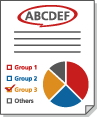 | "Όλα τα χρωματικά χρώματα" 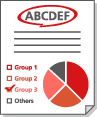 | "Κατά προσέγγιση χρώματα μόνο" 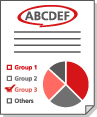 |
Κόκκινο | Κόκκινο | Κόκκινο |
Πορτοκαλί | Κόκκινο | Κόκκινο |
Μπλε | Κόκκινο | Μαύρο |
Μαύρο | Μαύρο | Μαύρο |
<Εκτύπωση 2-Όψεων>
(Ρυθμ./Αποθήκ.) <Ρυθμίσεις Λειτουργιών> <Κοινές> <Ρυθμίσεις Εκτύπωσης> <Προεπιλεγμένες Ρυθμίσεις για Έξοδο Αναφοράς>Μπορείτε να καθορίσετε την εκτύπωση 2-Όψεων για εκτύπωση αναφορών όπως η Αναφορά ΑΠ και η Αναφορά Διαχείρισης Επικοινωνίας.
<Αυτ. Διαγραφή Εργασιών σε Αναστολή>
(Ρυθμ./Αποθήκ.) <Ρυθμίσεις Λειτουργιών> <Κοινές> <Ρυθμίσεις Εκτύπωσης>Αν αυτή η ρύθμιση έχει οριστεί σε <On> και μια εργασία έχει τεθεί σε παύση λόγω εμπλοκής χαρτιού, κ.λπ., η συσκευή διαγράφει αυτόματα την εργασία μετά το καθορισμένο χρονικό διάστημα.
|
Για τη μη αυτόματη διαγραφή μιας εργασίας που έχει τεθεί σε παύση, ανατρέξτε στην ενότητα <Χρόνος Αναμονής Εργασίας σε Αναστολή>. |
<Μέθοδος Επαναφοράς για Εμπλοκή Τροφοδότη>
(Ρυθμ./Αποθήκ.) <Ρυθμίσεις Λειτουργιών> <Κοινές> <Ρυθμίσεις Σάρωσης>Μπορείτε να επιλέξετε αν η σάρωση θα ξεκινήσει ξανά από την πρώτη σελίδα του πρωτοτύπου ή από τη σελίδα του πρωτοτύπου στην οποία διακόπηκε η σάρωση, αν συμβεί εμπλοκή χαρτιού στον τροφοδότη.
|
Η άμεση αποστολή φαξ δεν υποστηρίζει αυτήν τη ρύθμιση. Αν συμβεί εμπλοκή χαρτιού κατά την εκτέλεση της άμεση αποστολής, η εργασία θα ακυρωθεί. Σ' αυτήν την περίπτωση, εκτελέστε ξανά την εργασία. Ανάλογα με τη θέση εμπλοκής του χαρτιού, μπορεί να είναι δύσκολο να διαπιστώσετε αν ολοκληρώθηκε η σάρωση εγγράφου. Αν έχετε ορίσει το <Από Πρωτότ. σε Αναμονή> για το <Μέθοδος Επαναφοράς για Εμπλοκή Τροφοδότη> και δεν βρίσκετε μέχρι ποια σελίδα έχει σαρωθεί το έγγραφο, συνιστάται να ακυρώσετε την εργασία και να την εκτελέσετε ξανά. |
|
Επιλέξτε ένα από τα ακόλουθα. <Από 1η Σελίδα>: Τοποθετήστε ξανά τα πρωτότυπα στον τροφοδότη κι επανεκκινήστε τη σάρωση από την πρώτη σελίδα του εγγράφου. Τα πρωτότυπα θα τροφοδοτούνται αυτόματα μέχρι τη σελίδα του εγγράφου στην οποία διακόπηκε η σάρωση. <Από Πρωτότ. σε Αναμονή>: Τοποθετήστε τα πρωτότυπα που δεν σαρώθηκαν λόγω της εμπλοκής χαρτιού στον τροφοδότη κι έπειτα ξεκινήστε τη σάρωση όλων των υπόλοιπων πρωτοτύπων ξανά. |
<Εξάλειψη Γραμμών>
(Ρυθμ./Αποθήκ.) <Ρυθμίσεις Λειτουργιών> <Κοινές> <Ρυθμίσεις Σάρωσης>Έχετε τη δυνατότητα να ορίσετε εάν θα ανιχνεύονται και θα αποτρέπονται οι ραβδώσεις κατά τη σάρωση πρωτοτύπων.
|
Όταν είναι επιλεγμένη η ρύθμιση <On>, οι εξαιρετικά λεπτές γραμμές μπορεί να θεωρηθούν σαν ανεπιθύμητες ραβδώσεις. |
<Προτερ.Ταχύτητας/Ποιότητας Εικόνας για Α&Μ Σάρωση>
(Ρυθμ./Αποθήκ.) <Ρυθμίσεις Λειτουργιών> <Κοινές> <Ρυθμίσεις Σάρωσης>Μπορείτε να ορίσετε εάν θα δίνεται προτεραιότητα στην ταχύτητα σάρωσης ή στην ποιότητα εικόνας κατά την εκτέλεση ασπρόμαυρης σάρωσης.
|
Ορίστε το <Προτεραιότ. Ποιότητας> για να διασφαλίσετε την αναπαραγωγή κίτρινων χρωμάτων στα πρωτότυπα. |
<Προτερ. Ταχύτ/Ποιότ. Εικ. για Σάρωση από Τροφοδότη>
(Ρυθμ./Αποθήκ.) <Ρυθμίσεις Λειτουργιών> <Κοινές> <Ρυθμίσεις Σάρωσης>Μπορείτε να ορίσετε εάν θα δίνεται προτεραιότητα στην ταχύτητα σάρωσης ή στην ποιότητα εικόνας, όταν τα πρωτότυπα σαρώνονται από τον τροφοδότη.
|
Αυτή η ρύθμιση ισχύει για τη λειτουργία Αντιγραφής και τις εφαρμογές AddOn με χρήση της λειτουργίας Αντιγραφής. |
<Τιμή Gamma για Απομακρυσμένη Σάρωση>
(Ρυθμ./Αποθήκ.) <Ρυθμίσεις Λειτουργιών> <Κοινές> <Ρυθμίσεις Σάρωσης>Μπορείτε να καθορίσετε την τιμή γάμμα που θα χρησιμοποιείται για τη σάρωση έγχρωμων εγγράφων στον υπολογιστή σας μέσω της λειτουργίας Σάρωση μέσω Δικτύου. Επιλέξτε την πιο κατάλληλη τιμή γάμμα ανάλογα με τις ρυθμίσεις του υπολογιστή σας, έτσι ώστε να μπορείτε να εκτυπώνετε τα έγγραφα με τη βέλτιστη πυκνότητα.
<Αυτόματη Μετάβαση σε Κατάσταση Online>
(Ρυθμ./Αποθήκ.) <Ρυθμίσεις Λειτουργιών> <Κοινές> <Ρυθμίσεις Σάρωσης>Ορίστε αυτό σε <On> για να ενεργοποιηθεί αυτόματα η λειτουργία απομακρυσμένου σαρωτή όταν πατάτε το <Σαρωτής> (Οθόνη <Αρχική>).
|
Αν είναι ενεργοποιημένη η λειτουργία του απομακρυσμένου σαρωτή, δεν μπορείτε να χρησιμοποιήσετε το <Αντιγραφή> και το <Σάρωση & Αποθήκευση>. |
|
Μπορείτε να καθορίσετε το χρονικό διάστημα αποσύνδεσης και αυτόματης επιστροφής της οθόνης του πίνακα αφής στην προεπιλεγμένη ρύθμιση. |
<Αυτόματη Μετάβαση σε Κατάσταση Offline>
(Ρυθμ./Αποθήκ.) <Ρυθμίσεις Λειτουργιών> <Κοινές> <Ρυθμίσεις Σάρωσης>Εάν η συσκευή είναι συνδεδεμένη σε ένα δίκτυο και βρίσκεται σε κατάσταση online, η σάρωση δεν είναι εφικτή με τις εντολές <Αντιγραφή> ή <Σάρωση & Αποθήκευση>. Αν ορίσετε το <Αυτόματη Μετάβαση σε Κατάσταση Offline> σε <On>, η συσκευή θα απενεργοποιείται αυτόματα μόλις παρέλθει το χρονικό διάστημα που ορίσατε στο <Auto Reset Time> στην ενότητα <Προτιμήσεις> (Ρυθμίσεις/Αποθήκευση).
|
Αν το <Χρόνος Αυτόματης Επαναφοράς> έχει οριστεί σε <0>, η συσκευή απενεργοποιείται αυτόματα μετά από δύο περίπου λεπτά. Μπορείτε να καθορίσετε το χρονικό διάστημα αποσύνδεσης και αυτόματης επιστροφής της οθόνης του πίνακα αφής στην προεπιλεγμένη ρύθμιση. |
<Επίπεδο Ποιότητας Εικόνας για Συμπίεση>
(Ρυθμ./Αποθήκ.) <Ρυθμίσεις Λειτουργιών> <Κοινές> <Δημιουργία Αρχείου>Αν επιλέξετε PDF/XPS (Συμπίεση) ως μορφή αρχείου κατά τη χρήση των επιλογών <Σάρωση & Αποστολή> ή <Σάρωση & Αποθήκευση>, μπορείτε να ορίσετε το επίπεδο της ποιότητας εικόνας του εγγράφου.
|
Η ρύθμιση αυτή απενεργοποιείται κατά την αποστολή φαξ ή I-φαξ. |
|
Κατά τη σάρωση πρωτοτύπου με πολλά χρώματα όταν έχει επιλεγεί το <Κείμενο> ως τύπος πρωτοτύπου, το μέγεθος δεδομένων και η ποιότητα εικόνας θα διαφέρουν μετά τη συμπίεση, σύμφωνα με την επιλεγμένη ποιότητα εικόνας. Ωστόσο, εάν το πρωτότυπο είναι μονόχρωμο ή έχει λίγα χρώματα, η ποιότητα εικόνας που επιλέγετε δεν έχει σημασία. |
<Ρυθμίσεις OCR (Αναζ. σε Κείμενο)>
(Ρυθμ./Αποθήκ.) <Ρυθμίσεις Λειτουργιών> <Κοινές> <Δημιουργία Αρχείου>Αν επιλέξετε <OCR (Αναζ. σε Κείμενο)> για <PDF>, <XPS> ή <OOXML> ως μορφή αρχείου, μπορείτε να ορίσετε τη ρύθμιση Έξυπνης Σάρωσης και να ορίσετε τον αριθμό χαρακτήρων που θα χρησιμοποιείται για το Αυτόματο (OCR) στο Όνομα Αρχείου. Η Έξυπνη Σάρωση είναι μια λειτουργία που καθορίζει την κατεύθυνση του κειμένου και περιστρέφει τα δεδομένα, έτσι ώστε το έγγραφο να έχει τον σωστό προσανατολισμό όταν το έγγραφο προβάλλεται σε υπολογιστή. Το Αυτόματο (OCR) στο Όνομα Αρχείου είναι μια λειτουργία που χρησιμοποιεί αυτόματα το πρώτο κείμενο που σαρώθηκε με το OCR στο έγγραφο ως το όνομα αρχείου του. Το Αυτόματο (OCR) στο Όνομα Αρχείου καθορίζεται στο <Όνομα Αρχείου> στην ενότητα <Επιλογές> στην οθόνη Σάρωσης και Αποστολής. Ορισμός ονόματος αρχείου
|
Δεν μπορείτε να χρησιμοποιήσετε το Αυτόματο (OCR) στη λειτουργία Όνομα Αρχείου και τη λειτουργία Κρυπτογράφηση PDF ταυτόχρονα κατά την αποστολή ενός αρχείου. |
<Ρυθμίσεις Ιχνηλάτησης & Εξομάλυνσης>
(Ρυθμ./Αποθήκ.) <Ρυθμίσεις Λειτουργιών> <Κοινές> <Δημιουργία Αρχείου>Μπορείτε να αλλάξετε την ποιότητα αναγνώρισης των γραμμικών σχεδίων του πρωτοτύπου κατά τη δημιουργία ενός αρχείου με γραφικά-περιγράμματα.
|
Αν αυξήσετε την τιμή στο <Επίπεδο Αναγνώρισης Γραφικών>, αυξάνεται επίσης και το μέγεθος δεδομένων. Σας συνιστούμε να χρησιμοποιήσετε αρχικά την τιμή <Κανονική> και, αν δεν έχετε τα επιθυμητά αποτελέσματα, να προσπαθήσετε να αυξήσετε το επίπεδο αναγνώρισης σε <Μέτρια> ή <Υψηλή>. Η ρύθμιση αυτή απενεργοποιείται κατά την αποστολή φαξ ή I-φαξ. |
<Ρυθμίσεις OOXML>
(Ρυθμ./Αποθήκ.) <Ρυθμίσεις Λειτουργιών> <Κοινές> <Δημιουργία Αρχείου>Μπορείτε να καθορίσετε την ποιότητα εικόνας φόντου, το επίπεδο αναγνώρισης έγχρωμης εικόνας και την αναγνώριση πλάτους γραμμής της έγχρωμης εικόνας κατά τη δημιουργία αρχείων με μορφή αρχείου Office Open XML.
|
Η ρύθμιση αυτή απενεργοποιείται κατά την αποστολή φαξ ή I-φαξ. Οι ρυθμίσεις έγχρωμης εικόνας ισχύουν μόνο στο PowerPoint. |
<Συμπερίλ. Εικόνων Φόντου σε Αρχείο Word>
(Ρυθμ./Αποθήκ.) <Ρυθμίσεις Λειτουργιών> <Κοινές> <Δημιουργία Αρχείου>Κατά τη δημιουργία αρχείων Word από σαρωμένα πρωτότυπα, μπορείτε να διαγράψετε την εικόνα που ανιχνεύτηκε ως φόντο στα αρχεία Word. Είναι ευκολότερη η επεξεργασία των αρχείων Word επειδή διαγράφονται οι περιττές εικόνες.
<Ορισμός Ελάχιστης Έκδοσης PDF>
(Ρυθμ./Αποθήκ.) <Ρυθμίσεις Λειτουργιών> <Κοινές> <Δημιουργία Αρχείου>Μπορείτε να καθορίσετε την ελάχιστη έκδοση για αντιστοίχιση κατά τη δημιουργία αρχείων PDF.
|
Ανάλογα με τις λειτουργίες που έχουν οριστεί για τα αρχεία PDF, η έκδοση που έχει αντιστοιχιστεί μπορεί να είναι πιο πρόσφατη από εκείνη που καθορίστηκε με αυτήν τη ρύθμιση. |
<Μορφοποίηση PDF σε PDF/A>
(Ρυθμ./Αποθήκ.) <Ρυθμίσεις Λειτουργιών> <Κοινές> <Δημιουργία Αρχείου>Μπορείτε να δημιουργήσετε αρχεία PDF σύμφωνα με το PDF/A-1b. Είναι κατάλληλο για μακροχρόνια αποθήκευση επειδή εγγυάται ότι η ποιότητα προβολής του PDF δεν αλλάζει ανάλογα με τη συσκευή ή το λογισμικό προβολής.
Αυτή η ρύθμιση συνδέεται με τις εξής προεπιλεγμένες ρυθμίσεις:
<Μορφή Αρχείου> στο <Σάρωση & Αποστολή>
<Μορφή Αρχείου> στο <Σάρωση & Αποθήκευση>
<Μορφή Αρχείου> στο <Ρυθμίσεις Προώθησης>
|
Η ρύθμιση αυτή απενεργοποιείται κατά την αποστολή φαξ ή I-φαξ. Δεν είναι δυνατή η ρύθμιση των ακόλουθων λειτουργιών PDF αν το <Μορφοποίηση PDF σε PDF/A> έχει οριστεί σε <On>. Κρυπτογράφηση Ορατή υπογραφή |
<Ρυθμ. 256-bit AES για PDF με Κρυπτογρ.>
(Ρυθμ./Αποθήκ.) <Ρυθμίσεις Λειτουργιών> <Κοινές> <Δημιουργία Αρχείου>Κατά τη δημιουργία κρυπτογραφημένου αρχείου PDF, μπορείτε να επιλέξετε <Acrobat 3.0 ή Νεότερο/40-bit RC4>, <Acrobat 6.0 ή Νεότερο/128-bit RC4>, <Acrobat 7.0 ή Νεότερο/128-bit AES> ή <Acrobat 10.0 ή Ισοδύναμο/256-bit AES> ως επίπεδο κρυπτογράφησης PDF. Αν επιθυμείτε να χρησιμοποιήσετε το <Acrobat 9.0 ή Ισοδύναμο/256-bit AES> σε αντίθεση με το <Acrobat 10.0 ή Ισοδύναμο/256-bit AES> ως επίπεδο κρυπτογράφησης, χρησιμοποιήστε αυτήν τη ρύθμιση για να αλλάξετε τις επιλογές που μπορείτε να κάνετε.
|
Η ρύθμιση αυτή απενεργοποιείται κατά την αποστολή φαξ ή I-φαξ. |
<Περιστροφή Σαρωμένης Εικόνας Κατά τη Δημ/γία PDF>
(Ρυθμ./Αποθήκ.) <Ρυθμίσεις Λειτουργιών> <Κοινές> <Δημιουργία Αρχείου>Οι ακόλουθες εργασίες εκτελούνται κατά τη σάρωση και τη δημιουργία ενός αρχείου PDF.
<On>: Τα δεδομένα που δημιουργούνται περιστρέφονται.
<Off>: Τα δεδομένα που δημιουργούνται δεν περιστρέφονται, αλλά οι πληροφορίες για την περιστροφή της εικόνας προστίθενται στην κεφαλίδα του PDF για να επιτρέψουν την περιστροφή σε ένα πρόγραμμα προβολής.
|
Ορίστε τον κατακόρυφο προσανατολισμό του πρωτοτύπου στην επιλογή <Προσανατολ. ΠεριεχΠρωτοτ>. Εάν έχει οριστεί η επιλογή <On>, η δημιουργία αρχείων διαρκεί λίγο περισσότερο σε σύγκριση με την επιλογή <Off>. Τα αρχεία PDF που δημιουργήθηκαν με την επιλογή <Off> μπορεί να εμφανίζονται χωρίς τη σωστή περιστροφή, ανάλογα με το πρόγραμμα προβολής. Ακόμα κι αν έχει οριστεί η επιλογή <On>, τα δημιουργημένα αρχεία PDF μπορεί να είναι τα ίδια όπως όταν είχε οριστεί η επιλογή <Off>, ανάλογα με τον τύπο του αρχείου PDF και τις συνθήκες κατά τη σάρωση. |
<Πληροφορίες για Πιστοποίηση σε Διακομιστή LDAP>
(Ρυθμ./Αποθήκ.) <Ρυθμίσεις Λειτουργιών> <Κοινές> <Ορισμός Μεθόδου Πιστοποίησης>Μπορείτε να καθορίσετε τη μέθοδο πιστοποίησης για πρόσβαση σε διακομιστή LDAP.
|
Εάν έχει επιλεγεί η ρύθμιση <Ρυθμίσεις Συσκευής> Χρησιμοποιούνται οι πληροφορίες που ορίστηκαν στο Αποθήκευση διακομιστή LDAP. Εάν έχει επιλεγεί η ρύθμιση <Πληρ. Πιστοπ. Σύνδ.σε Συσκ> Χρησιμοποιούνται οι πληροφορίες πιστοποίησης που χρησιμοποιήθηκαν κατά τη σύνδεση στη συσκευή. Εάν έχει επιλεγεί η ρύθμιση <Αποθ. Πληροφ. για ΚάθεΧρήστη> Οι πληροφορίες πιστοποίησης του διακομιστή LDAP αποθηκεύονται για κάθε χρήστη. Το <Πληρ. Πιστοπ. Σύνδ.σε Συσκ> είναι διαθέσιμο μόνο όταν χρησιμοποιούνται οι ίδιες πληροφορίες πιστοποίησης για σύνδεση στη συσκευή και πρόσβαση στον διακομιστή LDAP, και όταν χρησιμοποιείτε μια υπηρεσία σύνδεσης που υποστηρίζει την Ενσωματωμένη Πιστοποίηση. Για πληροφορίες σχετικά με το αν η υπηρεσία σύνδεσης που χρησιμοποιείτε υποστηρίζει την Ενσωματωμένη Πιστοποίηση, επικοινωνήστε με τον αντιπρόσωπο ή την τεχνική υπηρεσία. Εάν έχει επιλεγεί το <Αποθ. Πληροφ. για ΚάθεΧρήστη>, κάθε χρήστης ορίζει το όνομα χρήστη και το συνθηματικό που χρησιμοποιούνται για την πιστοποίηση LDAP στην οθόνη Βασικών Λειτουργιών Αποστολής  <Αποθ./Τροποποίηση Πληροφοριών για Κάθε Χρήστη> <Πληροφορίες Πιστοποίησης Διακομιστή LDAP>. <Αποθ./Τροποποίηση Πληροφοριών για Κάθε Χρήστη> <Πληροφορίες Πιστοποίησης Διακομιστή LDAP>. |
<Πληροφορίες για Πιστοποίηση σε Διακομιστή SMTP>
(Ρυθμ./Αποθήκ.) <Ρυθμίσεις Λειτουργιών> <Κοινές> <Ορισμός Μεθόδου Πιστοποίησης>Μπορείτε να καθορίσετε τη μέθοδο πιστοποίησης για πρόσβαση σε διακομιστή SMTP.
|
Εάν επιλέξετε <Ρυθμίσεις Συσκευής> Χρησιμοποιεί τις πληροφορίες που ορίστηκαν στο <Ρυθμίσεις Επικοινωνίας: Ρυθμίσεις Πιστοποίησης> (Ρύθμιση επικοινωνίας E-mail/I-Φαξ). Εάν επιλέξετε <Αποθ. Πληροφ. για ΚάθεΧρήστη> Αποθηκεύει και χρησιμοποιεί τις πληροφορίες πιστοποίησης διακομιστή SMTP για κάθε χρήστη. Εάν έχει επιλεγεί το <Αποθ. Πληροφ. για ΚάθεΧρήστη>, κάθε χρήστης πρέπει να πατήσει <Σάρωση & Αποστολή> <Αποθ./Τροποποίηση Πληροφοριών για Κάθε Χρήστη> και να ορίσει το όνομα χρήστη και το συνθηματικό που χρησιμοποιούνται για την πιστοποίηση SMTP στο <Πληροφορίες Πιστοποίησης Διακομιστή SMTP>. |
<Πληροφορίες για Πιστοποίηση ΑΠ Αρχείου/Αναζήτηση>
(Ρυθμ./Αποθήκ.) <Ρυθμίσεις Λειτουργιών> <Κοινές> <Ορισμός Μεθόδου Πιστοποίησης>Μπορείτε να καθορίσετε τη μέθοδο πιστοποίησης για πρόσβαση σε διακομιστή αρχείων.
|
Η επιλογή <Πληρ. Πιστοπ. Σύνδ.σε Συσκ> είναι έγκυρη μόνο για τα SMB και WebDAV. Εάν έχει επιλεγεί η ρύθμιση <Στάνταρ> Χρησιμοποιούνται οι πληροφορίες που ορίστηκαν στο Καταχώριση προορισμών στο Βιβλίο διευθύνσεων. Εάν έχει επιλεγεί η ρύθμιση <Πληρ. Πιστοπ. Σύνδ.σε Συσκ> Χρησιμοποιούνται οι πληροφορίες πιστοποίησης που χρησιμοποιήθηκαν κατά τη σύνδεση στη συσκευή. Ακόμα κι αν αυτό έχει οριστεί σε <Πληροφ. Πιστοποίησης Σύνδεσης σε Συσκευή>, ένα όνομα χρήστη και κωδικός πρόσβασης πρέπει να εισαχθούν κατά την πρόσβαση σε έναν διακομιστή αρχείων για αποστολή/πρόσβαση σε αρχεία, εάν ο χρήστης είναι συνδεδεμένος στη συσκευή χρησιμοποιώντας τη Σύνδεση με εικόνα. Εάν έχει επιλεγεί η ρύθμιση <Αποθ. Πληροφ. για ΚάθεΧρήστη> Οι πληροφορίες πιστοποίησης του διακομιστή αρχείων αποθηκεύονται για κάθε χρήστη. Εάν έχει επιλεγεί το <Αποθ. Πληροφ. για ΚάθεΧρήστη>, κάθε χρήστης ορίζει το όνομα χρήστη και το συνθηματικό που χρησιμοποιούνται για την πιστοποίηση διακομιστή αρχείων στην οθόνη Βασικών Λειτουργιών Αποστολής <Αποθ./Τροποποίηση Πληροφοριών για Κάθε Χρήστη> <Πληροφ. Πιστοποίησης για ΑΠ/Αναζήτηση Αρχείου>. |