Οθόνες ρυθμίσεων για χρήση άλλων συσκευών/διακομιστών/μέσων μνήμης
Οι ακόλουθες οθόνες εμφανίζονται κατά τη σάρωση πρωτοτύπων από <Σάρωση & Αποθήκευση> και την εκτύπωση αρχείων από <Προσπέλαση Αποθ.Αρχείων>.
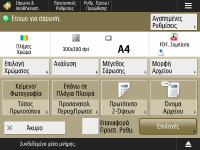
Οθόνη ρυθμίσεων σάρωσης στην επιλογή <Σάρωση & Αποθήκευση>
Αυτή η οθόνη προορίζεται για τη διαμόρφωση των ρυθμίσεων σάρωσης κατά τη σάρωση από την επιλογή <Σάρωση & Αποθήκευση>.

Μπορείτε να καταχωρήσετε τις τρέχουσες ρυθμίσεις ως αγαπημένες ρυθμίσεις ή προεπιλεγμένες ρυθμίσεις ή να τις καταχωρήσετε στην <Αρχική> οθόνη ως Κοινόχρηστα πλήκτρα ή Προσωπικά πλήκτρα.
Καταχώρηση Προσωπικών/Κοινόχρηστων πλήκτρωνΠεριοχή εμφάνισης μηνυμάτων (επάνω μέρος)
Εμφανίζεται ένα μήνυμα που υποδεικνύει την τρέχουσα κατάσταση.
Επίσης, εμφανίζεται ο υπόλοιπος αριθμός σελίδων που μπορούν να σαρωθούν, εάν έχει οριστεί ένα όριο σελίδας με Διαχείριση μέσω Κωδικών Τμημάτων.
<Αγαπημένες Ρυθμίσεις>
Αλλάξτε τις ρυθμίσεις σάρωσης στις καταχωρημένες ρυθμίσεις.
Ρυθμίσεις σάρωσης
Εμφανίζονται τα πλήκτρα για την αλλαγή των ρυθμίσεων σάρωσης και των τρεχουσών ρυθμίσεων.
<Επιλογή Χρώματος>
Καθορίστε το χρώμα.
<Ανάλυση>
Αυξήστε την ανάλυση για να σαρώσετε τα πρωτότυπα με μεγαλύτερη ευκρίνεια.
Μειώστε την ανάλυση για να μειώσετε το μέγεθος του αρχείου.
<Μέγεθος Σάρωσης>
Καθορίστε το μέγεθος των πρωτότυπων που θέλετε να αποθηκεύσετε.
<Μορφή Αρχείου>
Επιλέξτε τη μορφή των αρχείων που θέλετε να αποθηκεύσετε.
Εάν έχει καθοριστεί η επιλογή <Χωρισμός σε Σελίδες>, ένας τριψήφιος αριθμός σελίδας προστίθεται στο τέλος του ονόματος αρχείου.
*Ενδέχεται να απαιτούνται προαιρετικά προϊόντα, ανάλογα με τη μορφή του αρχείου.
Μορφές Αρχείων και Ανάγκη για Προαιρετικά Προϊόντα <Τύπος Πρωτοτύπου>
Επιλέξτε τη λειτουργία σάρωσης και την προτεραιότητα σάρωσης για κείμενο/φωτογραφίες, ανάλογα με τον τύπο των πρωτοτύπων, όπως πρωτότυπα που περιέχουν μόνο κείμενο ή πρωτότυπα που περιλαμβάνουν φωτογραφίες.
Προσανατολ.ΠεριεχομένουΠρωτ.
<Προσανατολ.ΠεριεχομένουΠρωτ.>
Ορίστε αυτήν τη λειτουργία, για να διορθώσετε τον προσανατολισμό της σάρωσης σε οριζόντιο ή κατακόρυφο.
<Πρωτότυπο 2-Όψεων>
Ορίστε αυτήν τη λειτουργία για σάρωση της μπροστινής και της πίσω όψης του πρωτοτύπου.
Επιλέξτε <Τύπος Βιβλίου> εάν η εμπρός και πίσω όψη του πρωτοτύπου έχουν ίδιο προσανατολισμό επάνω-κάτω.
Επιλέξτε <Τύπος Ημερολογίου> εάν η εμπρός και πίσω όψη του πρωτοτύπου έχουν αντίθετο προσανατολισμό επάνω-κάτω.
<Όνομα Αρχείου>
Καθορίστε το όνομα αρχείου των αρχείων που θέλετε να αποθηκεύσετε.
\ / : , * ? Δεν είναι δυνατή η χρήση των συμβόλων " < > |.
Δεν μπορείτε να χρησιμοποιήσετε τελεία (.) ή διάστημα στην αρχή ή στο τέλος του ονόματος αρχείου.
<Επιλογές>
Διαμορφώστε τις ρυθμίσεις για ευκρινέστερη σάρωση των πρωτοτύπων.
Οθόνη επιλογών στο στοιχείο <Σάρωση & Αποθήκευση> <Επαναφορά Προεπ. Ρυθμ.>
Αλλάξτε τις ρυθμίσεις σάρωσης στις καταχωρημένες ρυθμίσεις.
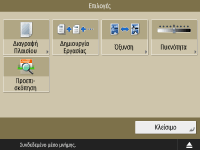
Οθόνη επιλογών στο στοιχείο <Σάρωση & Αποθήκευση>
Αυτή η οθόνη εμφανίζεται πατώντας <Επιλογές> στην οθόνη ρυθμίσεων σάρωσης στο στοιχείο <Σάρωση & Αποθήκευση>. Μπορείτε να διαμορφώσετε τις ρυθμίσεις για ευκρινέστερη σάρωση των πρωτοτύπων.
<Διαγραφή Πλαισίου>
Ορίστε αυτήν τη λειτουργία για να εξαλείψετε τις γραμμές περιγράμματος, τις σκιές ή τις οπές βιβλιοδεσίας κ.λπ.
<Δημιουργία Εργασίας>
Ορίστε αυτήν τη λειτουργία για να σαρώσετε τα πρωτότυπα στη σειρά και να αποθηκεύσετε το αποτέλεσμα ως ένα αρχείο, όταν δεν είναι δυνατή η ταυτόχρονη σάρωση όλων των πρωτοτύπων.
<Όξυνση>
Ορίστε αυτήν τη λειτουργία για ευκρινή σάρωση θολού κειμένου και διαγραμμάτων ή τη μείωση του εφέ μουαρέ και εξομάλυνση των φωτογραφιών.
<Πυκνότητα>
Ρυθμίστε την πυκνότητα σύμφωνα με το πρωτότυπο.
Η ανάγνωση αχνού κειμένου γραμμένου με μολύβι μπορεί να γίνει ευκολότερη αυξάνοντας την πυκνότητα.
<Προεπισκόπηση>
Ορίστε αυτήν τη λειτουργία για να εμφανιστεί μια οθόνη προεπισκόπησης, για να ελέγξετε το περιεχόμενο του αρχείου μετά τη σάρωση των πρωτοτύπων.
*Μπορείτε να διαγράψετε, να μετακινήσετε ή να αλλάξετε σελίδες στην οθόνη προεπισκόπησης.
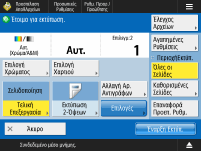
Οθόνη ρυθμίσεων εκτύπωσης στο στοιχείο <Προσπέλαση Αποθ.Αρχείων>
Αυτή η οθόνη προορίζεται για τη διαμόρφωση των ρυθμίσεων εκτύπωσης κατά την εκτύπωση από την επιλογή <Προσπέλαση Αποθ.Αρχείων>.
Κατά την ταυτόχρονη εκτύπωση πολλών αρχείων σε διαφορετική μορφή, μπορείτε να ορίσετε τις ακόλουθες ρυθμίσεις εκτύπωσης.
<Επιλογή Χρώματος>
<Επιλογή Χαρτιού>
<Αλλαγή Αρ. Αντιγράφων>
<Εκτύπωση 2-Όψεων>
Μπορείτε να καταχωρήσετε τις τρέχουσες ρυθμίσεις ως αγαπημένες ρυθμίσεις ή προεπιλεγμένες ρυθμίσεις ή να τις καταχωρήσετε στην <Αρχική> οθόνη ως Κοινόχρηστα πλήκτρα ή Προσωπικά πλήκτρα.
Καταχώρηση Προσωπικών/Κοινόχρηστων πλήκτρωνΠεριοχή εμφάνισης μηνυμάτων (επάνω μέρος)
Εμφανίζεται ένα μήνυμα που υποδεικνύει την τρέχουσα κατάσταση.
Επίσης, εμφανίζεται ο υπόλοιπος αριθμός σελίδων που μπορούν να εκτυπωθούν, εάν έχει οριστεί ένα όριο σελίδας με Διαχείριση μέσω Κωδικών Τμημάτων.
<Έλεγχος Αρχείων>
Μπορείτε να ελέγξετε τις πληροφορίες και το περιεχόμενο του επιλεγμένου αρχείου.
Ρυθμίσεις εκτύπωση
Εμφανίζονται τα πλήκτρα για την αλλαγή των ρυθμίσεων εκτύπωσης και των τρεχουσών ρυθμίσεων.
<Επιλογή Χρώματος>
Καθορίστε το χρώμα.
<Επιλογή Χαρτιού>
Επιλέξτε το χαρτί εκτύπωσης.
Όταν εκτυπώνετε ένα αρχείο PDF και στις δύο όψεις του χαρτιού, είναι απαραίτητο να επιλέξετε το μέγεθος χαρτιού στο οποίο θα εκτυπώσετε στην <Επιλογή Χαρτιού>, εάν η μπροστινή και πίσω σελίδα έχουν διαφορετικό μέγεθος.
<Αλλαγή Αρ. Αντιγράφων>
Αυτή η λειτουργία είναι διαθέσιμη μόνο όταν έχουν επιλεγεί πολλά αρχεία. Πατήστε αυτό το πλήκτρο όταν αλλάζετε τον αριθμό των αντιγράφων.
Τελική Επεξεργασία (Σελιδοποίηση/Ομάδα)
<Τελική Επεξεργασία>
Ορίστε αυτήν τη λειτουργία για να διαμορφώσετε τις ρυθμίσεις φινιρίσματος κατά την εκτύπωση αρχείων PDF/XPS.
<Εκτύπωση 2-Όψεων>
Καθορίστε τον τύπο ανοίγματος κατά την εκτύπωση και στις δύο όψεις του χαρτιού.
Όταν εκτυπώνετε ένα αρχείο PDF και στις δύο όψεις του χαρτιού, είναι απαραίτητο να επιλέξετε το μέγεθος χαρτιού στο οποίο θα εκτυπώσετε στην <Επιλογή Χαρτιού>, εάν η μπροστινή και πίσω σελίδα έχουν διαφορετικό μέγεθος.
<Επιλογές>
Διαμορφώστε τις ρυθμίσεις για πιο ευκρινή και αποτελεσματική εκτύπωση των σαρωμένων εγγράφων.
Οθόνη επιλογών στο στοιχείο <Προσπέλαση Αποθ.Αρχείων> <Αγαπημένες Ρυθμίσεις>
Αλλάξτε τις ρυθμίσεις εκτύπωσης στις καταχωρημένες ρυθμίσεις.
Περιοχή Εκτύπωσης
Όταν εκτυπώνετε ένα αρχείο με δύο ή περισσότερες σελίδες, καθορίστε τις σελίδες για εκτύπωση.
<Επαναφορά Προεπ. Ρυθμ.>
Αλλάξτε τις ρυθμίσεις εκτύπωσης στις καταχωρημένες ρυθμίσεις.
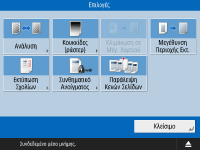
Οθόνη επιλογών στο στοιχείο <Προσπέλαση Αποθ.Αρχείων>
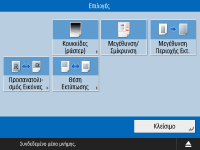
Αυτή η οθόνη εμφανίζεται πατώντας <Επιλογές> στην οθόνη ρυθμίσεων εκτύπωσης στο στοιχείο <Προσπέλαση Αποθ.Αρχείων>. Μπορείτε να διαμορφώσετε τις ρυθμίσεις για ευκρινέστερη εκτύπωση των εγγράφων. Οι διαθέσιμες ρυθμίσεις μπορεί να διαφέρουν ανάλογα με τη μορφή αρχείου προς εκτύπωση.
Εκτύπωση αρχείων PDF | | Εκτύπωση αρχείων εικόνας |
<Ανάλυση>
Ορίστε την επιλογή <Υπερ-υψηλή (1200 dpi)> για ευκρινέστερη εκτύπωση.
<Κουκκίδες (ράστερ)>
Επιλέξτε τον τρόπο εκτύπωσης ράστερ ώστε να αντιστοιχεί στο αρχείο που θέλετε να εκτυπώσετε
<Ανάλυση>: Ορίστε αυτήν τη λειτουργία για λεπτομερή εκτύπωση, ώστε τα περιγράμματα των δεδομένων κειμένου κ.λπ. να είναι πιο καθαρά. Αυτή η κατάσταση είναι προτιμότερη για την εκτύπωση δεδομένων που περιέχουν αρκετό κείμενο ή λεπτές γραμμές.
<Τόνοι>: Ορίστε αυτήν τη λειτουργία για εκτύπωση με ομαλή διαβάθμιση και κατάλληλα περιγράμματα. Μπορείτε να προσαρμόσετε αυτή τη ρύθμιση για την ομαλή εκτύπωση σχημάτων και γραφημάτων με τη χρήση διαβάθμισης.
<Διάχυση Σφάλματος>: Κατάλληλη για εκτύπωση των περιγραμμάτων των δεδομένων CAD, καθώς και των δεδομένων που περιλαμβάνουν κείμενο, λεπτές γραμμές κ.λπ.
Κλιμάκωση σε Μέγ. Χαρτιού
<Κλιμάκωση σε Μέγ. Χαρτιού>
Ορίστε αυτήν τη λειτουργία για αυτόματη μεγέθυνση/σμίκρυνση κατά την εκτύπωση αρχείων PDF/XPS.
<Μεγέθυνση Περιοχής Εκτ.>
Ορίστε αυτήν τη λειτουργία για να μειώσετε τα κενά περιθώρια σε κάθε πλευρά της σελίδας και να μεγεθύνετε την περιοχή εκτύπωσης.
<Εκτύπωση Σχολίων>
Ορίστε αυτήν τη λειτουργία για να προσθέσετε σχόλια κατά την εκτύπωση αρχείων PDF.
<Συνθηματικό Ανοίγματος>
Εισαγάγετε τον κωδικό πρόσβασης που απαιτείται για την εκτύπωση του αρχείου PDF.
*Δεν μπορείτε να εκτυπώσετε ταυτόχρονα πολλά αρχεία PDF με διαφορετικούς κωδικούς πρόσβασης.
<Συνθημ. Κρυπτογράφησης>: Κατά την εκτύπωση ενός αρχείου PDF με ένα σύνολο κωδικών πρόσβασης, εισαγάγετε αυτόν τον κωδικό πρόσβασης.
<Συνθηματικό Πολιτικής>: Όταν εκτυπώνετε ένα αρχείο PDF με εφαρμοσμένη μια πολιτική ασφαλείας διακομιστή, εισαγάγετε τον κωδικό πρόσβασης που ορίζεται στην πολιτική.
<Παράλειψη Κενών Σελίδων>
Ορίστε αυτήν τη λειτουργία για να εντοπίσετε αυτόματα κενές σελίδες που περιλαμβάνονται σε αρχεία και να μην τις εκτυπώσετε.
<Μεγέθυνση/Σμίκρυνση>
Ορίστε αυτήν τη λειτουργία για αυτόματη μεγέθυνση/σμίκρυνση του μεγέθους εικόνας, ανάλογα με το μέγεθος χαρτιού κατά την εκτύπωση αρχείων εικόνας.
<Προσανατολισμός Εικόνας>
Ορίστε αυτήν τη λειτουργία για να εντοπίσετε αυτόματα την αναλογία του αρχείου εικόνας και να το εκτυπώσετε κάθετα ή οριζόντια όπως απαιτείται. Μπορείτε επίσης να ορίζετε χειροκίνητα την κάθετη ή οριζόντια εκτύπωση.
<Θέση Εκτύπωσης>
Μπορείτε να ορίσετε την περιοχή εκτύπωσης στο κέντρο ή επάνω αριστερά κατά την εκτύπωση ενός αρχείου εικόνας.