
Configurações de gerenciamento do tipo de papel
Você pode registar e editar as informações detalhadas de tipos de papel usados frequentemente como <Tipo personaliz.>.
Para registrar um novo tipo de papel, primeiramente duplique o tipo de papel que se parece com o novo tipo para copiar todos os parâmetros operacionais internos. Esse procedimento copia com facilidade as configurações aplicáveis para o novo tipo de papel a partir do papel personalizado registrado.
Você pode melhorar a qualidade da impressão e resolver problemas na alimentação do papel editando o papel personalizado, dependendo das características.
|
É necessário fazer login como administrador para registrar os tipos de papel personalizados ou alterar as configurações dos tipos de papel personalizados registrados. Fazendo login na máquina Quando registra o tipo de papel personalizado, você não pode especificar a fonte de papel. Para mais informações sobre o registro da fonte de papel, consulte Especificando o tipo e o tamanho do papel na gaveta de papel. Você pode importar/exportar as informações do tipo de papel personalizado registradas e compartilhá-las com outra máquina Canon. Importando/exportando as configurações individualmente |
Registrando tipos de papel usados frequentemente
1
Pressione  (Progrs./Gravar).
(Progrs./Gravar).2
Pressione <Preferências>  <Programações de papel> <Paper Type Management Settings>.
<Programações de papel> <Paper Type Management Settings>.3
Especifique as configurações.
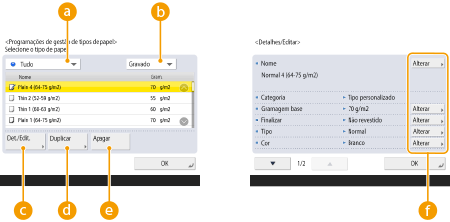
 Lista suspensa de tipo de papel
Permite que você selecione o tipo de papel a ser exibido.
 Ordenar lista por
Permite que você altere a ordem de exibição da lista.
 <Detalhes/Editar>
Exibe informações sobre o tipo de papel selecionado na tela <Detalhes/Editar>. Se você selecionar um tipo de papel personalizado, poderá editá-lo.
 <Duplicate>
Duplica o tipo de papel selecionado como tipo de papel personalizado.
 <Apag.>
Exclui o tipo de papel personalizado selecionado.
 <Alterar>
Aparece na tela <Detalhes/Editar> para o tipo de papel personalizado e permite que você altere as configurações dos itens selecionados.

Você só pode editar/excluir tipos de papel personalizados.
4
Pressione <OK>.
Itens que podem ser especificados
Os seguintes itens podem ser especificados.
Nome
Você pode alterar o nome do tipo de papel personalizado.
|
Quando registrar as configurações do tipo de papel personalizado, certifique-se de alterar o nome. Você não poderá alterar as configurações dos tipos de papel padrão registrados na máquina. |
Gramagem base
Você pode alterar o peso base do tipo de papel personalizado.
 |
Se você inserir um valor diferente do peso real do papel colocado, poderão ocorrer encravamentos de papel e a qualidade da imagem poderá ser prejudicada. |
Finalizar
Você pode alterar a configuração de acabamento do tipo personalizado registrado por você.
|
Se você seleciona um tipo de finalizador diferente do papel carregado, encravamentos de papel podem ocorrer e a qualidade da imagem pode ser prejudicada. |
Tipo
Você pode alterar a configuração de tipo do tipo personalizado registrado por você.
|
Se você seleciona um tipo de papel diferente do papel carregado, encravamentos de papel podem ocorrer e a qualidade da imagem pode ser prejudicada. |
Cor
Você pode alterar a cor do tipo de papel personalizado.
|
Se você seleciona uma cor diferente do papel carregado, encravamentos de papel podem ocorrer e a qualidade da imagem pode ser prejudicada. |
Usar como papel mod.
Você pode configurar este modo como <On> para usar papel pré-impresso (papel que possui logotipos já impressos), como papel timbrado.
|
O tipo de papel personalizado com <On> configurado para <Usar como papel mod.> não será selecionado automaticamente nos seguintes casos. Quando o tipo de papel para impressão estiver configurado como <Auto> Se <Selec. auto origem do papel> estiver configurado como <On> e <Considerar tipo de papel> estiver configurado como <Off> quando copiar |
|
Métodos para carregar papel se <Usar como papel mod.> estiver configurado como <On>: Gaveta de papel da unidade principal: o lado com logotipo com a face para baixo Fonte de papel diferente de uma gaveta de papel da unidade principal: o lado com logotipo com a face para cima |
<Modo Ambiente húmido>
Podem ocorrer problemas de impressão devido à umidade no ambiente da máquina. Essa configuração pode melhorar o problema.
|
Defina isso nos seguintes casos. Os resultados da impressão podem ser melhorados. <Humid. alta>: Defina isso se a densidade da impressão for leve ou irregular ao usar a máquina em um ambiente com alta umidade. <Humid. baixa 1>: Defina isso se as imagens e o texto ficarem desfocados ao usar a máquina em um ambiente de baixa umidade. <Humid. baixa 2>: Defina isso se o toner das imagens ficar espalhado ou partes sombreadas das imagens tiverem pontos brancos (áreas em branco) ao usar a máquina em um ambiente de baixa umidade. Defina <Standard> para não usar nenhuma configuração. |
<Modo prev. col. papel impres.>
O papel pode ficar preso ao fazer uma impressão nos dois lados, dependendo da densidade da imagem dos dados impressos. Essa configuração pode melhorar o problema.
|
<Modo 2> é melhor ao impedir que as páginas fiquem presas do que <Modo 1>, mas a velocidade da impressão fica mais lenta ao fazer uma impressão nos dois lados. |
<Red. def. img. dev. poeira pap.>
Usar papel com grande quantidade de poeira pode fazer com que as imagens sejam impressas fracas ou com faixas. Essa configuração pode melhorar o problema.
|
Quando definir para <Ligado>, a velocidade da impressão poderá ficar mais lenta. |
<Aj. transp. Papel no tab. MF>
Corrige os problemas de alimentação de papel que ocorrem devido a uma baixa velocidade ao alimentar a partir do tab. multifunções.
|
Quando definir para <Ligado>, a velocidade da impressão poderá ficar mais lenta. |
<Red. ondulação de papel fino>
Essa configuração pode melhorar o amassado ou a ondulação ao imprimir em papel fino.
|
Quando definir para <Ligado>, a impressão poderá ficar fraca. |
<Red. vincos papel fino/normal>
Pode ficar amassado ao imprimir em papel Fino, Normal 1, Normal 2 ou Normal 3. Essa configuração pode melhorar o problema.
|
Quando definir para <Ligado>, a velocidade da impressão poderá ficar mais lenta. |
<Reduzir vincos no envelope>
Pode ficar amassado ao imprimir em envelopes. Essa configuração pode melhorar o problema.
|
Quando definir para <Ligado>, a impressão poderá ficar fraca. |