Gerenciando arquivos armazenados
 | Você pode usar a UI Remota para imprimir, enviar ou excluir faxes e I-faxes temporariamente armazenados na Caixa de Entrada de Fax/I-fax. |
Gerenciando documentos temporariamente armazenados na Caixa de entrada de RX da memória
Você pode imprimir ou encaminhar faxes e I-faxes temporariamente armazenados na caixa de entrada de RX da memória usando a trava de memória.
1
Inicie a IU remota. Iniciando a IU Remota
2
Clique em [Aceder a fich. guard./receb.] na página do portal. Tela da UI Remota
3
Selecione [Caixa RE. na memória] e clique em [Caixa RE. na memória].
Se a página de entrada do PIN for exibida, insira o PIN e clique em [OK].
4
Selecione o documento e realize a operação desejada.
Clique no ícone [Tipo] para exibir informações detalhadas sobre o documento.
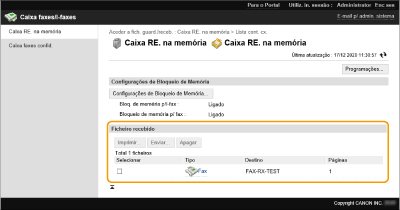
 Imprimindo um documento
1 | Marque a caixa de seleção do documento que deseja imprimir e clique em [Imprimir...]. Você pode selecionar múltiplos documentos. |
2 | Clique em [Iniciar impressão]. Os documentos são excluídos automaticamente após a impressão. |
Encaminhando um documento
1 | Marque a caixa de seleção do documento que deseja encaminhar e clique em [Enviar...]. Você pode selecionar múltiplos documentos. |
2 | Clique em [Selecionar Destino], selecione o destino e clique em [OK]. Você pode clicar em [Mover p/topo], [Mover p/cima], [Mover p/baixo] ou [Mover p/fim] para alterar a ordem em que os arquivos são encaminhados. Você pode clicar em [Programações...] em [Especificar detalhes] para alterar as configurações de envio. Também pode alterar as configurações detalhadas do arquivo em [Configurações de Arquivo]. Digitalizando Se marcar a caixa de seleção de [Apag.fich.dp de enviar], os documentos serão excluídos automaticamente após serem encaminhados. |
3 | Clique em [OK]. |
Excluindo um arquivo
1 | Marque a caixa de seleção do arquivo que deseja excluir. |
2 | Clique em [Apagar]  [OK]. [OK]. |
 |
Para verificar que os I-faxes foram divididos quando recebidosClique em [Caixa RE. dados divididos] na tela exibida na etapa 3 para exibir uma lista dos I-faxes divididos quando recebidos. Recebendo I-faxes Para configurar um PIN para a caixa de entrada de RX da memóriaVocê pode alterar o PIN da caixa de entrada de RX da memória clicando em [Programações...] na tela exibida na etapa 4 e adicionando uma marca de seleção em [Definir PIN]. Para definir as configurações de trava da memóriaVocê pode configurar se prefere receber faxes e I-faxes na caixa de entrada de RX da memória clicando em [Configurações de Bloqueio de Memória...] na tela exibida na etapa 4. |
Gerenciando documentos temporariamente armazenados na Caixa de entrada de fax confidencial
Você pode imprimir ou excluir faxes e I-faxes temporariamente armazenados na caixa de entrada confidencial de fax.
1
Inicie a IU remota. Iniciando a IU Remota
2
Clique em [Aceder a fich. guard./receb.] na página do portal. Tela da UI Remota
3
Selecione [Caixa faxes confid.] e clique no número da caixa de entrada confidencial de fax desejada.
Se a página de entrada do PIN for exibida, insira o PIN e clique em [OK].
Você também pode especificar a caixa de entrada confidencial de fax inserindo o seu número em [Número da Caixa (00-49)] e clicando em [Abrir...].
4
Selecione o documento e realize a operação desejada.
Clique no ícone [Tipo] para exibir informações detalhadas sobre o documento.
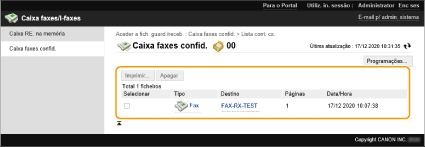
Imprimindo um documento
1 | Marque a caixa de seleção do documento que deseja imprimir e clique em [Imprimir...]. Você pode selecionar múltiplos documentos. |
2 | Clique em [Iniciar impressão]. Se marcar a caixa de seleção de [Apagar ficheiro após impressão], os documentos serão excluídos automaticamente após a impressão. |
Excluindo um arquivo
1 | Marque a caixa de seleção do arquivo que deseja excluir. |
2 | Clique em [Apagar] [OK]. |
|
Para alterar as configurações de uma caixa de entrada confidencial de faxVocê pode alterar o nome e o PIN da caixa de entrada confidencial de fax clicando em [Programações...] na tela exibida na etapa 4. |