
Usando uma Mídia de Memória
Você pode inserir diretamente uma mídia de memória na máquina e usá-la.
A mídia de memória compatível com o padrão USB 2.0 é suportada. A mídia de memória no formato FAT32/exFAT é suportada.
Os seguintes dispositivos e métodos de uso não são suportados.
A mídia de memória compatível com o padrão USB 2.0 é suportada. A mídia de memória no formato FAT32/exFAT é suportada.
Os seguintes dispositivos e métodos de uso não são suportados.
Mídia de memória com funções de segurança
Leitores de cartões de memória conectados via USB
Cabos de extensão USB ou hubs USB
Preparando-se para Usar uma Mídia de Memória
Ao usar uma mídia de memória, faça as seguintes preparações antecipadamente.
Exibindo a Mídia de Memória como um Local de Armazenamento
 (Progrs./Gravar)
  <Preferências> <Programações de apresentação> <Progr. apresent. local armazenamento> <Suporte de memória> <Ligado>
Habilitando a Mídia de Memória para Digitalização/Impressão
Quando Usar a Função de Digitalização
(Progrs./Gravar) <Programações de funções> <Guardar/Aceder a ficheiros> <Progs suporte memória> <Utilizar a função Ler/Imprimir> <Utilizar a função Ler> <Ligado>Ao Usar a Função de Impressão
(Progrs./Gravar) <Programações de funções> <Guardar/Aceder a ficheiros> <Progs suporte memória> <Utilizar a função Ler/Imprimir> <Utilizar a função Imprimir> <Ligado>Se a mídia de memória não for reconhecida, embora esteja conectada corretamente, defina <Utiliz. control. AddOn p/dispos. USB armaz.> para <Off>. <Utiliz. control. AddOn p/dispos. USB armaz.>
|
Exibindo um atalho para as funções disponíveis com uma mídia de memória inseridaDefina <Selecionar opção ao ligar suporte de memória> para <On>. Quando uma mídia de memória está inserida, uma tela como a seguir é exibida e as funções correspondentes podem ser executadas imediatamente. <Selecionar opção ao ligar suporte de memória> 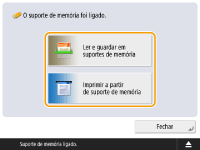 *Para exibir os atalhos, insira a mídia de memória depois de cancelar o modo de suspensão. Saindo do Modo de Suspensão |
Inserindo/Removendo uma Mídia de Memória
Inserir incorretamente uma mídia de memória ou na direção errada pode causar problemas na máquina ou na mídia de memória.
Inserindo uma Mídia de Memória
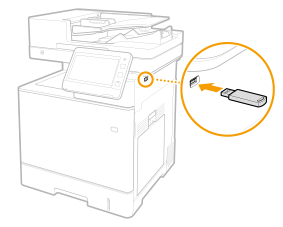
Insira a memória USB na porta USB no lado direito da máquina com a orientação correta.
Removendo uma Mídia de Memória
1 | Pressione  , selecione a mídia de memória a remover e pressione <Remover>. , selecione a mídia de memória a remover e pressione <Remover>.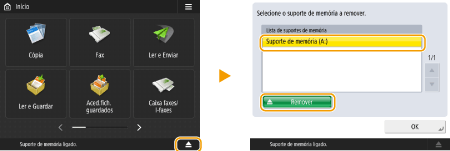 |
2 | Quando a mensagem <Pronta p/remover o suporte memória em segur.> for exibida, remova a mídia de memória. |
Digitalizando Documentos e Salvando na Mídia de Memória
1
Insira a mídia de memória na porta USB da máquina. Inserindo/Removendo uma Mídia de Memória
2
Coloque o original.Posicionando originais
3
Pressione <Ler e Guardar> <Suporte de memória>.
<Suporte de memória>.A mídia de memória conectada é exibida.
4
Selecione a mídia de memória.
Para fazer backup de um nível da pasta, pressione <Cima>.
Você pode pressionar <Verif. inform. de suporte> <Details> para verificar as informações da mídia de memória.
<Details> para verificar as informações da mídia de memória.5
Exiba uma pasta na qual salvar e pressione <Ler>.
A tela de configurações para digitalização é exibida.
Você pode pressionar <Nome> ou <Data/hora> para classificar a exibição.
Em <Operações na pasta>, você pode verificar as informações, renomear, criar ou excluir uma pasta.
Pressione  para atualizar a exibição.
para atualizar a exibição.6
Defina as configurações da digitalização.
Especifique o nome e o formato do arquivo, e defina as configurações de digitalização conforme necessário. Tela de Configurações da Digitalização em <Ler e Guardar>
7
Pressione  (Iniciar) para iniciar a digitalização e salvar o arquivo.
(Iniciar) para iniciar a digitalização e salvar o arquivo.A tela de digitalização é exibida. Quando a gravação terminar, o destino da conexão selecionado na etapa 5 será exibido.
Para cancelar a digitalização, pressione <Cancelar> ou  (Stop).
(Stop).Se você tiver outro original para digitalizar, coloque o original e repita o procedimento na etapa 7.
 Se <Começar guardar> for exibido
Quando todos os originais tiverem sido digitalizados, pressione <Começar guardar> para salvar o arquivo.
O local de armazenamento selecionado na etapa 5 é exibido.
8
Confirme se o arquivo foi salvo.
Se você não especificou um nome de arquivo na etapa 6, a data e a hora em que o arquivo foi salvo serão usadas como o nome do arquivo.
Você pode pressionar <Mostrar imagem> para verificar o conteúdo do arquivo.
Você pode pressionar <Contr. estado> <Guardar> <Registo trabalhos> para verificar se o arquivo foi salvo corretamente. Se <NG> for exibido, o arquivo não foi salvo corretamente. Repita a etapa 7.
<Guardar> <Registo trabalhos> para verificar se o arquivo foi salvo corretamente. Se <NG> for exibido, o arquivo não foi salvo corretamente. Repita a etapa 7.9
Remova corretamente a mídia de memória. Inserindo/Removendo uma Mídia de Memória
A remoção incorreta da mídia de memória pode causar problemas na máquina ou na mídia de memória.
Imprimindo Arquivos na Mídia de Memória
1
Insira a mídia de memória na porta USB da máquina. Inserindo/Removendo uma Mídia de Memória
2
Pressione <Aceder fich. guardados> <Suporte de memória>.
<Suporte de memória>. A mídia de memória conectada é exibida.
3
Selecione a mídia de memória.
Para fazer backup de um nível da pasta, pressione <Cima>.
Você pode pressionar <Verif. inform. de suporte> <Details> para verificar as informações da mídia de memória.
<Details> para verificar as informações da mídia de memória.4
Selecione o arquivo a ser impresso e pressione <Imprimir>.
Você pode selecionar até seis arquivos na mesma pasta para imprimir juntos. Os arquivos são impressos na ordem selecionada.
Você pode cancelar a seleção de um arquivo selecionando novamente o arquivo. Para cancelar a seleção de todos os arquivos, pressione <Apagar seleção>.
Pressione <Procurar> para pesquisar arquivos e pastas na pasta exibida atualmente. Para não incluir subpastas ao pesquisar, selecione <Não incluir subpastas>.
Você pode pressionar <Mostrar imagem> para verificar o conteúdo do arquivo.
Pressione para atualizar a exibição.
para atualizar a exibição.Em <Editar fich.>, você pode verificar as informações, renomear ou excluir um arquivo.
5
Se a tela <Select Paper> for exibida, selecione o papel a ser usado.
Se não, vá para a próxima etapa.
6
Insira o número de cópias a fazer usando as teclas numéricas.
Se diversos arquivos forem selecionados, <Alterar n.º de cópias> será exibido. Pressione esse botão quando alterar o número de cópias.
7
Defina as configurações da impressão.
Configure a impressão frente e verso, as configurações de acabamento e outras conforme o necessário.
Você não pode imprimir vários arquivos PDF com senhas diferentes simultaneamente.
Para imprimir um arquivo PDF com uma senha, pressione <Opções> <Password p/abrir doc.> <Password codificação> e digite a senha.
<Password p/abrir doc.> <Password codificação> e digite a senha.Para imprimir um arquivo PDF vinculado a um servidor de política, pressione <Opções> <Password p/abrir doc.> <Password p/políticas> e digite o nome de usuário e a senha. Tela de Configurações da Impressão em <Aceder fich. guardados>
<Password p/abrir doc.> <Password p/políticas> e digite o nome de usuário e a senha. Tela de Configurações da Impressão em <Aceder fich. guardados>8
Pressione <Inic. impressão>.
A tela de impressão é exibida. Quando a impressão terminar, a tela de seleção do arquivo na etapa 4 será exibida.
Se a tela de entrada da senha for exibida, insira a senha definida no arquivo PDF.
Para cancelar a impressão, pressione <Cancelar>.
9
Remova corretamente a mídia de memória. Inserindo/Removendo uma Mídia de Memória
A remoção incorreta da mídia de memória pode causar problemas na máquina ou na mídia de memória.