
Papiertyp-Verwaltungseinstellungen
Sie können detaillierte Informationen zu häufig verwendeten Papiertypen als <Anwenderdefinierter Typ> speichern und bearbeiten.
Um einen neuen Papiertyp zu speichern, duplizieren Sie zunächst den Papiertyp, der in etwa dem neuen Papiertyp entspricht, um alle internen Betriebsparameter zu kopieren. Auf diese Weise können Sie die geeigneten Einstellungen für den neuen Papiertyp einfach von einem bereits gespeicherten Papiertyp kopieren.
Sie können auch die Druckqualität verbessern und Probleme beim Papiereinzug vermeiden, indem Sie das anwenderdefinierte Papier bearbeiten, je nach den Eigenschaften des Papiers.
|
Sie müssen sich als Administrator anmelden, wenn Sie anwenderdefinierte Papiertypen registrieren oder die Einstellungen von registrierten anwenderdefinierten Papiertypen ändern möchten. Anmelden beim Gerät Wenn Sie den anwenderdefinierten Papiertyp speichern, können Sie die Papierzufuhr nicht angeben. Nähere Informationen zum Speichern der Papierzufuhr finden Sie unter Angeben von Papierformat und -typ in der Papierkassette Sie können die registrierten benutzerdefinierten Papiertypinformationen importieren/exportieren und mit einem anderen Canon-Gerät teilen. Importieren/Exportieren von einzelnen Einstellungen |
Speichern häufig verwendeter Papiertypen
1
Drücken Sie  (Einstell./Speich.).
(Einstell./Speich.).2
Drücken Sie <Präferenzen>  <Einstellungen Papier> <Einstellungen Verwaltung Papiertyp>.
<Einstellungen Papier> <Einstellungen Verwaltung Papiertyp>.3
Legen Sie die Einstellungen fest.
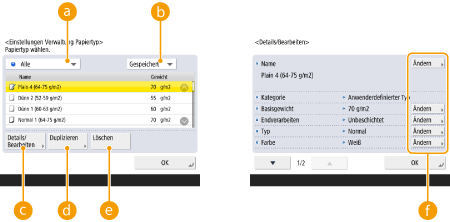
 Dropdown-Liste mit Papiertypen
Ermöglicht die Festlegung des anzuzeigenden Papiertyps.
 Sortieren der Liste nach
Lässt Sie die Anzeigereihenfolge der Liste ändern.
 <Details/Bearbeiten>
Zeigt Einzelheiten für den ausgewählten Papiertyp am <Details/Bearbeiten> Bildschirm an. Wenn Sie einen anwenderdefinierten Papiertyp auswählen, können Sie ihn bearbeiten.
 <Duplizieren>
Dupliziert den ausgewählten Papiertyp als einen anwenderdefinierten Papiertyp.
 <Löschen>
Löscht den ausgewählten anwenderdefinierten Papiertyp.
 <Ändern>
Wird am <Details/Bearbeiten> Bildschirm für den anwenderdefinierten Typ eingeblendet und ermöglicht die Änderung der Einstellungen für das ausgewählte Element.

Sie können nur anwenderdefinierte Papiertypen bearbeiten oder löschen.
4
Drücken Sie <OK>.
Elemente, die festgelegt werden können
Die folgenden Elemente können festgelegt werden.
Name
Sie können den Namen des anwenderdefinierten Papiertyps ändern.
|
Achten Sie beim Speichern der Einstellungen für den anwenderdefinierten Papiertyp darauf, dass Sie den Namen ändern. Sie können die Einstellungen der im System gespeicherten Standardpapiertypen nicht ändern. |
Basisgewicht
Sie können das Basisgewicht des anwenderdefinierten Papiertyps ändern.
 |
Wenn Sie einen Wert eingeben, der nicht dem tatsächlichen Papiergewicht entspricht, können Papierstaus auftreten, und die Druckqualität kann beeinträchtigt werden. |
Endverarbeiten
Sie können die Endbearbeitungseinstellung des anwenderdefinierten Typs ändern, den Sie gespeichert haben.
|
Wenn Sie einen Endverarbeitungstyp auswählen, der nicht dem des eingelegten Papiers entspricht, können Papierstaus auftreten, und die Druckqualität kann beeinträchtigt werden. |
Typ
Sie können die Typeinstellung des anwenderdefinierten Typs ändern, den Sie gespeichert haben.
|
Wenn Sie einen Papiertyp auswählen, der nicht dem eingelegten Papier entspricht, können Papierstaus auftreten, und die Druckqualität kann beeinträchtigt werden. |
Farbe
Sie können die Farbe des anwenderdefinierten Papiertyps ändern.
|
Wenn Sie eine Farbe auswählen, die nicht dem eingelegten Papier entspricht, können Papierstaus auftreten, und die Druckqualität kann beeinträchtigt werden. |
Als Vorlagenpapier verwenden
Sie können diesen Modus auf <Ein> einstellen, um vorgedrucktes Papier (Papier, auf dem bereits Logos aufgedruckt sind), wie z. B. Briefpapier, zu verwenden.
|
Der benutzerdefinierte Papiertyp mit der Einstellung <Ein> für <Als Vorlagenpapier verwenden> wird in den folgenden Fällen nicht automatisch ausgewählt. Wenn der Papiertyp für das Drucken auf <Auto> festgelegt ist Wenn <Automatische Wahl für Papierzufuhr> auf <Ein> und <Papiertyp beachten> auf <Aus> festgelegt ist beim Kopieren |
|
Verfahren zum Einlegen von Papier, wenn <Als Vorlagenpapier verwenden> auf <Ein> festgelegt ist: Papierschublade des Hauptgeräts: die Seite mit einem nach unten gerichteten Logo Andere Papierzufuhr als eine Papierschublade des Hauptgeräts: die Seite mit einem nach unten gerichteten Logo |
<Modus feuchte Umgebung>
Durch die Luftfeuchtigkeit in der Umgebung des Geräts kann es zu Druckproblemen kommen. Diese Einstellung kann das Problem eventuell beheben.
|
Stellen Sie dies in den folgenden Fällen ein. Das Druckergebnis könnte sich dadurch verbessern. <Hohe Luftfeuchtigkeit>: Stellen Sie dies ein, falls die Druckdichte zu schwach oder ungleichmäßig ist, wenn das Gerät in einer Umgebung mit hoher Luftfeuchtigkeit verwendet wird. <Niedrige Luftfeuchtigkeit 1>: Stellen Sie dies ein, falls Bilder und Text verschwommen erscheinen, wenn das Gerät in einer Umgebung mit niedriger Luftfeuchtigkeit verwendet wird. <Niedrige Luftfeuchtigkeit 2>: Stellen Sie dies ein, falls die Bilder verteilte Tonerspuren enthalten oder dunklere Teile des Bilds weiße Flecken aufweisen (Stellen, die beim Druck weiß geblieben sind), wenn das Gerät in einer Umgebung mit niedriger Luftfeuchtigkeit verwendet wird. Stellen Sie <Standard> ein, um keine der Einstellungen zu verwenden. |
<Mod. z. Verh. d. Anhaf. v. Pap.>
Je nach der Bilddichte der Druckdaten kann das Papier bei beidseitigem Druck hängen bleiben. Mit dieser Einstellung kann das Problem eventuell behoben werden.
|
<Modus 2> verhindert besser, dass Seiten zusammenkleben, als <Modus 1>, aber die Druckgeschwindigkeit wird beim beidseitigen Drucken langsamer. |
<Bildf. durch Pap.-Staub verm.>
Falls Papier mit viel Papierstaub verwendet wird, kann das Druckergebnis schwach ausfallen oder Streifen aufweisen. Mit dieser Einstellung kann das Problem eventuell behoben werden.
|
Wenn <Ein> eingestellt ist, kann sich die Druckgeschwindigkeit verlangsamen. |
<Pap.transp. im MP-Fach justier.>
Korrigiert Papierzufuhrprobleme, die durch eine zu niedrige Papierzufuhrgeschwindigkeit bei der Zufuhr vom Mehrzweckfach auftreten können.
|
Wenn <Ein> eingestellt ist, kann sich die Druckgeschwindigkeit verlangsamen. |
<Wellig. b. dünn. Pap. vermeid.>
Diese Einstellung kann Falten oder Wellen im Papier verbessern, wenn dünnes Papier verwendet wird.
|
Wenn <Ein> eingestellt ist, kann der Druck schwach ausfallen. |
<Falt. b. Dünn-/Norm.pap. verm.>
Beim Druck auf dünnem Papier oder Normal 1, Normal 2 oder Normal 3 kann es zu Falten kommen. Mit dieser Einstellung kann das Problem eventuell behoben werden.
|
Wenn <Ein> eingestellt ist, kann sich die Druckgeschwindigkeit verlangsamen. |
<Kuvertfalten vermeiden>
Beim Bedrucken von Briefumschlägen kann es zu Falten kommen. Mit dieser Einstellung kann das Problem eventuell behoben werden.
|
Wenn <Ein> eingestellt ist, kann der Druck schwach ausfallen. |