
Infokandjate kasutamine
Infokandja saate otse seadmesse sisestada ja seda kasutada.
Toetatakse USB 2.0 standardile vastavat infokandjat (mälu). Toetatakse FAT32/exFAT-vormingus infokandjaid (mälusid).
Järgmisi seadmeid ja kasutusmeetodeid ei toetata.
Toetatakse USB 2.0 standardile vastavat infokandjat (mälu). Toetatakse FAT32/exFAT-vormingus infokandjaid (mälusid).
Järgmisi seadmeid ja kasutusmeetodeid ei toetata.
Turvafunktsioonidega infokandja (mälu)
USB kaudu ühendatud mälukaardilugejad
USB pikenduskaablid või USB jaoturid
Infokandja (mälu) kasutuseks ettevalmistamine
Kasutades infokandjat (mälu) teostage eelnevalt järgmised ettevalmistused.
Infokandja (mälu) kuvamine salvestuse kohana
 (Seaded/salvestus)
  <Eelistused> <Kuvamise seaded> <Salvestuskoha kuvamise seaded> <Infokandja (mälu)> <Sees>
Infokandja (mälu) lubamine skaneerimiseks/printimiseks
Kasutades skaneerimise funktsiooni
(Seaded/salvestus) <Funktsiooniseaded> <Failide salvestus/juurdepääs> <Infokandja seaded> <Skaneerimise/printimise funktsiooni kasutus> <Skaneerimise funkt. kasutus> <Sees>Kasutades prindifunktsiooni
(Seaded/salvestus) <Funktsiooniseaded> <Failide salvestus/juurdepääs> <Infokandja seaded> <Skaneerimise/printimise funktsiooni kasutus> <Prindifunktsiooni kasutus> <Sees>Kui infokandjat (mälu) ei tunta ära kuigi see on ühendatud, seadke <AddOn-draiveri kasutus USB-salvestusseadme jaoks> <Väljas>-ks. <AddOn-draiveri kasutus USB-salvestusseadme jaoks>
|
Saadaolevate funktsioonide otsetee kuvamine kui infokandja (mälu) on sisestatudMäärake <Valiku tegemine infokandja ühendamisel> <Sees>-ks. Kui infokandja (mälu) on sisestatud, kuvatakse ekraan nagu järgmine ja vastavaid funktsioone saab kohe käivitada. <Valiku tegemine infokandja ühendamisel> 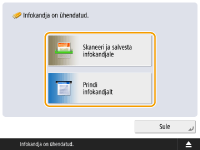 *Otseteede kuvamiseks sisestage pärast puhkežiimi tühistamist infokandja (mälu). Puhkerežiimist väljumine |
Infokandja (mälu) sisestamine/eemaldamine
Infokandja (mälu) vale või vales suunas sisestamine võib tekitada probleeme seadme või infokandjaga (mäluga).
Infokandja (mälu) sisestamine
Sisestage USB-mälu seadme paremal küljel olevasse USB-porti õiges asendis.
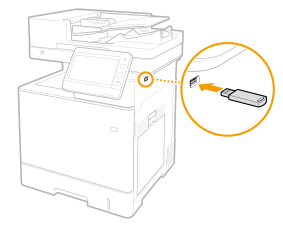
Infokandja (mälu) eemaldamine
1 | Vajutage  , valige eemaldatav infokandja (mälu) ja vajutage <Eemalda>. , valige eemaldatav infokandja (mälu) ja vajutage <Eemalda>.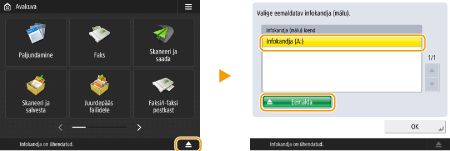 |
2 | Kui kuvatakse sõnum <Infokandja (mälu) saab turvaliselt eemaldada.>, eemaldage infokandja (mälu). |
Dokumentide skaneerimine ja salvestamine infokandjale (mällu)
1
Sisestage infokandja (mälu) seadme USB-porti. Infokandja (mälu) sisestamine/eemaldamine
2
Asetage originaaldokument seadmesse. Originaalide asetamine
3
Vajutage nuppu <Skaneeri ja salvesta> <Infokandja (mälu)>.
<Infokandja (mälu)>.Kuvatakse ühendatud infokandja (mälu).
4
Valige infokandja (mälu).
Ühe kaustatasandi võrra tagasi üles liikumiseks vajutage <Üles>.
Te võite vajutada <Kontrolli infokand. teavet> <Detail.>, et kontrollida infokandja (mälu) teavet.
<Detail.>, et kontrollida infokandja (mälu) teavet.5
Kuvage kaust, kuhu salvestada ja vajutage <Skaneerimine>.
Kuvatakse skaneerimise seadete ekraan.
Võite vajutada <Nimi> või <Päev/aeg> kuva sortimiseks.
<Kausta toimingud>-s saate kontrollida kausta teavet, nimetada kaust ümber, luua uus kaust või kustutada kaust.
Vajutage  kuva värskendamiseks.
kuva värskendamiseks.6
Konfigureerige skaneerimise seaded.
Määrake faili nimi ja failivorming ning konfigureerige skaneerimise seaded nagu vaja. Skaneerimise seadete ekraan <Skaneeri ja salvesta>-s
7
Vajutage  (Alusta) skaneerimise alustamiseks ja faili salvestamiseks.
(Alusta) skaneerimise alustamiseks ja faili salvestamiseks.Kuvatakse skaneerimise ekraan. Kui salvestamine on lõpetatud, kuvatakse 5. juhises valitud ühenduse sihtkoht.
Skaneerimise tühistamiseks vajutage <Tühista> või  (Stopp).
(Stopp).Kui teil on mõni muu originaal skaneerimiseks, asetage originaal ja korrake 7. juhises toodud protseduuri.
 Kui kuvatakse <Alusta salvestust>
Kui kõik originaalid on skaneeritud, vajutage <Alusta salvestust> faili salvestamiseks.
Kuvatakse 5. juhises valitud salvestuse koht.
8
Kinnita, et fail on salvestatud.
Kui te ei määranud 6. juhises faili nime, kasutatakse faili nimena faili salvestamise kuupäeva ja kellaaega.
Te võite vajutada <Kuva kujutis>, et faili sisu kontrollida.
Te võite vajutada <Oleku monitor> <Salvesta> <Tööde logi>, et kontrollida, kas fail on korrektselt salvestatud. Kui kuvatakse <VIGA>, ei ole fail korrektselt salvestatud. Korrake 7. juhist.
<Salvesta> <Tööde logi>, et kontrollida, kas fail on korrektselt salvestatud. Kui kuvatakse <VIGA>, ei ole fail korrektselt salvestatud. Korrake 7. juhist.9
Eemaldage korrektselt infokandja (mälu). Infokandja (mälu) sisestamine/eemaldamine
Infokandja (mälu) valesti eemaldamine võib põhjustada probleeme seadme või infokandjaga (mäluga).
Infokandjal (mälus) olevate failide printimine
1
Sisestage infokandja (mälu) seadme USB-porti. Infokandja (mälu) sisestamine/eemaldamine
2
Vajutage nuppu <Juurdepääs failidele> <Infokandja (mälu)>.
<Infokandja (mälu)>. Kuvatakse ühendatud infokandja (mälu).
3
Valige infokandja (mälu).
Ühe kaustatasandi võrra tagasi üles liikumiseks vajutage <Üles>.
Te võite vajutada <Kontrolli infokand. teavet> <Detail.>, et kontrollida infokandja (mälu) teavet.
<Detail.>, et kontrollida infokandja (mälu) teavet.4
Valige fail, mida soovite printida ja vajutage <Printimine>.
Koos printimiseks saate valida kuni kuus faili samast kaustast. Failid prinditakse valitud järjekorras.
Faili valiku tühistamiseks valige fail uuesti. Kõigi failide valiku tühistamiseks vajutage <Valiku tühistus>.
Praegu kuvatavast kaustast failide ja kaustade otsimiseks vajutage <Otsi>. Otsimisel alamkaustade välistamiseks valige <Ära kaasa alamkaustasid>.
Te võite vajutada <Kuva kujutis>, et faili sisu kontrollida.
Vajutage kuva värskendamiseks.
kuva värskendamiseks.Valikus <Muuda faili> saate kontrollida faili teavet, faili ümber nimetada või faili kustutada.
5
Kui kuvatakse <Paberi valik> ekraan, valige kasutatav paber.
Kui ei, jätkake järgmise sammuga.
6
Sisestage numbriklahvide abil printimiste arv.
Kui valitud on mitu faili, kuvatakse <Muuda koop. arvu>. Koopiate arvu muutmisel vajutage seda nuppu.
7
Seadistage prindiseaded.
Konfigureerige vastavalt vajadusele kahepoolse printimise, viimistluse ja muud printimise seaded.
Te ei saa korraga printida mitut erineva parooliga PDF-faili.
Parooliga PDF faili printimisel vajutage <Valikud> <Dokumendi avamise parool> <Krüpteerimise parool> ja sisestage parool.
<Dokumendi avamise parool> <Krüpteerimise parool> ja sisestage parool.Reegliserveriga lingitud PDF faili trükkimiseks vajutage <Valikud> <Dokumendi avamise parool> <Reegli parool> ja sisestage kasutajanimi ja parool. Prindiseadete ekraan <Juurdepääs failidele>-s
<Dokumendi avamise parool> <Reegli parool> ja sisestage kasutajanimi ja parool. Prindiseadete ekraan <Juurdepääs failidele>-s8
Vajutage nuppu <Alusta printimist>.
Kuvatakse printimisekraan. Kui printimine on lõpetatud, kuvatakse 4. juhises failivaliku ekraan.
Kui kuvatakse parooli sisestamise ekraan, sisestage PDF-failis määratud parool.
Printimise tühistamiseks vajutage <Tühista>.
9
Eemaldage korrektselt infokandja (mälu). Infokandja (mälu) sisestamine/eemaldamine
Infokandja (mälu) valesti eemaldamine võib põhjustada probleeme seadme või infokandjaga (mäluga).