
Основни операции за копиране
Този раздел описва основните операции за копиране.
1
Поставете документа. Поставяне на оригинали

Ако <Авт. колиране> е зададено на <Вкл.>, режимът Колиране автоматично се задава, когато поставите оригиналите си в подаващото устройство. <Авт. колиране>
2
Натиснете <Копиране>. Екран <Начало>
3
Въведете броя на копията с използване на бутоните с цифри на екрана с основни функции за копиране. Екран с основни функции за копиране
4
Задайте нужните настройки за копиране.
Избор на цветно или черно-бяло копиране
Увеличаване или намаляване на копията
Избор на хартия за копиране
2-странно копиране
Настройване на качеството на изображението на копия
Задаване на ориентация на оригинала
Избор на цветно или черно-бяло копиране
| Можете да изберете цветен режим за копиране. Например това ви позволява да спестите тонер като копирате цветни оригинали в черно и бяло или копирате билети в един цвят, като червено или синьо, за да посочите датата, на която се разпространяват. |
1
Натиснете <Избор на цвят>.
2
Изберете цвета за копиране.
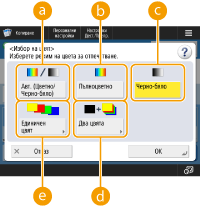
 <Авто (Цветно/Черно-бяло)>
Автоматично открива цвета на оригинала. Цветните страници се копират в четири цвята (CMYK), а черно-белите страници се копират само в черно (K).
 <Пълноцветно>
Копира в четири цвята (CMYK), независимо от цвета на оригинала.
 <Черно-бяло>
Копира само в черно (K), независимо от цвета на оригинала.
 <Два цвята>
Копира в черно и избран цвят. Задайте <Червено>, <Зелено>, <Синьо>, <Жълто>, <Магента> или <Циан>.
Можете да зададете дали да се замени хроматичен цвят, различен от посочения (или приблизителен цвят), с черно или посочения цвят. <Конверт. хроматичен цвят за двуцвет. печат>
 <Единичен цвят>
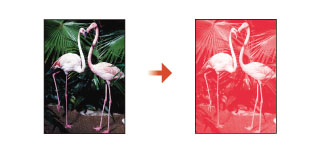
Копира само с посочения от вас цвят. Изберете <Червено>, <Зелено>, <Синьо>, <Жълто>, <Магента> или <Циан>.
Пример: Ако копирате в червено
3
Натиснете <OK>.

В зависимост от състоянието на цветния оригинал, той може да бъде отчетен като черно-бял при сканиране, дори ако зададете <Авто (Цветно/Черно-бяло)>. За да избегнете това, задайте цветния режим на <Пълноцветно>.
Когато режимът Авто (Цветно/Черно-бяло) бъде зададен, черно-белите копия се извеждат със същата скорост като цветните копия.
Ако черно-бял оригинал се копира в режим <Пълноцветно>, <Единичен цвят> или <Два цвята> машината счита това за цветно копие.
Увеличаване или намаляване на копията
 | Можете да увеличавате или намалявате копията от стандартни формати на документа до други стандартни формати на хартията. Увеличаване или намаляване на копия със стандартни формати на хартията | |
 | Можете да увеличавате или намалявате чрез задаване на съотношение на копиране (%). Можете да задавате поотделно вертикално и хоризонтално съотношение. Увеличаване или намаляване на копията чрез задаване на съотношение на копиране | |
 | Можете да увеличавате или намалявате за автоматично съгласуване с избрания формат на хартията. Увеличаване и намаляване на копията за вместване във формата на хартията |
Увеличаване или намаляване на копия със стандартни формати на хартията
1
Натиснете <Съот. коп.>.
2
За намаляване изберете съотношението на копиране от , за увеличаване изберете съотношението на копиране от и натиснете <OK>.
, за увеличаване изберете съотношението на копиране от и натиснете <OK>.
Увеличаване или намаляване на копията чрез задаване на съотношение на копиране
1
Натиснете <Съот. коп.>.
2
Задайте съотношението на копиране и натиснете <OK>.

За задаване на вертикални и хоризонтални съотношения поотделно, натиснете <XY съотнош.> и след това задайте съотношенията за всяко. В зависимост от съотношението, изображението върху разпечатката може да се завърти на 90 градуса.
Към началото
Увеличаване и намаляване на копията за вместване във формата на хартията
1
Натиснете <Избор на хартия>.
2
Изберете хартията и натиснете <OK>.
3
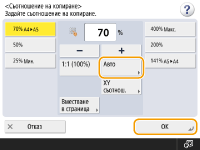
Натиснете <Съот. коп.>.
4
Натиснете <Авто>.
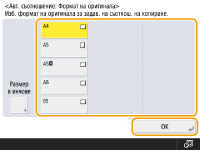
4
Изберете размера на оригинала и натиснете <OK>.
 |
Когато копирате в равно съотношение на копиране към хартия, която има същия формат като оригиналния документ, ръбовете на копирания документ може леко да са изрязани. За да избегнете това, намалете документа чрез натискане на <Съот. коп.>  <Вместване в страница>, за да получите липсващите ръбове на документа. <Вместване в страница>, за да получите липсващите ръбове на документа.Ако изберете <Вместване в страница>, <Изместване> се задава автоматично на <Център>. Не можете да сканирате силно прозрачни оригинали, например прозрачни фолиа, като използвате настройката "Авт." за Съотношение на копиране. Вместо това, използвайте режим "Фиксирано съотношение" или "Процентно съотношение". |
Към началото
Избор на хартия за копиране
 | Ако искате да копирате документи със свободен формат или документи с висока прозрачност или ако искате да копирате с хартия, поставена в многофункционалната тава, трябва да изберете хартията ръчно. |
1
Натиснете <Избор на хартия>.
2
Изберете хартията и натиснете <OK>.
Натискането на  ви позволява да потвърдите детайлната информация за избраната хартия.
ви позволява да потвърдите детайлната информация за избраната хартия. |
Уверете се, че сте настроили правилно типа хартия. Ако типът хартия не е зададен правилно, това може да повлияе неблагоприятно качеството на изображението. Ако е необходим ремонт, свържете се с вашия търговец или сервизен представител. Внимавайте, когато копирате оригинал с изображение, което достига до самите ръбове. Ако копирате върху хартия със същия формат, периферията на оригиналното изображение може да се отреже леко върху копието. За повече информация колко може да бъде изрязано вж. Спецификации на хардуера. |
Към началото
2-странно копиране
 | Можете да копирате 1-странни документи от двете страни на хартията. Можете да копирате и 2-странен документ от двете страни на хартията или на два отделни листа. Копиране 1-странно към 2-странно Копиране 2-странно към 2-странно Копиране 2-странно към 1-странно |
|
Поставете документа с правилна ориентация, както е показано на илюстрациите по-долу.  Документи с тежка или тънка хартия не могат да се поставят в подаващото устройство. Поставете документа върху стъклото за документи. В такъв случай поставете документа с правилна ориентация, както е показано на илюстрациите по-долу.  Когато правите 2-странни копия, функциите на някои настройки, като напр. формат и тип на хартията, са ограничени. За повече информация вижте Спецификации на хардуера. |
Копиране 1-странно към 2-странно
При копиране на дълъг хоризонтален документ, поставете документа в пейзажна ориентация.
1
Натиснете <Настройки> <2-странно>.
<2-странно>.2
Натиснете <1-Sided  2-Sided>.
2-Sided>.
3
Задайте <Формат финиш.копир.> и натиснете <OK>.
За да промените ориентацията за печат, натиснете <Задаване на Детайли>. Изберете <Тип Книга> за да имат предната и задната страна на разпечатката еднаква ориентация "горе-долу". Изберете <Тип календар> за да имат предната и задната страна на разпечатката различни ориентации "горе-долу".
Към началото
Копиране 2-странно към 2-странно
1
Натиснете <Настройки> <2-странно>.
<2-странно>.2
Натиснете <2-Sided 2-Sided>.
2-Sided>.
3
Задайте <Тип оригинал> и <Формат финиш.копир.> и натиснете <OK>.
За да зададете ориентацията на документ и да промените ориентацията на разпечатване, натиснете <Задаване на Детайли>. Изберете <Тип Книга> когато предната и задната страна на документа имат еднаква ориентация "горе-долу". Изберете <Тип календар> когато предната и задната страна на документа имат различни ориентации "горе-долу". Можете също така да зададете ориентацията на страницата на разпечатката с <Тип Книга> или <Тип календар>.
Към началото
Копиране 2-странно към 1-странно
Поставете документа в подаващото устройство.
1
Натиснете <Настройки> <2-странно>.
<2-странно>.2
Натиснете <2-Sided 1-Sided>.
1-Sided>.
3
Задайте <Тип оригинал> и натиснете <OK>.
За да зададете ориентацията на документа, натиснете <Задаване на Детайли>. Изберете <Тип Книга> когато предната и задната страна на документа имат еднаква ориентация "горе-долу". Изберете <Тип календар> когато предната и задната страна на документа имат различни ориентации "горе-долу".
Към началото
Настройване на качеството на изображението на копия
 | Можете да настроите наситеността на целия документ. Например увеличаването на наситеността на копието ви позволява лесно да прочетете бледите символи, изписани с молив. Настройване на наситеността на копията | |
 | Можете да регулирате наситеността на фона. Това ви позволява да правите ясни копия на оригинали, като напр. вестници или оригинали с цветен фон. Настройване на наситеността на фона на копията |
Настройване на наситеността на копията
1
Натиснете <Настройки> <Наситеност>.
<Наситеност>.2
Регулирайте наситеността и натиснете <OK>.
Натиснете  за намаляване на наситеността. Натиснете
  за увеличаване на наситеността.
за намаляване на наситеността. Натиснете за увеличаване на наситеността.Към началото
Настройване на наситеността на фона на копията
1
Натиснете <Настройки> <Наситеност>.
<Наситеност>.2
Натиснете <Настройване> в <Наситеност на фона>.

За регулиране на фона автоматично натиснете <Авто> и продължете към стъпка 4.
3
Регулирайте наситеността и натиснете <OK>.
Натиснете <-> за намаляване на наситеността на целия фон. Натиснете <+> за увеличаване на наситеността на целия фон.
В зависимост от цветовете на документите, раздели, различни от фона, могат да бъдат засегнати.
Натиснете <+>, за да сканирате ясно синия текст на документи като квитанции или фактури.
Натиснете <->, за да премахнете фона при сканиране на оригинали като вестници или оригинали с цветен фон.
Ако натиснете <Настройване> <Настр. на всеки цвят>, можете да регулирате плътността на фона според цвета.
<Настр. на всеки цвят>, можете да регулирате плътността на фона според цвета.4
Натиснете <OK>.
Към началото
Задаване на ориентация на оригинала
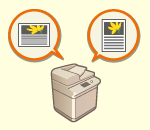 | Можете да посочите ориентацията на оригинал, поставен хоризонтално или вертикално върху стъклото за документи или в подаващото устройство. |
1
Натиснете <Настройки> <Ориент. на съдърж. на ориг.>.
<Ориент. на съдърж. на ориг.>.2
Изберете ориентация на оригинала.
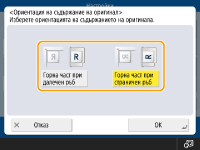
Изберете <Горна част при далечен ръб> за оригинали с хоризонтална ориентация или <Горна част при страничен ръб> за оригинали с вертикална ориентация.
За оригинали във вертикална ориентация | |||||
Тип на оригинала | Стъкло за документи | Подаващо устройство | |||
 |  |  | |||
За оригинали в хоризонтална ориентация | |||||
Тип на оригинала | Стъкло за документи | Подаващо устройство | |||
 | 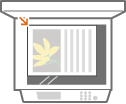 | 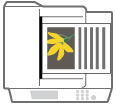 | |||
3
Натиснете <OK>.
Към началото
 Потвърждаване на настройките преди копиране
Ако натиснете <Проверка на настр.>, се показва списъкът на посочените настройки.
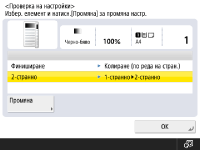
Ако изберете настройка от списъка и натиснете <Промяна>, можете да промените настройката. След промяна на настройката натиснете <OK>.
1
Натиснете  (Старт).
(Старт).Копирането стартира.
За да прекратите копирането, натиснете <Отказ> или  (Стоп). Отмяна на копирането
(Стоп). Отмяна на копиранетоНатискането на или по време на копиране ви позволява да регулирате наситеността.
или по време на копиране ви позволява да регулирате наситеността.Когато <Натиснете бутон [Старт] за сканир.на следв. ориг.> е изведено
Поставете следващия документ и натиснете (Старт). След като сканирате всички документи, натиснете <Старт копир.>, за да стартирате копирането.
(Старт). След като сканирате всички документи, натиснете <Старт копир.>, за да стартирате копирането. |
Запазване на копиеСканирането може да се извърши предварително, дори и ако машината се подготвя за печат или вече печата. Тази функция се нарича „Запазено копие“. Например за да запазите копие при показване на екран за печат или изчакване, натиснете <Затвар.>, посочете настройките за копиране по обичайния начин и натиснете (Старт).Можете да зададете до 50 задачи за запазване, включително текущата задача. Прекъснатите задачи за копиране не се включват в тази бройка. |
<Общи> <Настр. за извеждане на хартия>
<Настр. за извеждане на хартия>