
<Общи>
В този раздел са описани настройките за такива функции като настройки за подаване на хартията, настройки за извеждане на хартията, настройки за печат, настройки за сканиране и генериране на файл.
|
Някои от настройките може да не се виждат в зависимост от конфигурацията на незадължителното оборудване, инсталирано на машината. |
<Авт. избор на източник на хартия>
 (Настр./Регистр.)
  <Настройки на функции> <Общи> <Настройки за подаване на хартия>
Може да конфигурирате източника на хартия, който ще бъде използван при копиране/печат със <Избор на хартия> да бъде <Авто>. Тази настройка действа и когато хартията в текущия източник на хартия свърши по време на копиране/печат. Автоматичен избор на подходящия източник на хартия за конкретна функция
<Превключване метод на подаване на хартия>
(Настр./Регистр.) <Настройки на функции> <Общи> <Настройки за подаване на хартия>Когато редовно се използва хартия с емблеми – например бланки, както при едностранен, така и при двустранен печат, може да зададете тази настройка да бъде <Приор.стр.печат>, за да бъде отпечатвана първата страница от лицевата страна, както при едностранен, така и при двустранен печат, без да се налага да се променя ориентацията на хартията. Зареждане на предварително отпечатана хартия
 |
Настройките за автоматичен избор на хартия и автоматичен избор на касета за забранени за източници на хартия, за които е зададено <Приор.стр.печат>. Освен това скоростта на отпечатване е по-ниска при едностранен печат. |
|
<Приор.стр.печат> е разрешено само когато е зададена хартия, която може да бъде отпечатвана от двете страни (Хартия, налична за двустранно копиране/двустранно печатане). За друга хартия се появява съобщението <Заредете хартия.> и хартията не се подава или настройката <Приор.стр.печат> е забранена. За инструкции как се зарежда хартия вж. Зареждане на предварително отпечатана хартия. |
<Таймаут на преустановена задача>
(Настр./Регистр.) <Настройки на функции> <Общи> <Настройки за подаване на хартия>Ако тази настройка е зададена да бъде <Вкл.> и има преустановена задача поради липса на хартия и т. н., машината автоматично отпечатва следващата задача след зададен период от време.
|
Ако дадена задача е преустановена поради изчерпване на хартията по време на изпълнение на задачата, следващата задача не се обработва даже и след изтичане на определеното време за преустановяване. За да изтриете автоматично преустановени задачи, вж. <Автоматично изтриване на преустановени задачи>. |
<Job Separator Between Jobs>
(Настр./Регистр.) <Настройки на функции> <Общи> <Настр. за извеждане на хартия>Това ви дава възможност да поставите предвидената хартия в началото на всяка задача, когато последователно се отпечатват няколко задачи.
<Job Separator Between Copies>
(Настр./Регистр.) <Настройки на функции> <Общи> <Настр. за извеждане на хартия>Това ви дава възможност да поставите предвидената хартия за всеки брой комплекти за копиране, за да разделите тези комплекти. Ако сте задали това, хартията се поставя, когато отпечатвате с колиране (Ред на страниците).
|
Ако използвате режим Групиране (Еднакви страници), не може да вмъкнете листове с разделител на задачи между комплектите за копиране. |
<Приоритет на печат>
(Настр./Регистр.) <Настройки на функции> <Общи> <Настройки за отпечатване>Задача с по-висок зададен приоритет може да бъде настроена да се отпечата, когато завърши текущо обработваната задача.
|
Ако за няколко функции е бил зададен един и същи приоритет за отпечатване, отпечатването започва със задачата за печат, обработена най-напред. Приоритетът на отпечатване не влиза в сила, докато не завърши текущата задача. Ако обаче настъпи пауза в текущата задача, може да започне отпечатване на друга задача, в зависимост от нейните настройки. |
<Приор. Текст/Фото при разп.като Черно-бяло от ACS>
(Настр./Регистр.) <Настройки на функции> <Общи> <Настройки за отпечатване>Можете да зададете качеството, което да използвате, при отчитане на оригинал като черно-бял с автоматичен избор за цвят.
|
Ако зададете <Приоритет на текст> в тази настройка и вашият оригинал бъде определен като черно-бял от режима <Авто (Цветно/Черно-бяло)> в <Избор на цвят>, оригиналът ще се обработва както ако бяхте избрали <Текст> за първоначалния тип настройка, дори ако изберете режим, различен от <Текст> за <Тип оригинал> в <Копиране>. |
<Конверт. хроматичен цвят за двуцвет. печат>
(Настр./Регистр.) <Настройки на функции> <Общи> <Настройки за отпечатване>Можете да изберете посочения цвят, който да използвате при печат, като използвате двуцветен режим, който печата в черно и определен цвят. Двуцветният режим може да бъде зададен за копиране или печат. Тази настройка се отразява както в двуцветен режим за печат, така и в двуцветен режим за копиране.
Всички хроматични цветове: При задаване на цвят, който да се използва за всички хроматични цветове, различни от черно в оригинала (или данните за изображението).
Само приблизителни цветове: Когато използвате цвета само за посочения цвят (или приблизителен цвят) и използвате черен цвят за всички останали хроматични цветове в оригинала (или данните за изображението).
 Примерни сменени цветове и настройки
Когато двуцветният режим е посочен за оригинал (или данни за изображение), включително следните цветове, цветовете се заменят, както е посочено по-долу.
Цветове, включени в оригинала (или данните за изображението): червено, оранжево, синьо, черно
Червено, посочено за двуцветния режим
Оригинал (или данни за изображението) 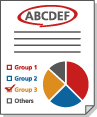 | „Всички хроматични цветове“ 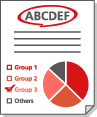 | „Само приблизителни цветове“ 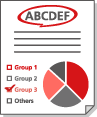 |
Червено | Червено | Червено |
Оранжево | Червено | Червено |
Синьо | Червено | Черно |
Черно | Черно | Черно |
<2-странно отпечатване>
(Настр./Регистр.) <Настройки на функции> <Общи> <Настройки за отпечатване> <Настройки по подразбиране за Отчет за извеждане>Може да зададете двустранен печат за отпечатване на отчети като например "Отчет за изпращане" и "Отчет за управление на комуникацията".
<Автоматично изтриване на преустановени задачи>
(Настр./Регистр.) <Настройки на функции> <Общи> <Настройки за отпечатване>Ако тази настройка е зададена да бъде <Вкл.> и има преустановена задача поради засядане на хартия и т. н., машината автоматично изтрива тази задача след зададен период от време.
|
За да задържите преустановена задача, без тя да бъде автоматично изтрита, вж. <Таймаут на преустановена задача>. |
<Действие, когато оставащият тонер е малко>
(Настр./Регистр.) <Настройки на функции> <Общи> <Настройки за отпечатване>Можете да настроите операцията за печат, когато оставащият тонер в тонер касетата е на изчерпване. Можете също да зададете дали съобщението за зареждане на тонера да се показва в долната част на екрана.
|
Когато е настроено на <Покажи предупр. екран>, <Показвай предупр. съобщ. тонер касета дъно екран> е настроено на <Вкл.>. |
<Метод за възст.с/д засд.на харт.в под.устр.>
(Настр./Регистр.) <Настройки на функции> <Общи> <Настройки за сканиране>Може да изберете дали сканирането ще започне отново от първата страница на оригинала или от страницата на оригинала, на която сканирането е било прекъснато поради заседнала хартия в подаващото устройство.
|
Директното изпращане на факсове не поддържа тази настройка. Ако хартия заседне по време на директно изпращане, задачата ще бъде отменена. В такъв случай задачата трябва да бъде зададена отново. В зависимост от мястото на засядане на хартията, може да бъде трудно да се определи дали сканирането е завършено. Ако сте задали <От прекъснат оригинал> за <Метод за възст.с/д засд.на харт.в под.устр.> и не сте установили до коя страница е сканиран документът, препоръчва се да отмените задачата, след което да я изпълните отново. |
|
Изберете едно от следните неща. <От 1-ва страница>: Поставете отново оригиналите в подаващото устройство, след което рестартирайте сканирането от първата страница на документа. Оригиналите ще бъдат подавани автоматично до тази страница от документа, на която е било прекъснато сканирането. <От прекъснат оригинал>: Поставете оригиналите, които не са били сканирани поради засядане в подаващото устройство, след което стартирайте отново сканирането на всички останали оригинали. |
<Предотвратяване на появата на ивици>
(Настр./Регистр.) <Настройки на функции> <Общи> <Настройки за сканиране>Можете да зададете дали да откривате и предотвратявате ивици при сканиране на оригинали.
|
Когато изберете <Вкл.>, може да бъдат отчетени изключително тънки линии като щрихи. |
<Приор. кач. на изображ./скор. за черно-бяло скан.>
(Настр./Регистр.) <Настройки на функции> <Общи> <Настройки за сканиране>При извършване на черно-бяло сканиране може да определите дали да се дава приоритет на скоростта на сканиране, или на качеството на изображението.
|
Задайте <Приор. на качество>, за да осигурите възпроизвеждане на жълтите цветове в оригиналите. |
<Приор. кач. на изображ./скор. за скан. от под. устр.>
(Настр./Регистр.) <Настройки на функции> <Общи> <Настройки за сканиране>Може да определите дали да се дава приоритет на скоростта на сканиране, или на качеството на изображението, когато се сканират оригинали от подаващото устройство.
|
Тази настройка се отнася за функцията Копиране и приложения добавки, използващи функцията Копиране. |
<Гама стойност за отдалечено сканиране>
(Настр./Регистр.) <Настройки на функции> <Общи> <Настройки за сканиране>Може да зададете стойност на параметъра гама при сканиране на цветни документи във вашия компютър чрез функцията "Мрежово сканиране". Изберете стойността на гама, най-подходяща за настройките на компютъра, така че да отпечатате документа с оптимална наситеност.
<Авт. онлайн>
(Настр./Регистр.) <Настройки на функции> <Общи> <Настройки за сканиране>Задайте това да бъде <Вкл.>, за да разрешите автоматично функцията за отдалечено сканиране, когато натиснете <Скенер> (Екран <Начало>).
|
Когато е разрешена функцията за отдалечено сканиране, не може да използвате <Копиране> и <Сканиране и запаметяване>. |
|
Може да зададете времевия интервал, през който сте излезли, и сензорният дисплей автоматично се връща към настройката по подразбиране. |
<Авт. офлайн>
(Настр./Регистр.) <Настройки на функции> <Общи> <Настройки за сканиране>Ако машината е свързана към мрежа, която е онлайн, не е възможно сканиране с <Копиране> или <Сканиране и запаметяване>. Ако зададете <Авт. офлайн> да бъде <Вкл.>, машината автоматично преминава в режим офлайн, когато изтече времето, зададено в <Auto Reset Time> в <Преференции> ("Настройки/Регистриране").
|
Ако <Време до Авт. изчистване> е зададено да бъде <0>, машината автоматично преминава в режим офлайн след около две минути. Може да зададете времевия интервал, през който сте излезли, и сензорният дисплей автоматично се връща към настройката по подразбиране. |
<Ниво на кач.на изобр.за Компактен>
(Настр./Регистр.) <Настройки на функции> <Общи> <Генериране на файл>Ако изберете като файлов формат PDF/XPS (Компактен), когато използвате <Сканиране и изпращане> или <Сканиране и запаметяване>, може да зададете ниво на качество на изображението на документа.
|
Тази настройка е забранена при изпращане на факсове или I-факсове. |
|
Ако сканирате многоцветен оригинал, когато за тип на оригинала е избран <Текст>, размерът на данните и качеството на изображението ще варират в зависимост от компресирането според избраното ниво на изображението. Ако оригиналът е монохромен или съдържа малко цветове, няма значение кое ниво на изображението ще изберете. |
<Настройки за OCR (Текстов)>
(Настр./Регистр.) <Настройки на функции> <Общи> <Генериране на файл>Ако изберете <OCR (Текстов)> за <PDF>, <XPS>, или <OOXML> като файлов формат, може да зададете настройката "Интелигентно сканиране" и да зададете броя знаци, използвани при "Авто (OCR) в име на файл". "Интелигентно сканиране" е режим, който определя посоката на текста и завърта данните, така че документът да заеме правилната ориентация, когато се преглежда на компютър. "Авто (OCR) в име на файл" е режим, който автоматично използва първия текст от документа, сканиран от OCR като име на файла. "Авто (OCR) в име на файл" се задава в <Име на файл> в <Настройки> на екрана "Сканиране и изпращане". Задаване на име на файл
|
Когато изпращате файл, не може да използвате "Авто (OCR)" едновременно в режим "Име на файл" и режим "Шифрован PDF". |
<Настройки Trace & Smooth>
(Настр./Регистр.) <Настройки на функции> <Общи> <Генериране на файл>Може да промените коефициента на разпознаване за чертежи с линии в оригинала, когато създавате файл с контурни графики.
|
Ако увеличите стойността в <Ниво на разпознаване на графики>, размерът на данните също ще се увеличи. Препоръчва се най-напред да използвате <Норм.>, а ако не получите желаните резултати, да се опитате да увеличите нивото на разпознаване до <Умерено> или Висок>. Тази настройка е забранена при изпращане на факсове или I-факсове. |
<OOXML настройки>
(Настр./Регистр.) <Настройки на функции> <Общи> <Генериране на файл>Може да зададете нивото на фоновото изображение, нивото на разпознаване на цветно изображение и разпознаване на ширината на линия в цветно изображение, когато създавате файлове с файлов формат Office Open XML.
|
Тази настройка е забранена при изпращане на факсове или I-факсове. Настройките за цветно изображение са валидни само с PowerPoint. |
<Включване на фонови изображ.в Word файл>
(Настр./Регистр.) <Настройки на функции> <Общи> <Генериране на файл>Когато генерирате файлове на Word от сканирани оригинали, може да изтриете изображението, открито като фон във файловете на Word. Така се улеснява редактирането на файловете на Word, защото се изтриват ненужните изображение.
<задаване на минимум PDF версия>
(Настр./Регистр.) <Настройки на функции> <Общи> <Генериране на файл>Може да зададете минималната версия, която да бъде присвоена, когато генерирате PDF файлове.
|
В зависимост от функциите, зададени за PDF файловете, присвоената версия може да бъде по-висока от зададената с тази настройка. |
<Форматиране PDF към PDF/A>
(Настр./Регистр.) <Настройки на функции> <Общи> <Генериране на файл>Може да създавате PDF файлове, съвместими с PDF/A-1b. Това е удобно при дългосрочно съхраняване, защото гарантира, че визуалното качество на PDF файла няма да се промени при промяна на машината или на софтуера за визуализация.
Тази настройка е свързана със следните настройки по подразбиране:
<Файлов формат> в <Сканиране и изпращане>
<Файлов формат> в <Сканиране и запаметяване>
<Файлов формат> в <Настройки за препращане>
|
Тази настройка е забранена при изпращане на факсове или I-факсове. Следните функции за PDF не могат да бъдат зададени, ако <Форматиране PDF към PDF/A> е зададен да бъде <Вкл.>. Шифроване Видим подпис |
<256-bit AES настройки за кодиран PDF>
(Настр./Регистр.) <Настройки на функции> <Общи> <Генериране на файл>Когато генерирате шифрован PDF файл, може да изберете като ниво на PDF шифроване <Acrobat 3.0 или по-нов/40-bit RC4>, <Acrobat 6.0 или по-нов/128-bit RC4>, <Acrobat 7.0 или по-нов/128-bit AES> или <Acrobat 10.0 или еквивал./256-bit AES>. Ако искате да използвате <Acrobat 9.0 или еквивал./256-bit AES> вместо <Acrobat 10.0 или еквивал./256-bit AES> като ниво на шифроване, използвайте тази настройка, за да промените избора, който можете да направите.
|
Тази настройка е забранена при изпращане на факсове или I-факсове. |
<Ротиране на скан. изображ. при генериране на PDF>
(Настр./Регистр.) <Настройки на функции> <Общи> <Генериране на файл>Следните операции се извършват при сканиране и генериране на PDF файл.
<Вкл.>: Данните за генериране се завъртат.
<Изкл.>: Данните за генериране не се завъртат, но информацията за завъртане на изображението се добавя към PDF заглавката, което позволява завъртането в програмата за преглед.
|
Настройте вертикалната ориентация на вертикала в <Ориент. съдрж.ориг.>. Ако <Вкл.> е настроено, генерирането на файл става малко по-бавно в сравнение с <Изкл.>. PDF файлове, генерирани с настроено <Изкл.> могат да бъдат показвани без правилно завъртане в зависимост от програмата за преглед. Дори ако е зададено <Вкл.>, генерираните PDF файлове може да са същите, както когато <Изкл.> е зададено, в зависимост от типа PDF файл и условията при сканиране. |
<Инф., използвана за автентик. на LDAP сървър>
(Настр./Регистр.) <Настройки на функции> <Общи> <Задаване на метод на автентикация>Може да зададете метода на удостоверяване за достъп до LDAP сървър.
|
Когато е зададена настройката <Настройки на устройство> Използва се информацията, зададена в Регистриране на LDAP сървъра. Когато е зададена настройката <Инф.автент. вход в устр.> Използва се информацията за удостоверяване, използвана при влизането в машината. Когато е зададена настройката <Рег. информ. за всеки потр.> Информацията за удостоверяване за LDAP сървъра се запаметява за всеки потребител. <Инф.автент. вход в устр.> е налично само когато се използва една и съща информация за удостоверяване за влизане в машината и за достъп до LDAP сървъра, и когато се използва услуга за влизане, която поддържа интегрирано удостоверяване. За информация относно това дали услугата за влизане, която използвате, поддържа интегрирано удостоверяване, се свържете с вашия търговец или търговски представител. Когато е избрано <Рег. информ. за всеки потр.>, всеки потребител задава потребителското име и паролата, използвани за LDAP удостоверяване на екрана "Основни функции за изпращане"  <Регистр./ред.на информ. за всеки потребител> <Информ. за автентикация на LDAP сървър>.. <Регистр./ред.на информ. за всеки потребител> <Информ. за автентикация на LDAP сървър>.. |
<Инф., използвана за автентикация на SMTP сървър>
(Настр./Регистр.) <Настройки на функции> <Общи> <Задаване на метод на автентикация>Може да зададете метода на удостоверяване за достъп до SMTP сървър.
|
Ако изберете <Настройки на устройство> Използва информацията, зададена в <Комуник. настройки: Настройки за автентикация> (Настройки за комуникация по имейл/I-факс). Ако изберете <Рег. информ. за всеки потр.> Запаметява и използва информацията за удостоверяване на всеки потребител в SMTP сървър. Ако е избрано <Рег. информ. за всеки потр.>, всеки потребител трябва да натисне <Сканиране и изпращане> <Регистр./ред.на информ. за всеки потребител> , за да зададе потребителското име и паролата, използвани за SMTP удостоверяване в <Информация за автентик. на SMTP сървър>. |
<Инф. за автентик. за изпращане на файл/претърс.>
(Настр./Регистр.) <Настройки на функции> <Общи> <Задаване на метод на автентикация>Може да зададете метода на удостоверяване за достъп до файлов сървър.
|
<Инф.автент. вход в устр.> е валидна само за SMB и WebDAV. Когато е зададена настройката <Стандартна> Използва се информацията, зададена в Запаметяване на дестинации в адресната книга. Когато е зададена настройката <Инф.автент. вход в устр.> Използва се информацията за удостоверяване, използвана при влизането в машината. Дори ако това е настроено на <Информ. за автентик. за вход в устр.>, трябва да се въведат потребителско име и парола при достъп до файлов сървър за изпращане/достъп до файлове, ако потребителят е вписан в устройството чрез Вход с изображения. Когато е зададена настройката <Рег. информ. за всеки потр.> Информацията за удостоверяване за файловия сървър се запаметява за всеки потребител. Когато е избрано <Рег. информ. за всеки потр.>, всеки потребител задава потребителското име и паролата, използвани за удостоверяване за файловия сървър на екрана "Основни функции за изпращане" <Регистр./ред.на информ. за всеки потребител> <Инф. за автентикация за изпращ. файл/претърсв.>. |