
Настройки на управлението на типа хартия
Може да регистрирате и редактирате подробна информация за често използвани типове хартия като <Потребителски тип>.
За да регистрирате нов тип хартия, най-напред дублирайте типа хартия, който прилича на новия тип, за да бъдат изкопирани всички вътрешни работни параметри. Тази процедура лесно копира подходящите настройки за новия тип хартия от регистрираната потребителска хартия.
Може да подобрите качеството на печат и проблемите с подаването на хартията и като редактирате потребителския формат на хартията в зависимост от нейните характеристики.
|
Необходимо е да влезете като администратор, за да регистрирате потребителски типове хартия или да промените настройките на регистрирани потребителски типове хартия. Вход в системата на машината Когато регистрирате потребителски тип хартия, не може да зададете източника на хартия. За повече информация относно регистрирането на източника на хартия вж. Задаване на формат и тип на хартията в касетата за хартия. Може да импортирате/експортирате информацията за потребителски тип хартия и да я споделяте с друга машина на Canon. Импортиране/експортиране на настройките индивидуално |
Регистриране на често използвани типове хартия
1
Натиснете  (Настр./Регистр.).
(Настр./Регистр.).2
Натиснете <Преференции>  <Настройки за хартия> <Настройки за управл. на тип хартия>.
<Настройки за хартия> <Настройки за управл. на тип хартия>.3
Задайте настройките.
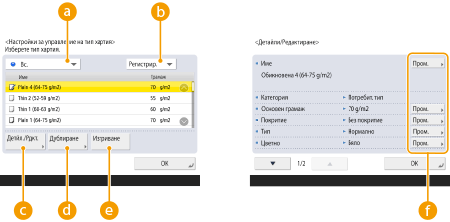
 Падащ списък с типове хартия
Дава ви възможност да изберете типа хартия, който да се показва.
 Сортиране на списъка по
Дава ви възможност да промените реда на извеждане на списъка.
 <Детайли/Редактиране>
Показва подробни данни за избрания тип хартия на екрана <Детайли/Редактиране>. Ако изберете потребителски тип хартия, може да го редактирате.
 <Дублиране>
Дублира избрания тип хартия като потребителски тип хартия.
 <Изтри ване>
Изтрива избрания потребителски тип хартия.
 <Пр-яна>
Появява се на екрана <Детайли/Редактиране> за потребителския тип хартия и ви дава възможност да промените настройките за избрания елемент.

Може само да редактирате/изтривате потребителски типове хартия.
4
Натиснете <OK>.
Елементи, които могат да бъдат задавани
Могат да бъдат задавани следните елементи.
Име
Може да променяте името на потребителския тип хартия.
|
Когато регистрирате настройките за потребителския тип хартия, погрижете се да промените неговото име. Не можете да променяте настройките на типовете хартия по подразбиране, които са регистрирани в машината. |
Основен грамаж
Може да променяте базовото тегло на потребителския тип хартия.
 |
Ако въведете стойност, различна от действителното тегло на зададената хартия, може да се получи засядане на хартията и качеството на изображението може да бъде влошено. |
Покритие
Може да промените настройката за завършване на регистрирания от вас потребителски тип.
|
Ако изберете тип завършване, различен от този на заредената хартия, може да се получи засядане на хартията и качеството на изображението може да бъде влошено. |
Тип
Може да промените настройката за тип да бъде регистрирания от вас потребителски тип.
|
Ако изберете тип хартия, различен от този на заредената хартия, може да се получи засядане на хартията и качеството на изображението може да бъде влошено. |
Цвят
Може да променяте цвета на потребителския тип хартия.
|
Ако изберете цвят, различен от този на заредената хартия, може да се получи засядане на хартията и качеството на изображението може да бъде влошено. |
Изп. като хартия с бланка
Може да зададете този режим да бъде <Вкл.>, за да използвате предварително отпечатана хартия (върху която вече има отпечатани емблеми), например бланка.
|
Потребителски тип хартия със зададено <Вкл.> за <Изп. като хартия с бланка> не се избира автоматично в следните случаи. Когато типът хартия за печат е зададен да бъде <Авто> Ако при копиране <Авт. избор на източник на хартия> е зададено да бъде <Вкл.> и <Проверка на типа хартия> е зададено да бъде <Изкл.> |
|
Методи за зареждане на хартия, ако <Изп. като хартия с бланка> е зададено да бъде <Вкл.>: Касета за хартия на основния модул: страната с емблемата надолу Източник на хартия, различен от основния модул: страната с емблемата нагоре |
<Режим за влажна среда>
Възможно е да възникнат проблеми при отпечатването поради влажност в средата на устройството. Тази настройка може да подобри този проблем.
|
Настройте това в следните случаи. Резултатите от отпечатването може да се подобрят. <Висока влажност>: Настройте това, ако плътността на отпечатването е слаба или неравномерна при използване на устройството в среда с висока влажност. <Ниска влажност 1>: Настройте това, ако изображенията и текстът се размазват при използване на устройството в среда с ниска влажност. <Ниска влажност 2>: Настройте това, ако изображенията показват разпръскване на тонер или наличие на бели полета в потъмнени части на изображението (области, останали бели), когато използвате устройството в среда с ниска влажност. Задайте <Стандартно>, за да не използвате нито една настройка. |
<Реж.предотв.залеп.изх.харт.>
Хартията може да се слепи при извършване на двустранен печат, в зависимост от плътността на отпечатваното изображение. Тази настройка може да подобри този проблем.
|
<Режим 2> е по-добра за предотвратяване на слепването от <Режим 1>, но скоростта на отпечатване се забавя при двустранен печат. |
<Нам.разпоз.изобр. прах харт.>
Използването на хартия с голямо количество прах от хартия може да доведе до отпечатване на изображения, които са бледи или на ивици. Тази настройка може да подобри този проблем.
|
Когато е зададено <Вкл.>, скоростта на отпечатване може да бъде по-бавна. |
<Настр.трансп. харт. в МФ тава>
Коригира проблемите с подаването на хартия, които възникват поради ниска скорост на подаването на хартия, когато хартията се подава от многофункционалната тава.
|
Когато е зададено <Вкл.>, скоростта на отпечатване може да бъде по-бавна. |
<Нам. нагъване тънка хартия>
Тази настройка може да подобри намачкването или нагъването при отпечатване върху тънка хартия.
|
Когато е настроено на <Вкл.>, отпечатването може да е бледо. |
<Нам. гънки тънка/обикн. харт.>
Възможно е да се получи намачкване при отпечатване на Тънка, Обикновена 1, Обикновена 2 или Обикновена 3. Тази настройка може да подобри този проблем.
|
Когато е зададено <Вкл.>, скоростта на отпечатване може да бъде по-бавна. |
<Намал. гънки в/у пликове>
Възможно е да се получи намачкване при отпечатване върху пощенски пликове. Тази настройка може да подобри този проблем.
|
Когато е настроено на <Вкл.>, отпечатването може да е бледо. |