Отпечатване на документи в машината
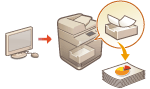 | Можете временно да задържите данни за отпечатване в машината и да ги отпечатате от контролния панел, когато е необходимо. Можете също да настроите машината винаги да задържа данните за отпечатване. Функцията Защитено отпечатване може да се използва дори когато настройката за принудително задържане е деактивирана. |
 |
Режимът на принудително задържане трябва да бъде зададен предварително. <Отпечатване>  <Принудително задържане> <Принудително задържане>До 200 потребители могат да използват този режим. Ако документ, който е споделен с няколко човека, е запазен в машината, се брои само потребителят, който изпраща заданието. Можете да съхраните до 2000 задания. Гарантират се най-малко 4 ГБ за съхранение на запазени документи. Максималният размер на запазен документ, който може да се съхрани, е 2 ГБ. Документите, запазени в машината, остават записани дори машината да е изключена Имайте предвид, че документите се изтриват автоматично, след като мине определен период от време. Консултирайте се с вашия администратор колко е дълъг този период. |
1
Натиснете <Отпечатване>. Екран <Начало>
2
Изберете документ.

 <Персонално>/<Споделено>/<Групиране>
<Персонално>: Показва документа, изпратен от влезлия потребител.
<Споделено>: Показват се документите, запазени въз основа на определени условия съгласно настройките за принудително задържане. Всички потребители могат да покажат/отпечатат тези документи.
<Групиране>: Показва документите, които същата информация за група като влезлия потребител. Използва ИД на отдел за идентифициране на групите.
 Списък с документи
Документите, които отговарят на типа документ, избран в падащия списък и свързаната с тях информация се показват в списъчен формат.
и свързаната с тях информация се показват в списъчен формат.Когато бъде избран документ, се показва  , което означава "избран". Когато са избрани няколко документа, номерата в центъра на се показват като 1, 2, 3... в избрания ред. Когато натиснете избран документ, селекцията се отменя.
, което означава "избран". Когато са избрани няколко документа, номерата в центъра на се показват като 1, 2, 3... в избрания ред. Когато натиснете избран документ, селекцията се отменя.Натиснете <Дата/Час>, за да сортирате документите по дата/час във възходящ ( ) или низходящ (
 ) ред.
) или низходящ () ред.Ако влизането е с управление на личното удостоверяване, се запазва последното условие на сортиране. Списък на елементите, които могат да се персонализират
Показване на защитено отпечатване на документи  до броя листи х броя копия в списъка със задачи.
до броя листи х броя копия в списъка със задачи.Ако <Покажи предупреждение в екран със списък със задачи> е зададено на <Вкл.> в <Настройки за предупрежд. за задържани задачи>,  се показва в списъка със задания за документите, които отговарят на посочените условия. Ако <Покажи предупреждение в екран със списък със задачи> е зададено на <Вкл.> в <Настройки за предупрежд. за задържани задачи>, се показва изскачащо съобщение при печат за документите, които отговарят на посочените условия. <Настройки за предупрежд. за задържани задачи>
се показва в списъка със задания за документите, които отговарят на посочените условия. Ако <Покажи предупреждение в екран със списък със задачи> е зададено на <Вкл.> в <Настройки за предупрежд. за задържани задачи>, се показва изскачащо съобщение при печат за документите, които отговарят на посочените условия. <Настройки за предупрежд. за задържани задачи>
Можете да отпечатате оттук, ако методът на отпечатване в драйвера за принтер е зададен на [Secured Print].
 <Задачи за отпеч.>/<Отпечатани зад.>/<Насрочено отпеч.>
Когато избирате неотпечатан документ, се уверете, че е избрано <Задачи за отпеч.>.
 Бутон за актуализиране
Актуализира списъка с документи.
 <Старт отпеч.>
Изпълнява отпечатването.
 <Други операции>
<Отмяна на печата>:отменя отпечатването.
<Изтриване на задача>:изтрива документите.
<Извежд. изобр.>:дава ви възможност да проверите съдържанието на документа, както и да избирате и изтривате страници.
Не можете да възстановите изтрита страница.
Не можете да изтриете страница от <Извежд. изобр.>, ако е единствената страница там.
Възможно е да няма визуализации в <Извежд. изобр.> в зависимост от настройките в драйвера за принтер.
За информация за езиците за описание на страници, които позволяват визуализиране, и файловите формати за директен печат вижте "Функции на принтера".
<Изтриване на страница> от <Извежд. изобр.> на функцията PrintRelease на Canon PRINT Business не се поддържа.
Ако се покаже съобщението < Неуспешно изтриване на страницата. > при изтриването на страница, натиснете отново <Изтриване на страница> в < Предварителен преглед >.
 <Настр. за отпечатване>/<Настр. за печ. за избр. задачи>
Можете да редактирате настройките за печат, като например брой копия. Можете също да промените настройките за печат, когато са избрани множество документи.
Можете да отпечатате тестов комплект със зададените настройки в "Настройки за печат", като натиснете <Тестова разпечатка>.
Възможно е документът да не се отпечата правилно в зависимост от променените настройки.
Ако промените настройките в <Настр. за отпечатване>/<Настр. за печ. за избр. задачи>, документът, в който са приложени новите настройки, се показва в <Отпечатана>.
Ако изберете едновременно общи задачи за печат и защитени задачи за печат, не можете наведнъж да промените настройките им за печат.
Възможно е да не могат да се променят настройките в <Настр. за отпечатване> в зависимост от настройките в драйвера за принтер.
За информация за езиците за описание на страници, които позволяват конфигуриране на настройките за печат, и файловите формати за директен печат вижте Функции за печат.
Не можете наведнъж да промените настройките за печат за множество задания, когато използвате функцията PrintRelease на Canon PRINT Business (Canon PRINT за бинес).
 <Изб. на всичк. (м. 100 зад.)>/<Отмяна на избор>
Ако не е избран документ в , се показва <Избор всч. (Макс.100)>, което ви позволява да изберете всички документи в списъка с документи. Когато са избрани документи, се показва опцията <Отмяна на избор>, която ви позволява да отмените цялата селекция.
, се показва <Избор всч. (Макс.100)>, което ви позволява да изберете всички документи в списъка с документи. Когато са избрани документи, се показва опцията <Отмяна на избор>, която ви позволява да отмените цялата селекция.Възможно е да се покажат съобщенията <Някои задачи не могат да бъдат съхр., след като са получени.> и <Някои задачи са били изтрити.>, ако възникне грешка при получаването на документ или ако даден документ бъде изтрит автоматично, защото е изтекъл периодът му на запазване, и т.н. В този случай натиснете  , за да отмените съобщението.
, за да отмените съобщението.3
Натиснете <Старт отпеч.>.
Отпечатването започва.
За да отмените отпечатването, изберете задачата за отмяна в <Отпечатани зад.> и изберете <Отмяна на печата>. Можете също да натиснете  (Стоп) на контролния панел и да изберете задачата за отмяна от <Задачи за печат>. За информация за отменянето на задачи с бутона „Стоп“ вижте Отмяна на задания за изпращане/печат.
(Стоп) на контролния панел и да изберете задачата за отмяна от <Задачи за печат>. За информация за отменянето на задачи с бутона „Стоп“ вижте Отмяна на задания за изпращане/печат.Автоматично отпечатване на принудително задържани задания за печат след влизане
Можете да зададете автоматично отпечатване на заданията за печат, когато влезе потребител. Когато администраторът е настроил <Активиране функция за авт. печат при вход в сист.> на <Вкл.>, потребителите, влезли с управление на личното удостоверяване, могат да зададат дали да се извършва автоматично отпечатване. Задайте <Авт. печат на потребителски задачи при вход в сист.> на <Вкл.>, за да се извърши автоматично отпечатване. Настройката се запазва за всеки потребител. Списък на елементите, които могат да се персонализират
|
Следните задания не се отпечатват автоматично дори ако е разрешена тази настройка. <Лично> задания на други потребители, <Споделено> задания и задания на <Групиране> Задания за печат Защитени задания за печат (когато <Изискване на PIN за отпечатване/Показване на потреб. задачи> е зададено на <Вкл.> в <Настройки на PIN за задачи за защитен печат>) |
 |
Когато са задържани множество задания, те се отпечатват в показания ред на <Дата>. При едно влизане могат да се отпечатат максимум 100 задания. Ако заданията са вече задържани, тази настройка се активира чрез повторно влизане след настройване на <Авт. печат на потребителски задачи при вход в сист.> на <Вкл.>. |