Забраняване на отпечатването от компютър
Можете да ограничите печатането от компютър (Отпечатване от компютър), така че да могат да се отпечатват само конкретни видове документи. Можете също така да конфигурирате машината така, че документите да не се отпечатват, докато потребителят не бъде упълномощен на машината (Отпечатване на документи в машината).
Необходими са права на администратор или администратора на устройството, за да конфигурирате тези настройки.
Необходими са права на администратор или администратора на устройството, за да конфигурирате тези настройки.
Забраняване на отпечатването от компютър
Можете да забраните на потребителите да печатат документи от компютър.
 (Настр./Регистр.)
  <Настройки на функции> <Принтер> <Ограничаване на задачите за принтер> <Вкл.> Изберете изключенията за ограничението <OK>
Конфигуриране на настройките за печат с принудително задържане
 | Когато печатате документи от компютър, можете да задържате данните за печат и да не допускате документите до незабавно отпечатване (Отпечатване на документи в машината). Можете да конфигурирате настройките, така че печатането да не може да се извърши преди потребителят да е оторизиран на машината, което гарантира по-голяма сигурност и намалява риска от виждане или неволно взимане на чувствителни документи от други хора. За да се конфигурират тези настройки, са нужни привилегии на администратор. |
1
Натиснете (Настр./Регистр.).
(Настр./Регистр.).2
Натиснете <Настройки на функции> <Отпечатване> <Принудително задържане>.
<Отпечатване> <Принудително задържане>.3
Натиснете <Вкл.>, задайте необходимите условия и след това натиснете <OK>.
Можете да зададете детайлни условия за задържане на задачи на принтера, като напр. потребител или IP адрес. Ако не са зададени условия, всички задачи за печат се задържат, с изключение на задачите от неидентифицирани потребители. Ако не са зададени условия и се получи задача за печат от неидентифициран потребител, тя се отказва без задържане.
 Задаване на условията за задържане на документи
1 | Натиснете <Регистрир.>. | ||||||
2 | Задайте условията за задържане на документи и натиснете <OK>. 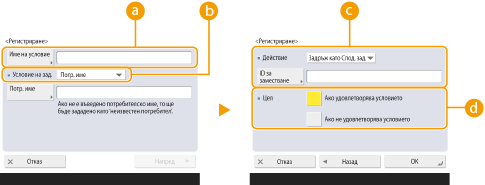  <Име на условие> <Име на условие>Въведете име за условието. Използвайте име, което ще е лесно за идентифициране при показване в списъка.  <Условие на зад.> <Условие на зад.>Могат да се избират типовете условия, посочени по-долу.
 <Действие> <Действие>Изберете как да се третират документите, които отговарят на условията. Когато <Задръж като Спод. зад.> е избрано, можете да зададете <ID за заместване> за посочване на извеждане на потребителско име към регистъра при печат. Изберете <Отказ> за отказване на документа.  <Цел> <Цел>Можете да зададете стойност, посочена от целта за работа, или такава, която не е посочена. | ||||||
3 | Задайте реда, в който да се прилагат условията и натиснете <OK>. Условията се прилагат по реда, в който са посочени, като се започва от най-горното. Ако искате да промените реда, изберете условие в списъка и натиснете <Повиш. приорит.> или <Пониж. приорит.>. За редактиране на условие, изберете го в списъка и натиснете <Детайли/Редактиране>. За деактивиране на условие, изберете го в списъка и натиснете <Потвржд./Нептвржд.>. За изтриване на условие, изберете го в списъка и натиснете <Изтр-не> <Yes>. |
 |
Конфигуриране на детайлни настройки за печат с принудително задържанеМожете да конфигурирате детайлни настройки за документи, които се задържат за печат, като напр. колко дълго да се запазват и как да се показват. <Печат> |