
Змінення служб входу
Програма, яка використовується для виконання автентифікації користувачів, має назву «Login Service» (служба входу). Апарат за замовчуванням настроєно на використання функції автентифікацій користувачів (керування персональною автентифікацією) як служби входу. Якщо ви хочете використовувати функцію автентифікації за ідентифікаторами відділів, змініть службу входу в SMS.
Змінення служби входу
1
Вхід до Remote UI (Інтерфейс віддаленого користувача). Запуск Remote UI (Інтерфейс віддаленого користувача)
2
Клацніть елемент [Service Management Service] на сторінці порталу.
3
Клацніть елемент[System Application Management]  [Start] у розділі [SMS Installer Service (Password Authentication)].
[Start] у розділі [SMS Installer Service (Password Authentication)].Стан зміниться на [Started].
4
Клацніть елемент[Enhanced System Application Management] [Switch] у розділі [DepartmentID Authentication].
[Switch] у розділі [DepartmentID Authentication].Стан зміниться на [Start after Restart].
5
Перезапустіть апарат. Перезапуск апарата
Після перезапуску апарата відобразяться параметри, що було змінено.
|
У разі запуску автентифікації за ідентифікаторів відділівЯкщо клацнути елемент [Service Management Service] на сторінці інтерфейсу віддаленого користувача, відобразиться екран входу до служби SMS. У цілях безпеки налаштування апарату не дозволяють входити в систему з використанням пароля за замовчуванням, призначеного для служби SMS. Натисніть  (Settings/Register) Management Settings> <Security Settings> <Authentication/Password Settings> <Password Settings> тимчасово встановіть для параметра <Allow Use of Default Password for Remote Access> значення <On>. (Settings/Register) Management Settings> <Security Settings> <Authentication/Password Settings> <Password Settings> тимчасово встановіть для параметра <Allow Use of Default Password for Remote Access> значення <On>.Після входу в службу SMS з використанням пароля за замовчуванням відновіть початковий рівень безпеки, змінивши пароль за замовчуванням і змінивши параметр <Allow Use of Default Password for Remote Access> на значення <Off>. «meapSmsLogin» установлено як пароль за замовчуванням для служби SMS. Після входу з використанням пароля «meapSmsLogin» з’явиться екран зміни пароля. У цілях безпеки для зміни пароля дотримуйтесь інструкцій на екрані. Пароль для служби SMS боже бути змінено за допомогою параметра [Change Password] у розділі [System Management]. Не забувайте свій пароль, інакше увійти до служби SMS не вдасться. У такому разі зверніться до свого дилера або співробітника сервісного центру. Поверніться до розділу автентифікації користувачівВиберіть значення [Enhanced System Application Management] [User Authentication], клацніть [Switch] і перезавантажте апарат. Якщо ви не використовуєте службу встановлення служби SMS (автентифікація за допомогою пароля), після перезапуску апарата виберіть значення [System Application Management] [SMS Installer Service (Password Authentication)] і клацніть [Stop]. |
Налаштування під час використання функції автентифікації за ідентифікаторами відділів
Під час запровадження керування ідентифікаторами відділів із автентифікацією ідентифікаторів відділів переконайтеся, що адміністратор (системний адміністратор) контролює ідентифікатори відділів і PIN-коди. Для підвищення рівня безпеки ввійдіть у систему з використанням ідентифікатора системного адміністратора (ідентифікатора адміністратора системи), а також обов’язково змініть ідентифікатор адміністратора і PIN-код.
Залежно від того, чи встановлено керування ідентифікаторами відділів і параметри адміністратора системи, як показано в таблиці нижче, користувачі будуть призначені адміністраторами або звичайними користувачами.
Залежно від того, чи встановлено керування ідентифікаторами відділів і параметри адміністратора системи, як показано в таблиці нижче, користувачі будуть призначені адміністраторами або звичайними користувачами.
Керування ідентифікаторами відділів | Параметри адміністратора системи | Адміністратор | Загальні користувачі |
Увімк. | Установлено | Адміністратор системи | Користувачі, автентифіковані за допомогою ідентифікаторів відділів і PIN-кодів не як адміністратори системи |
Не встановлено | Користувачі, автентифіковані за допомогою ідентифікаторів відділів і PIN-кодів | Немає | |
Вимк. | Установлено | Адміністратор системи | Користувачі, що не є адміністраторами системи |
Не встановлено | Усі користувачі | Немає |
Змінення ідентифікатора та PIN-коду адміністратора системи
1 | Натисніть (Settings/Register) <Log In>. |
2 | Введіть параметри <System Manager ID> і <System Manager PIN> і натисніть <Log In>. Одразу після початку автентифікації ідентифікації відділу як для ідентифікатора адміністратора системи, так і для PIN-коду встановлюється значення «7654321». Не можна зареєструвати ідентифікатор відділу або PIN-код, який складається тільки з нулів, наприклад «00» або «0000000». Навіть якщо ви введете менше семи цифр, на початок числа додаються нулі та встановлюється число із семи цифр. Однак нулі на початку числа можна не вводити під час входу в систему. Наприклад, навіть якщо ви введете <2>, <02> або <002>, буде встановлено PIN-код <0000002>. Але ви можете увійти в систему, якщо введете <2>, <02> або <002>. |
3 | Натисніть <Management Settings> <User Management> <System Manager Information Settings>. |
4 | Введіть необхідну інформацію та натисніть <OK>. Для підтвердження ще раз введіть той самий PIN-код і натисніть клавішу <OK>. |
 |
Якщо встановити Copy Card Reader після зміни ідентифікатора адміністратора системи та PIN-коду, значення ідентифікатора й PIN-коду знову будуть встановлені як «7654321». Якщо апарат оснащено пристроєм Copy Card Reader, номер, призначений кожній картці (від 1 до 1000, відповідно до встановлених на заводі за замовчуванням значень), не може бути зареєстрований як ідентифікатор адміністратора системи або PIN-код. |
Активація керування ідентифікаторами відділів
Для активації керування ідентифікаторами відділів за допомогою функції автентифікації за ідентифікаторами відділів необхідно зареєструвати ідентифікатор адміністратора системи та PIN-код.
1 | Натисніть (Settings/Register) Management Settings> <User Management> <Department ID Management>. |
2 | Натисніть <On>. Якщо ви хочете керувати лише за допомогою ідентифікатора адміністратора системи та PIN-коду без запровадження керування ідентифікаторами відділів, натисніть кнопку <Off>.  Якщо ви хочете повернути параметр служби входу до автентифікації користувача та використовувати ідентифікатори відділу, установіть для керування ідентифікаторами відділів у розділі автентифікації за ідентифікаторами відділів значення <Off> і почніть автентифікацію користувача. Потім призначте користувачам ідентифікатори відділів і встановіть для керування ідентифікаторами відділів у розділі автентифікації за ідентифікаторами відділів значення <On>. |
3 | Натисніть <Register PIN> <Register>. |
4 | Введіть параметри <Department ID> і <PIN> натисніть кнопку <OK>.Для підтвердження ще раз введіть той самий PIN-код і натисніть клавішу <OK>. Не можна зареєструвати ідентифікатор відділу або PIN-код, який складається тільки з нулів, наприклад «00» або «0000000». Навіть якщо ви введете менше семи цифр, на початок числа додаються нулі та встановлюється число із семи цифр. Однак нулі на початку числа можна не вводити під час входу в систему. Наприклад, навіть якщо ви введете <2>, <02> або <002>, буде встановлено PIN-код <0000002>. Але ви можете увійти в систему, якщо введете <2>, <02> або <002>. Якщо PIN-код не встановлення, для використання апарата достатньо ввести ідентифікатор відділу. |
5 | Натисніть <OK> <OK>. |
Виконання входу, коли активовано керування ідентифікаторами відділів із використанням автентифікації ідентифікаторів відділів
Якщо активовано керування ідентифікаторами відділів, для використання апарату потрібно виконати вхід.
Вхід з панелі керування
Введіть параметри <Department ID> і <PIN> натисніть кнопку <Log In>.
натисніть кнопку <Log In>.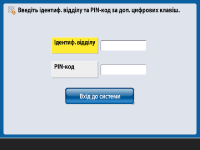
|
Якщо функцію керування ідентифікаторами відділів не запровадженоЯкщо задано тільки ідентифікатор адміністратора системи та PIN-код, але не задано керування ідентифікаторами відділів, виконувати вхід у апарат потрібно лише тоді, коли необхідно налаштувати параметри, що потребують прав адміністратора. Натисніть (Settings/Register) <Log In>, введіть <System Manager ID> і <System Manager PIN>, а потім натисніть <Log In>. |
Вхід з Remote UI (Інтерфейс віддаленого користувача)
Введіть ідентифікатор відділу у полі [Department ID] і PIN-код у полі [PIN], а потім натисніть кнопку [Log In].
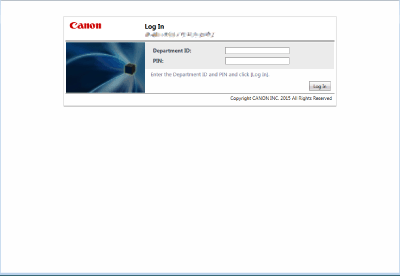
|
Якщо функцію керування ідентифікаторами відділів не запровадженоЯкщо задано лише ідентифікатор адміністратора системи та PIN-код, але не задано керування ідентифікаторами відділів, способи входу для системного адміністратора й для звичайних користувачів відрізняються. Для входу як системний адміністратор введіть [System Manager ID]/[System Manager PIN], а потім натисніть кнопку [Log In (Administrator)]. Звичайним користувачам не потрібно вводити ідентифікатор відділу та PIN-код. Клацніть [Log In (General User)]. |
Запровадження обмеження функцій і керування користувачами
За потреби налаштуйте параметри.
Перевірка загальної кількості сторінок
(Settings/Register) Management Settings> <User Management> <Department ID Management> <Page Totals> Перевірте загальну кількість сторінокУстановлення максимальної кількості сторінок для копіювання/друку/сканування
(Settings/Register) Management Settings> <User Management> <Department ID Management> <Register PIN> Виберіть ідентифікатор відділу <Edit> <Turn Limit On/Off and Set Page Limit> Натисніть <On> для функцій для обмеження Введіть кількість сторінок <OK> <OK> <OK> <OK>Установлення керування ідентифікаторами відділів для інших функцій, крім копіювання/друку
(Settings/Register) Management Settings> <User Management> <Department ID Management> <Register PIN> <Limit Functions> Натисніть <On> для функцій, щоб установити для керування ідентифікаторами відділів значення <OK> <OK> <OK>Видалення ідентифікаторів відділів
(Settings/Register) Management Settings> <User Management> <Department ID Management> <Register PIN> Виберіть ідентифікатор відділу <Delete> <Yes> <OK> <OK>Блокування завдань друку та віддаленого сканування, якщо ідентифікатор відділу невідомий
(Settings/Register) Management Settings> <User Management> <Department ID Management> Установіть для параметра <Allow Printer Jobs with Unknown IDs> або <Allow Remote Scan Jobs with Unknown IDs> значення <Off> <OK>Не автентифікувати завдання чорно-білого копіювання/друку під час використання керування ідентифікаторами відділів
(Settings/Register) <Management Settings> <User Management> <Department ID Management> Установіть для параметра <Allow Black & White Copy/Print Jobs> або <Allow Black & White Printer Jobs> значення <Off> <OK>