Екрани параметрів для використання іншими апаратами/серверами/носіями пам’яті
Під час сканування оригіналів з <Сканувати й зберегти> і друку файлів з <Доступ до збереж. файлів> відображаються вказані нижче екрани.
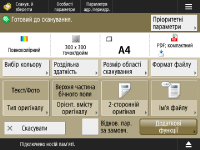
Екран параметрів сканування в розділі <Сканувати й зберегти>
Цей екран призначений для налаштування параметрів сканування під час сканування з <Сканувати й зберегти>.

Ви можете зареєструвати поточні параметри як пріоритетні параметри або встановлені за замовчуванням, а також зареєструвати їх на екрані <Головний> як спільні або особисті кнопки.
Реєстрація персональних/спільних кнопокОбласть відображення повідомлень (угорі)
Відображається повідомлення, що вказує на поточний стан.
Також відображається кількість сторінок, які ще можна відсканувати, якщо встановлено обмеження на кількість сторінок за допомогою керування ідентифікаторами відділів.
<Пріоритетні параметри>
Зміна параметрів сканування на зареєстровані параметри.
Параметри сканування
Відображаються кнопки зміни параметрів сканування та поточних параметрів.
<Вибір кольору>
Укажіть колір.
<Роздільна здатність>
Збільште роздільну здатність для чіткішого сканування оригіналів.
Зменште роздільну здатність, щоб зменшити розмір файлу.
Розмір області сканування
<Розмір області сканування>
Укажіть формат оригіналів для збереження.
<Формат файлу>
Виберіть формат файлу для збереження.
Якщо зазначено <Розділення на сторінки>, у кінці імені файлу додається тризначний номер сторінки.
*Залежно від формату файлу можуть бути потрібні додаткові продукти.
Формати файлів і потреба в додаткових виробах <Тип оригіналу>
Виберіть режим сканування та пріоритет сканування тексту/фото відповідно до типу оригіналів, наприклад оригіналів, що містять лише текст, або оригіналів, що містять фотографії.
Орієнтація вмісту оригіналу
<Орієнтація вмісту оригіналу>
Установіть цей режим, щоб вибрати фіксовану орієнтацію сканування – горизонтальну або вертикальну.
<2-сторонній оригінал>
Установіть цей режим, щоб сканувати і лицьову, і зворотну сторони оригіналу.
Виберіть <Тип книги>, якщо лицьова та зворотна сторони оригіналу мають однакову орієнтацію «верх-низ».
Виберіть <Тип календаря>, якщо лицьова та зворотна сторони оригіналу мають протилежну орієнтацію «верх-низ».
<Ім’я файлу>
Укажіть ім’я файлу для збереження.
Спеціальні символи \ / : , * ? " < > | використовувати не можна.
Не можна використовувати крапку (.) і пробіл як перший або останній символи імені файлу.
<Додаткові функції>
Налаштуйте параметри для чіткішого сканування оригіналів.
Екран параметрів у розділі <Сканувати й зберегти> <Віднов. пар. за замовч.>
Зміна параметрів сканування на зареєстровані параметри.
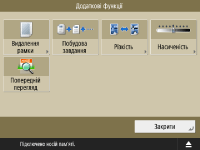
Екран параметрів у розділі <Сканувати й зберегти>
Цей екран можна відобразити, натиснувши <Додаткові функції> на екрані параметрів сканування в розділі <Сканувати й зберегти>. Тут можна налаштувати параметри для чіткішого сканування оригіналів.
<Видалення рамки>
Установіть цей режим, щоб усунути межові лінії, тіні, отворів для скріплення тощо.
<Побудова завдання>
Установіть цей режим, щоб сканувати оригінали по черзі та зберегти результат як один файл, коли неможливо відсканувати їх усі за один раз.
<Різкість>
Установіть цей режим для чіткого сканування розмитого тексту та графіків або зменшення ефекту муару та згладжування фотографій.
<Насиченість>
Відрегулюйте насиченість відповідно до оригіналу.
Блідий текст, написаний олівцем, можна зробити більш придатним для читання, збільшивши насиченість.
<Попередній перегляд>
Установіть цей режим, щоб відображати екран попереднього перегляду для перевірки вмісту файлу після сканування оригіналів.
*На екрані попереднього перегляду сторінки можна видаляти, переміщувати або міняти місцями.
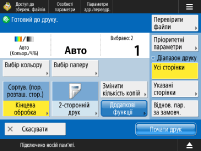
Екран параметрів друку в розділі <Доступ до збереж. файлів>
Цей екран призначений для налаштування параметрів друку під час друку з розділу <Доступ до збереж. файлів>.
Якщо потрібно надрукувати кілька файлів у різних форматах разом, можна встановити вказані нижче параметри друку.
<Вибір кольору>
<Вибір паперу>
<Змінити кількість копій>
<2-сторонній друк>
Ви можете зареєструвати поточні параметри як пріоритетні параметри або встановлені за замовчуванням, а також зареєструвати їх на екрані <Головний> як спільні або особисті кнопки.
Реєстрація персональних/спільних кнопокОбласть відображення повідомлень (угорі)
Відображається повідомлення, що вказує на поточний стан.
Також відображається кількість сторінок, які ще можна надрукувати, якщо встановлено обмеження на кількість сторінок за допомогою керування ідентифікаторами відділів.
<Перевірити файли>
Можна переглянути інформацію та вміст вибраного файлу.
Параметри друку
Відображаються кнопки зміни параметрів друку та поточних параметрів.
<Вибір кольору>
Укажіть колір.
<Вибір паперу>
Виберіть папір для друку.
У разі друку PDF-файлу на обох сторонах паперу необхідно вибрати формат паперу для друку в розділі <Вибір паперу>, якщо передня й задня сторінки відрізняються за розміром.
<Змінити кількість копій>
Цей режим доступний, лише коли вибрано кілька файлів. Натисніть цю кнопку, якщо потрібно змінити кількість копій.
Кінцева обробка (Сортування/Група)
<Кінцева обробка>
Установіть цей режим, щоб налаштувати параметри кінцевої обробки під час друку файлів PDF/XPS.
<2-сторонній друк>
Зазначте тип відкриття в разі друку на обох сторонах паперу.
У разі друку PDF-файлу на обох сторонах паперу необхідно вибрати формат паперу для друку в розділі <Вибір паперу>, якщо передня й задня сторінки відрізняються за розміром.
<Додаткові функції>
Налаштуйте параметри для чіткішого й ефективнішого друку відсканованих документів.
Екран параметрів у розділі <Доступ до збереж. файлів> <Пріоритетні параметри>
Зміна параметрів друку на зареєстровані параметри.
Діапазон друку
У разі друку файлів, що містить дві сторінки або більше, укажіть кількість сторінок для друку.
<Віднов. пар. за замовч.>
Зміна параметрів друку на зареєстровані параметри.
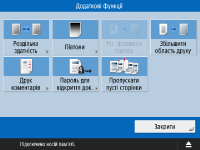
Екран параметрів у розділі <Доступ до збереж. файлів>
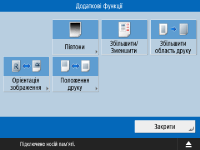
Цей екран можна відобразити, натиснувши <Додаткові функції> на екрані параметрів сканування в розділі <Доступ до збереж. файлів>. Тут можна налаштувати параметри для чіткішого друку документів. Доступні параметри можуть відрізнятися залежно від формату файлу, який потрібно надрукувати.
Друк PDF-файлів | | Друк файлів зображень |
<Роздільна здатність>
Установіть <Надвисока (1200 точок/дюйм)> для чіткішого друку.
<Півтони>
Виберіть режим друку півтонів відповідно до файлу, який потрібно надрукувати.
<Роздільна здатність>: установіть цей режим для друку з високою точністю, щоб контури текстових даних тощо були чіткішими. Цей режим оптимально підходить для друку даних, що містять багато тексту або тонких ліній.
<Градація відтінків>: установіть цей режим для друку як з плавними переходами, так і з прийнятними контурами. Ви можете налаштувати цей параметр для плавного друку фігур і графіків з використанням градацій відтінків.
<Стохастичне растрування>: підходить для чіткого друку контурів даних CAD і даних, що містять текст і тонкі лінії тощо.
<Узг. форматів паперу>
Установіть цей режим для автоматичного збільшення/зменшення під час друку файлів PDF/XPS.
<Збільшити область друку>
Установіть цей режим, щоб звузити пусті поля з кожного боку сторінки та збільшити область друку.
<Друк коментарів>
Установіть цей режим, щоб додавати коментарі під час друку PDF-файлів.
Пароль для відкриття док.
<Пароль для відкриття док.>
Уведіть пароль, потрібний для друку PDF-файлу.
*Не можна одночасно друкувати кілька PDF-файлів з різними паролями.
<Пароль шифрування>: якщо потрібно надрукувати PDF-файл, захищений паролем, уведіть пароль.
<Пароль для політики>: якщо потрібно надрукувати PDF-файл із застосованою політикою безпеки сервера, уведіть пароль, установлений у політиці.
Пропускати пусті сторінки
<Пропускати пусті сторінки>
Установіть цей режим, щоб автоматично виявляти пусті сторінки у файлах і не друкувати їх.
<Збільшити/Зменшити>
Установіть цей режим для автоматичного збільшення/зменшення розміру зображення відповідно до формату паперу під час друку файлів зображень.
<Орієнтація зображення>
Установіть цей режим, щоб автоматично виявляти співвідношення сторін зображення та друкувати його вертикально чи горизонтально відповідно до потреб. Також можна вручну вказати, друкувати вертикально чи горизонтально.
<Положення друку>
Під час друку файлу зображення можна встановити область друку в центрі або вгорі ліворуч.