Ecrãs de programações para utilizar outras máquinas/servidores/suportes de memória
Os ecrãs seguintes são apresentados ao ler originais a partir de <Ler e Guardar> e ao imprimir ficheiros a partir de <Aceder fich. guardados>.
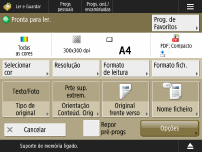
Ecrã de programações de leitura em <Ler e Guardar>
Este ecrã destina-se a configurar as programações de leitura ao ler a partir de <Ler e Guardar>.

Pode gravar as programações atuais como favoritas ou pré-programações, mas também registá-las no ecrã <Início> como botões partilhados ou botões pessoais.
Gravar botões Pessoais/PartilhadosÁrea de visualização de mensagens (parte superior)
É apresentada uma mensagem que indica o estado atual.
É também apresentado o número restante de páginas que podem ser lidas, se estiver programado um limite de páginas com a gestão de ID de departamento.
<Prog. de Favoritos>
Altere as programações de leitura para as programações gravadas.
Programações de leitura
São apresentados os botões para alterar as programações de leitura e as programações atuais.
<Selecionar cor>
Especifique a cor.
<Resolução>
Aumente a resolução para ler os originais com maior clareza.
Diminua a resolução para reduzir o tamanho do ficheiro.
<Formato de leitura>
Especifique o tamanho dos originais a guardar.
<Formato fich.>
Selecione o formato dos ficheiros a guardar.
Se for especificado <Dividir em páginas>, será anexado um número de página com três dígitos ao final do nome do ficheiro.
*Poderão ser necessários produtos opcionais, consoante o formato do ficheiro.
Formatos de ficheiros e a necessidade de produtos opcionais <Tipo de original>
Selecione o modo de leitura e a prioridade de leitura para texto/fotografias, consoante o tipo de originais, como originais apenas com texto ou originais que incluam fotografias.
Orient. conteúdo original
<Orient. conteúdo original>
Programe este modo para corrigir a orientação de leitura para horizontal ou vertical.
<Original frente verso>
Programe este modo para ler a frente e o verso do original.
Selecione <Tipo livro> se a frente e o verso do original tiverem a mesma orientação vertical.
Selecione <Tipo calendário> se a frente e o verso do original tiverem uma orientação vertical inversa.
<Nome ficheiro>
Especifique o nome dos ficheiros a guardar.
\ / : , * ? " < > | não podem ser utilizados.
Não pode ser utilizado um ponto (.) ou um espaço como primeiro ou último caráter do nome do ficheiro.
<Opções>
Configure as programações de leitura dos originais com maior clareza.
Ecrã Opções em <Ler e Guardar> <Repor pré-progs>
Altere as programações de leitura para as programações gravadas.
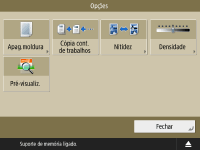
Ecrã Opções em <Ler e Guardar>
Este ecrã e apresentado ao carregar em <Opções> no ecrã de programações de leitura em <Ler e Guardar>. Permite-lhe configurar as programações para leitura dos originais com maior clareza.
<Apagar moldura>
Programe este modo para eliminar linhas de rebordo, sombras ou marcas de encadernação, etc.
<Cópia cont. de trabalhos>
Programe este modo par ler originais por ordem e armazenar o resultado num único ficheiro, quando for possível ler todos os ficheiros de uma só vez.
<Nitidez>
Programe este modo para ler texto tremido e suavizar fotografias.
<Densidade>
Ajuste a densidade de acordo com o original.
Texto esbatido escrito com lápis pode ser lido mais facilmente aumentando a densidade.
<Pré-visualiz.>
Programe este modo para apresentar um ecrã de pré-visualização onde pode verificar o conteúdo do ficheiro depois de ler os originais.
*Pode eliminar, mover ou mudar de páginas no ecrã de pré-visualização.
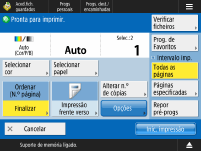
Ecrã Programações de impressão em <Aceder fich. guardados>
Este ecrã destina-se a configurar programações de impressão ao imprimir a partir de <Aceder fich. guardados>.
Ao imprimir vários ficheiros de formato diferente ao mesmo tempo, pode programar as seguintes programações de impressão.
<Selecionar cor>
<Select Paper>
<Alterar n.º de cópias>
<Impressão frente e verso>
Pode gravar as programações atuais como favoritas ou pré-programações, mas também registá-las no ecrã <Início> como botões partilhados ou botões pessoais.
Gravar botões Pessoais/PartilhadosÁrea de visualização de mensagens (parte superior)
É apresentada uma mensagem que indica o estado atual.
É também apresentado o número restante de páginas que podem ser impressas, se estiver programado um limite de páginas com a gestão de ID de departamento.
<Verificar ficheiros>
Pode verificar as informações e o conteúdo do ficheiro selecionado.
Programações de impressão
São apresentados os botões para alterar as programações de impressão e as programações atuais.
<Selecionar cor>
Especifique a cor.
<Select Paper>
Selecione o papel no qual pretende imprimir.
Ao imprimir um ficheiro PDF em frente e verso, será necessário selecionar o formato do papel a imprimir em <Select Paper> se a frente e o verso tiverem um formato diferente.
<Alterar n.º de cópias>
Este modo apenas está disponível quando são selecionados vários ficheiros. Carregue neste botão para alterar o número de cópias.
Finalizar (Collate/Group)
<Finishing>
Programe este modo para configurar as programações de acabamento ao imprimir ficheiros PDF/XPS.
<Impressão frente e verso>
Especifique o tipo de abertura ao imprimir nos dois lados do papel.
Ao imprimir um ficheiro PDF em frente e verso, será necessário selecionar o formato do papel a imprimir em <Select Paper> se a frente e o verso tiverem um formato diferente.
<Opções>
Configure as programações para impressão dos documentos lidos com maior clareza e eficiência.
Ecrã Opções em <Aceder fich. guardados> <Prog. de Favoritos>
Altere as programações de impressão para as programações gravadas.
Print Range
Ao imprimir um ficheiro com duas páginas ou mais, especifique as páginas a imprimir.
<Repor pré-progs>
Altere as programações de impressão para as programações gravadas.
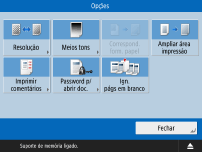
Ecrã Opções em <Aceder fich. guardados>
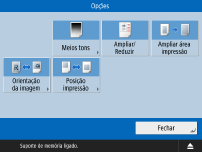
Este ecrã e apresentado ao carregar em <Opções> no ecrã de programações de impressão em <Aceder fich. guardados>. Permite-lhe configurar as programações para impressão dos documentos com maior clareza. As programações disponíveis poderão variar, consoante o formato do ficheiro a imprimir.
Imprimir ficheiros PDF | | Imprimir ficheiros de imagem |
<Resolução>
Programe <Superfina (1200 dpi)> para imprimir com maior clareza.
<Meios tons>
Selecione o modo de impressão de meios tons de acordo com o ficheiro que pretende imprimir.
<Resolução>: Programe este modo para permitir uma impressão ainda melhor para que os contornos dos dados de texto, entre outros, fiquem mais claros. Este modo é ideal para imprimir dados que incluam uma grande quantidade de texto ou linhas finas.
<Gradation>: Programe este modo para permitir a impressão com gradações suaves e contornos adequados. Pode ajustar esta programação para imprimir corretamente formas e gráficos utilizando a gradação.
<Difusão de erros>: Adequado para imprimir os contornos dos dados CAD com nitidez, bem como dados que incluam texto e linhas finas, entre outros.
<Correspond. form. papel>
Programe este modo para ampliar/reduzir automaticamente ao imprimir ficheiros PDF/XPS.
<Ampliar área impressão>
Programe este modo para reduzir os rebordos brancos de cada lado da página e aumentar a área de impressão.
<Imprimir comentários>
Programe este modo para adicionar comentários ao imprimir ficheiros PDF.
<Password p/abrir doc.>
Introduza a password necessária para imprimir o ficheiro PDF.
*Não é possível imprimir vários ficheiros PDF com passwords diferentes ao mesmo tempo.
<Password codificação>: Ao imprimir um ficheiro PDF com uma password definida, introduza essa password.
<Password p/políticas>: Ao imprimir um ficheiro PDF com uma política de segurança de servidor aplicada, introduza a password programada na política.
<Ign. págs em branco>
Programe este modo para detetar automaticamente páginas em branco incluídas em ficheiros, não as imprimindo.
<Ampliar/Reduzir>
Programe este modo para ampliar/reduzir automaticamente o tamanho da imagem, consoante o formato do papel, ao imprimir ficheiros de imagem.
<Orientação da imagem>
Programe este modo para detetar automaticamente o rácio de aspeto do ficheiro de imagem e imprimi-lo na vertical ou na horizontal, conforme necessário. Pode também especificar manualmente para imprimir na vertical ou na horizontal.
<Posição impressão>
Ao imprimir um ficheiro de imagem, pode programar a área de impressão ao centro ou na parte superior esquerda.