A kép eltolása
 | Ezzel a funkcióval az egész kép az oldal szélére vagy közepére tolható a másolaton. Tolja el a képet, ha szeretne olyan üres területet az oldalon, ahová szöveget és képeket illeszthet be. |
 |
Eltolás irányának beállítása Az eredeti tájolásától és helyétől függően változhat, hogy a kép milyen irányban kerül eltolásra. Ha az eredeti a másolóüvegen található Felül az oldalsó szélnél: A kép jobbra és/vagy lefele kerül eltolásra.  Felül a túlsó szélnél: A kép balra és/vagy lefele kerül eltolásra.  Ha az eredeti az adagolóban található Felül az oldalsó szélnél: A kép balra vagy jobbra és/vagy lefele kerül eltolásra. 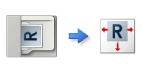 Felül a túlsó szélnél: A kép felfele vagy lefele és /vagy jobbra kerül eltolásra. 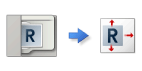 A Pozíció alapján funkció használatakor: A kép eltolásra kerül, de a pozíciója úgy kerül módosításra, hogy a teljes kép, levágások nélkül rajta legyen a lapon. A Számbillentyűk alapján funkció használatakor: A másolt kép lelóghat a lapról. |
A kép eltolása az oldal szélére vagy közepére
Elhelyezhet margókat a kép körül, ha az eredetinél nagyobb papírra másol, vagy ha a papírméretnél kisebb méretűre kicsinyíti a másolt képet. Ha vannak margók, a kép eltolható a papír egyik szélére vagy közepére.
1
Helyezze be az eredeti dokumentumot. Az eredetik elhelyezése
2
Nyomja meg a <Másolás> gombot. <Főmenü> képernyő
3
Nyomja meg a <Kiegészítő> lehetőséget az Alapvető másolási műveletek képernyőn. Másolás alapképernyő
4
Nyomja meg az <Eltolás> gombot.
5
Nyomja meg a <Helyzettel>  <Következő> gombot.
<Következő> gombot.6
Válassza ki a kép mozgatási irányát.
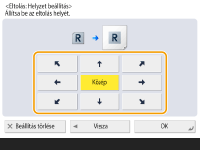
A mozgatás irányának kiválasztásához nyomja meg a nyílgombokat vagy a <Közép> gombot.
7
Nyomja meg az <OK> <Bezárás> gombot.
<Bezárás> gombot.8
Nyomja meg a  (Start) gombot.
(Start) gombot.Elkezdődik a másolás.
Az eltolási távolság megadása
Ha nincs üres hely, mert az eredeti kép és a kiadott papír azonos méretű, vagy ha szeretné néhány milliméterrel eltolni a képeket, adja meg az eltolási távolságot.
1
Helyezze be az eredeti dokumentumot. Az eredetik elhelyezése
2
Nyomja meg a <Másolás> gombot. <Főmenü> képernyő
3
Nyomja meg a <Kiegészítő> lehetőséget az Alapvető másolási műveletek képernyőn. Másolás alapképernyő
4
Nyomja meg az <Eltolás> gombot.
5
Nyomja meg a <Számbillentyűkkel> <Következő> gombot.
<Következő> gombot.6
Adja meg az eltolási helyet.
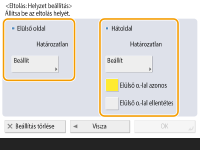
Nyomja meg a <Beállítás> gombot az <Elülső oldal> részben, és adja meg az eltolási távolságot. Nyomja meg az irányokat jelző fel/le/balra/jobbra gombokat, és adja meg az eltolási távolságot a számbillentyűkkel.
Ha szeretné áthelyezni a képet a hátoldalra mindkét oldal másolásakor, a <Hátoldal> beállításra van szüksége. Ha ugyanabba a pozícióba szeretné helyezni, mint ahol az elülső oldalon volt, nyomja meg az <Elülső oldallal azonos> gombot. A szimmetrikus áthelyezéshez nyomja meg az <Elülső oldallal ellentétes> gombot. Ha az elülső oldalhoz képest eltérő pozícióba szeretné helyezni, nyomja meg a <Beállítás> gombot, és adja meg az eltolási távolságot.
7
Nyomja meg az <OK> <Bezárás> gombot.
<Bezárás> gombot.8
Nyomja meg a (Start) gombot.
(Start) gombot.Elkezdődik a másolás.