Jelentések és kimutatások nyomtatása
A különféle információkról, például a másolt oldalak összesített számáról, a kommunikációs eredményekről és a készülék beállításairól jelentéseket és kimutatásokat nyomtathat ki.
A másolt és nyomtatott oldalak számáról szóló jelentés kinyomtatása
Jelentés a számlálókról
A jelentést kinyomtatva ellenőrizheti az összes másolt és nyomtatott oldal számát, valamint az összes beolvasott és faxolt oldalt számát.
 (Számláló-/eszközinformáció)
  <Listát nyomtat> <Igen>
Oldalszámlista
A jelentést kinyomtatva részlegazonosítónként ellenőrizheti az összes másolt, nyomtatott és beolvasott oldal* számát. A lista nyomtatásához rendszergazdai jogosultsággal kell bejelentkeznie. Bejelentkezés a készülékre
 (Beáll./Bejegyzés) <Felügyeleti beállítások> <Felhasználókezelés> <Részlegazonosító-kezelés> <Be> <Oldalösszegek> <Listát nyomtat> Válassza ki a nyomtatandó elemeket <Nyomtatás indul>
 |
Az oldalszámlista részlegazonosítónkénti kiszámításához szükséges, hogy a Részlegazonosító-kezelés be legyen állítva. A Részlegazonosító-kezelés beállítása A Távvezérlés oldalszámlistájának segítségével ellenőrizheti, hogy a részlegazonosítókhoz kapcsolt egyes felhasználónevek hány oldalt nyomtattak vagy olvastak be. A lista megjelenítéséhez: A Távvezérlés indítása kattintson a [Beállítás/Bejegyzés] [Felhasználókezelés] [Részlegazonosító-kezelés] gombra. Ha azonban ugyanahhoz a részlegazonosítóhoz több felhasználó is hozzá van rendelve, vagy ha bejelentkezési szolgáltatásként a részlegazonosítói hitelesítést használja, akkor a felhasználónevek nem fognak megjelenni.Az oldalszámlistát a Távvezérlés segítségével CSV-fájlként is el lehet menteni. A Távvezérlés indítása kattintson a [Beállítás/Bejegyzés] [Felhasználókezelés] [Részlegazonosító-kezelés] [Mentés CSV formátumban...] gombra. |
* A jelentésben szereplő számok a lapok másolt vagy nyomtatott oldalain alapulnak. A számláló értéke tehát 1-gyel nő, ha egy lapnak csak egy oldalára nyomtat, és 2-vel, ha a lapnak mindkét oldalára nyomtat.
A használati előzmények listájának nyomtatása
Ha megnyomja az  (Állapotfigyelő) gombot, megjelenik az Állapotfigyelő képernyő, ahol ellenőrizheti az egyes funkciók, így a másolás, nyomtatás, e-mail-küldés, faxküldés/-fogadás stb. használati előzményeit. A képernyőről az egyes funkciók használati előzményeit ki is nyomtathatja.
(Állapotfigyelő) gombot, megjelenik az Állapotfigyelő képernyő, ahol ellenőrizheti az egyes funkciók, így a másolás, nyomtatás, e-mail-küldés, faxküldés/-fogadás stb. használati előzményeit. A képernyőről az egyes funkciók használati előzményeit ki is nyomtathatja. |
Ha a kinyomtatott lista „EREDMÉNY” oszlopában az „NJ” érték szerepel, az okok és a lehetséges megoldások meghatározásához ellenőrizze a „#” jel után álló háromjegyű számot. Ha a (Beáll./Bejegyzés) <Felügyeleti beállítások> <Eszközök kezelése> <Hozzáférés korlátozása más felhasználó munkáihoz> beállítása <Be>, akkor azoknak a munkáknak a helyén, amelyek nem a bejelentkezett felhasználóhoz tartoznak, „***” jelenik meg, és ezeken nem lehet műveleteket végezni. Ha rendszergazdai jogosultsággal jelentkezik be, az összes felhasználó munkái megjelennek. |
1
Nyomja meg a (Állapotfigyelő) gombot.
(Állapotfigyelő) gombot.2
Jelenítse meg az egyes funkciók használati előzményeit, és nyomtassa ki a listát.
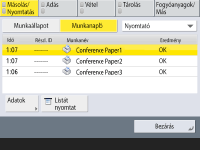
 Másolási/nyomtatási napló
1 | Nyomja meg a <Másolás/Nyomtatás> <Munkanapló> lehetőséget. |
2 | Válassza ki a nyomtatni kívánt elemeket, és nyomja meg a <Listát nyomtat> gombot. 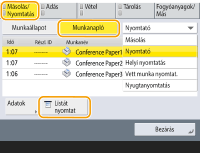 |
3 | Nyomja meg az <Igen> gombot. |
Küldési/fogadási napló
1 | Nyomja meg a <Adás> vagy <Vétel> <Munkanapló> gombot. |
2 | A listából válassza ki a <Adás> vagy <Vétel> elemet, és nyomja meg a <Jelentés a komm.ról> gombot. 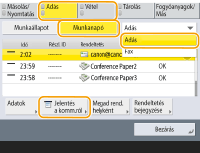 |
3 | Nyomja meg az <Nyomtatás indul> gombot. |
|
Az e-mailben küldött dokumentumok esetében a listán nem a készülék és a rendeltetési hely, hanem a készülék és a levelezőkiszolgáló közötti küldési eredmények szerepelnek. Ha a 3. lépésben kiválasztja az <Adott számú átvitel kiadása> lehetőséget, akkor megadhatja, hogy a lista hány naplóbejegyzést tartalmazzon. Megadhatja, hogy a készülék automatikusan kinyomtassa-e a listát. |
Faxküldési/-fogadási napló
1 | Nyomja meg a <Adás> vagy <Vétel> <Munkanapló> gombot. |
2 | A listából válassza ki a <Fax> elemet, és nyomja meg a <Fax forgalmi napló> elemet. 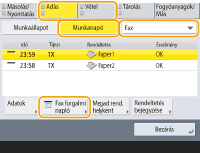 |
3 | Nyomja meg az <Nyomtatás indul> gombot. |
|
Ha a 3. lépésben kiválasztja az <Adott számú átvitel kiadása> lehetőséget, akkor megadhatja, hogy a lista hány naplóbejegyzést tartalmazzon. Megadhatja, hogy a készülék automatikusan kinyomtassa-e a listát. |
Tárolási napló
1 | Nyomja meg a <Tárolás> <Munkanapló> <Listát nyomtat> gombot.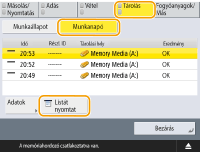 |
2 | Nyomja meg az <Igen> gombot. |
|
A készülék a protokoll szerint kétféle tárolási helyet nyomtathat. Ha az alábbi feltételek egyike teljesül, akkor a készülék a hozzá tartozó tárolási helyet nyomtatja ki. Memóriahordozó: Ha a <Beolvasás és tárolás> funkcióból származó adatok eltávolítható hordozón, például USB memórián vannak tárolva Hálózat: Ha a <Beolvasás és tárolás> menüpontból származó adatokat Windows-kiszolgálón tárolja |
Kommunikációs eredményekről szóló jelentés nyomtatása
Kinyomtathatja a faxok, e-mailek vagy I-Faxok küldésének/fogadásának eredménylistáját, valamint az elemek fájlkiszolgálón való tárolásának eredményit. A jelentések nyomtatását be lehet állítani úgy, hogy automatikusan megtörténjen, vagy csak hiba előfordulása esetén. A beállítást azonban megváltoztathatja úgy is, hogy csak megadott időben legyen nyomtatás, vagy egyáltalán ne nyomtasson a készülék. A jelentést emellett el is küldheti egy megadott rendeltetési helyre CSV-fájlként.
|
Ha a kinyomtatott lista „EREDMÉNY” oszlopában az „NJ” érték szerepel, az okok és a lehetséges megoldások meghatározásához ellenőrizze a „#” jel után álló háromjegyű számot. Ha a (Beáll./Bejegyzés) <Felügyeleti beállítások> <Eszközök kezelése> <Hozzáférés korlátozása más felhasználó munkáihoz> beállítása <Be>, akkor azoknak a munkáknak a helyén, amelyek nem a bejelentkezett felhasználóhoz tartoznak, „***” jelenik meg, és ezeken nem lehet műveleteket végezni. Ha rendszergazdai jogosultsággal jelentkezik be, az összes felhasználó munkái megjelennek. |
Kommunikáció-kezelési jelentés
A készüléket beállíthatja úgy, hogy automatikusan kinyomtassa a jelentést, vagy küldje el CSV-fájlként a Címjegyzékbe bejegyzett rendeltetési helyekre olyankor, amikor a rendszer eléri a kommunikációs eredmények megadott számát, beleértve a küldött vagy fogadott faxokat, e-maileket és I-faxokat, valamint a fájlkiszolgálón elmentett elemeket. A készüléket úgy is beállíthatja, hogy a jelentést egy megadott időpontban nyomtassa ki vagy küldje el CSV-fájlként.
1
Nyomja meg a (Beáll./Bejegyzés) gombot.
(Beáll./Bejegyzés) gombot.2
Nyomja meg a <Funkció beállítás> <Adás> <Általános beállítások> <Jelentés a kommunikációról> lehetőséget.
<Adás> <Általános beállítások> <Jelentés a kommunikációról> lehetőséget.3
Adja meg a szükséges beállításokat, és nyomja meg az <OK> gombot.
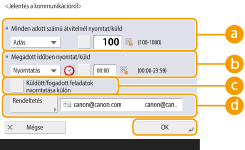
 <Minden adott számú átvitelnél nyomtat/küld>
Akkor válassza ezt a lehetőséget, ha olyankor szeretne jelentést nyomtatni/küldeni, amikor a rendszer elérte a kommunikációs eredmények megadott számát. A kommunikációs eredmények számát a számbillentyűkkel állítsa be.
 <Megadott időben nyomtat/küld>
Akkor válassza ezt a lehetőséget, ha egy megadott időpontban szeretne jelentést nyomtatni/küldeni. Az időpontot a számbillentyűkkel állítsa be.
 <Küldött/fogadott feladatok nyomtatása külön>
Akkor jelölje ki ezt a lehetőséget, ha a küldési és fogadási feladatokról különálló jelentéseket szeretne készíttetni.
 <Rendeltetés>
Adja meg a rend. helyet.

A <Rendeltetés> <Távoli címjegyzékhez> megnyomásával rendeltetési helyként adhat meg távoli címjegyzékben bejegyzett rendeltetési helyeket.
<Távoli címjegyzékhez> megnyomásával rendeltetési helyként adhat meg távoli címjegyzékben bejegyzett rendeltetési helyeket. |
A Kommunikációkezelési jelentés beállításait nem adhatja meg, ha a <Munkanapló megjelenítése> beállítása a <Felügyeleti beállítások> részben <Ki>. Továbbá ha a <Munkanapló megjelenítése> beállítását a <Felügyeleti beállítások> részben <Ki> értékről <Be> értékre változtatja, a Kommunikációkezelési jelentésben a <Minden adott számú átvitelnél nyomtat/küld> és a <Megadott időben nyomtat/küld> automatikusan <Ki> értékűre változik. |
|
Az e-mailben küldött dokumentumok esetében a jelentésben nem a készülék és a rendeltetési hely, hanem a készülék és a levelezőkiszolgáló közötti küldési eredmények szerepelnek. Kommunikációkezelési jelentést manuálisan is nyomtathat a használati előzményekben szereplő listáról. Megadott időben nyomtatandó jelentés beállítása esetében Ha az van beállítva, hogy a készülék egy megadott időpontban nyomtasson jelentést, akkor a kinyomtatott anyagban a 100 legfrissebb eredmény fog szerepelni, a legutóbbiakkal kezdve. Ha az eredmények száma meghaladja a 100-et, a régebbi eredmények nem fognak szerepelni a kinyomtatott anyagban. Megadott időben CSV-fájlként küldendő jelentés beállítása esetében A készülék a megadott időben elküldendő CSV-fájlba a 2000 legfrissebb eredményt exportálja. Ha az eredmények száma a fájlküldésre megadott időpontban meghaladja a 2000-et, a régebbi eredményeket a készülék nem exportálja. |
Adási eredményjelentés
A készüléket beállíthatja úgy, hogy automatikusan kinyomtassa a küldési eredményekről szóló jelentést, beleértve a küldött faxokat, e-maileket és I-faxokat, valamint a fájlkiszolgálón elmentett elemeket. A beállítást úgy is megadhatja, hogy a készülék csak hiba esetén nyomtassa ki a jelentést. Ezt a jelentést csak rendszergazdai jogosultságokkal bejelentkezve nyomtathatja ki.
(Beáll./Bejegyzés) <Funkció beállítás> <Adás> <Általános beállítások> <Adási eredményjelentés> Állítsa be a jelentést <OK> |
Titkosított PDF küldésekor a küldött eredeti képe akkor sem jelenik meg a jelentésekben, ha a <Nyugta+első lap> beállítása <Be>. Ha telepítve van a faxkártya, akkor a nyomtatásba a faxátvitelek eredményei is bekerülnek. Továbbá ha a <Fax adási eredményjelentés> beállítása <Csak hiba esetére> vagy <Be>, akkor a készülék az Adási eredményjelentéssel együtt a Fax adási eredményjelentését is kinyomtatja. Az e-mailben küldött dokumentumok esetében a jelentésben nem a készülék és a rendeltetési hely, hanem a készülék és a levelezőkiszolgáló közötti küldési eredmények szerepelnek. A faxillesztő programból származó küldési feladatokat ez a jelentés nem tartalmazza. Ha a küldött dokumentum körül felesleges csíkok vagy árnyékok jelennek meg, használja az <Eredeti keret törlése> funkciót. A sötét szegélyek törlése a beolvasás során (kerettörlés) |
Fax forgalmi napló
A készüléket beállíthatja úgy, hogy automatikusan kinyomtasson egy jelentést a faxküldésekről és -fogadásokról, vagy küldje el CSV-fájlként a Címjegyzékbe bejegyzett rendeltetési helyekre olyankor, amikor a rendszer eléri a küldött vagy fogadott faxok megadott számát. A készüléket úgy is beállíthatja, hogy a jelentést egy megadott időpontban nyomtassa ki vagy küldje el CSV-fájlként.
1
Nyomja meg a (Beáll./Bejegyzés) gombot.
(Beáll./Bejegyzés) gombot.2
Nyomja meg a <Funkció beállítás> <Adás> <Fax beállítások> <Fax forgalmi napló> lehetőséget.
<Adás> <Fax beállítások> <Fax forgalmi napló> lehetőséget.3
Adja meg a szükséges beállításokat, és nyomja meg az <OK> gombot.
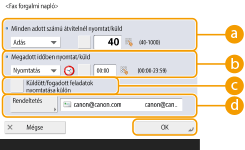 <Minden adott számú átvitelnél nyomtat/küld>
Akkor válassza ezt a lehetőséget, ha olyankor szeretne jelentést nyomtatni/küldeni, amikor a rendszer elérte a kommunikációs eredmények megadott számát. A kommunikációs eredmények számát a számbillentyűkkel állítsa be.
<Megadott időben nyomtat/küld>Akkor válassza ezt a lehetőséget, ha egy megadott időpontban szeretne jelentést nyomtatni/küldeni. Az időpontot a számbillentyűkkel állítsa be.
<Küldött/fogadott feladatok nyomtatása külön>Akkor jelölje ki ezt a lehetőséget, ha a küldési és fogadási feladatokról különálló jelentéseket szeretne készíttetni.
<Rendeltetés>Adja meg a rend. helyet.
A <Rendeltetés> <Távoli címjegyzékhez> megnyomásával rendeltetési helyként adhat meg távoli címjegyzékben bejegyzett rendeltetési helyeket.
<Távoli címjegyzékhez> megnyomásával rendeltetési helyként adhat meg távoli címjegyzékben bejegyzett rendeltetési helyeket. |
A Fax forgalmi napló beállításait nem adhatja meg, ha a <Munkanapló megjelenítése> beállítása a <Felügyeleti beállítások> részben <Ki>. Továbbá ha a <Munkanapló megjelenítése> beállítását a <Felügyeleti beállítások> részben <Ki> értékről <Be> értékre változtatja, a Fax forgalmi naplóban a <Minden adott számú átvitelnél nyomtat/küld> és a <Megadott időben nyomtat/küld> automatikusan <Ki> értékűre változik. |
|
Fax forgalmi naplót manuálisan is nyomtathat a használati előzményekben szereplő listáról. A Címjegyzékből kiválasztott rendeltetési helyre küldés esetében a távoli címzett fél Címjegyzékbe bejegyzett neve szerepelni fog a nyomtatásban. Ha a küldést a számbillentyűkkel megadott számmal végzik, az adási előfizető azonosítója (Transmitting Subscriber Identification, TSI) szerepelni fog a nyomtatásban, ha beszerezhető a fogadó féltől. Megadott időben nyomtatandó jelentés beállítása esetében Ha az van beállítva, hogy a készülék egy megadott időpontban nyomtasson jelentést, akkor a kinyomtatott anyagban a 40 legfrissebb eredmény fog szerepelni, a legutóbbiakkal kezdve. Ha az eredmények száma meghaladja a 40-et, a régebbi eredmények nem fognak szerepelni a kinyomtatott anyagban. Megadott időben CSV-fájlként küldendő jelentés beállítása esetében A készülék a megadott időben elküldendő CSV-fájlba a 2000 legfrissebb eredményt exportálja. Ha az eredmények száma a fájlküldésre megadott időpontban meghaladja a 2000-et, a régebbi eredményeket a készülék nem exportálja. |
Fax küldési eredményjelentése
A készüléket úgy is beállíthatja, hogy a jelentést minden faxküldéskor automatikusan kinyomtassa. A beállítást úgy is megadhatja, hogy a készülék csak hiba esetén nyomtassa ki a jelentést.
(Beáll./Bejegyzés) <Funkció beállítás> <Adás> <Fax beállítások> <Fax adási eredményjelentés> Állítsa be a jelentést <OK> |
Ha a <Fax adási eredményjelentés> beállítása <Be>, és körözvényadás történik, akkor a készülék Fax többcímes adási eredményjelentést nyomtat. A küldött eredeti képe akkor sem jelenik meg a jelentésekben, ha a <Nyugta+első lap> beállítása a jelentési beállításokban <Be>, amennyiben a faxot közvetlen adás segítségével, közvetlenül (A címzett felé meglévő kapcsolat ellenőrzése a küldés előtt (Közvetlen küldés)) vagy kézi küldéssel (Faxok manuális küldése (Kézi küldés)) küldik el a rendeltetési helyre. Ha a küldött dokumentum körül felesleges csíkok vagy árnyékok jelennek meg, használja az <Eredeti keret törlése> funkciót. A sötét szegélyek törlése a beolvasás során (kerettörlés) Ha az <Adási eredményjelentés> beállítása <Csak hiba esetére> vagy <Be>, a készülék a Fax adási eredményjelentéssel együtt az Adási eredményjelentést is kinyomtatja. |
Fax vételi eredményjelentés
Beállíthatja, hogy a készülék minden faxfogadáskor automatikusan Fax vételi eredményjelentést nyomtasson. Be lehet állítani azt is, hogy a készülék a jelentést csak hiba előfordulása esetén nyomtassa ki.
(Beáll./Bejegyzés) <Funkció beállítás> <Vétel/Továbbítás> <Fax beállítások> <Fax vételi eredményjelentés> Állítsa be a jelentést <OK>Bizalmas fax fiók vételi nyugta
A készüléket beállíthatja úgy, hogy automatikusan kinyomtassa a jelentést, amikor egy fogadott faxot a Bizalmas fax vételi fiókba mentenek. A beállítást úgy is megadhatja, hogy a készülék ne nyomtassa ki a jelentést.
(Beáll./Bejegyzés) <Funkció beállítás> <Vétel/Továbbítás> <Fax beállítások> <Bizalmas fax vételi fiók vételi nyugta> Állítsa be a jelentést <OK> |
A készülék azonban ennek a lehetőségnek a <Ki> értékű beállítása ellenére is jelentést fog nyomtatni, amikor egy faxot a Bizalmas fax vételi fiókba mentenek, ha a Fax vételi eredményjelentés engedélyezve van. |
Nyomtatójelentés
Kinyomtathatja a nyomtatófunkciókról, például a betűtípusok listájáról és állapotáról szóló jelentést.
(Beáll./Bejegyzés) <Funkció beállítás> <Nyomtató> <Nyugta nyomtatás> Válassza ki a nyomtatófunkciót A nyomtatandó elem kiválasztásához kövesse a képernyőn megjelenő utasításokatBeállításlista nyomtatása
A készülékbe bejegyzett információkat és beállításokat, például a bejegyzett rendeltetési helyeket, küldési/fogadási beállításokat, faxbeállításokat, továbbítási feltételeket stb. lista formájában ki lehet nyomtatni.
Címlisták
Kinyomtathatja a Címjegyzékbe vagy az egygombos hívásbillentyűkre bejegyzett rendeltetési helyek listáját.
(Beáll./Bejegyzés) <Cím megadása> <Címlisták> Válassza ki a nyomtatandó címjegyzéket vagy egygombos hívásbillentyűket <Listát nyomtat> <Igen>Felhasználói adatok listája adás/vétel
Kinyomtathatja a (Beáll./Bejegyzés) részben az <Adás> és <Vétel/Továbbítás> elemekhez megadott beállítások listáját.
(Beáll./Bejegyzés) részben az <Adás> és <Vétel/Továbbítás> elemekhez megadott beállítások listáját. (Beáll./Bejegyzés) <Funkció beállítás> <Adás> vagy <Vétel/Továbbítás> <Nyugta nyomtatás> <Felhasználói adatok listája adás/vétel> <Igen> |
Az olyan elemek mellé, amelyek az alapértelmezett beállításaikhoz képest megváltoztak, a készülék egy csillagot (*) nyomtat. |
Fax felhasználói adatok listája
Kinyomtathatja a (Beáll./Bejegyzés) részben az <Adás> és <Vétel/Továbbítás> elemekkel végzett faxfunkcióhoz megadott beállítások listáját.
(Beáll./Bejegyzés) részben az <Adás> és <Vétel/Továbbítás> elemekkel végzett faxfunkcióhoz megadott beállítások listáját. (Beáll./Bejegyzés) <Funkció beállítás> <Adás> vagy <Vétel/Továbbítás> <Nyugta nyomtatás> <Fax felhasználói adatok listája> <Igen> |
Az olyan elemek mellé, amelyek az alapértelmezett beállításaikhoz képest megváltoztak, a készülék egy csillagot (*) nyomtat. |
Továbbítási beállítások
Kinyomtathatja a (Beáll./Bejegyzés) részben a <Vétel/Továbbítás> elemmel végzett fax- és I-Fax-továbbításhoz megadott beállítások listáját. Ezt a listát csak rendszergazdai jogosultságokkal bejelentkezve nyomtathatja ki.
(Beáll./Bejegyzés) részben a <Vétel/Továbbítás> elemmel végzett fax- és I-Fax-továbbításhoz megadott beállítások listáját. Ezt a listát csak rendszergazdai jogosultságokkal bejelentkezve nyomtathatja ki. (Beáll./Bejegyzés) <Funkció beállítás> <Vétel/Továbbítás> <Általános beállítások> <Újratovábbítási beállítás> <Más művelet> <Listát nyomtat> <Igen>Hálózati beállítási lista
Kinyomtathatja a (Beáll./Bejegyzés) részben a <Hálózat> menüpontban lévő <Beállítások> elemhez megadott beállítások listáját.
(Beáll./Bejegyzés) részben a <Hálózat> menüpontban lévő <Beállítások> elemhez megadott beállítások listáját. (Beáll./Bejegyzés) <Beállítások> <Hálózat> <Nyugta nyomtatás> <Igen> |
Az olyan elemek mellé, amelyek az alapértelmezett beállításaikhoz képest megváltoztak, a készülék egy csillagot (*) nyomtat. Az alábbi elemeket a rendszer automatikusan hozza létre a készülék egyedi adatai alapján alapértelmezett módon és a beállítások inicializálásakor, és egy csillag (*) jelenik meg mellettük. IPv4 állomásnév IPv6 állomásnév mDNS név (mDNS beállítás) Jelenlegi átviteli sebesség (Ethernet meghajtó beállítás) |
Rendszer-információs lista
Listát nyomtathat a készülékre telepített alkalmazásokra és egyes rendszeralkalmazásokra vonatkozó információkról. Ezt a listát csak rendszergazdai jogosultságokkal bejelentkezve nyomtathatja ki.
(Beáll./Bejegyzés) <Felügyeleti beállítások> <Engedély/Egyéb> <AddOn beállítások> <Rendszerinformáció nyomtatása> <Igen>LDAP-kiszolgálóbejegyzési lista
Listát nyomtathat a készüléken bejegyzett LDAP-kiszolgálói beállításokról. Ezt a listát csak rendszergazdai jogosultságokkal bejelentkezve nyomtathatja ki.
(Beáll./Bejegyzés) <Cím megadása> <LDAP szerver bejegyzése> <Listát nyomtat> <Igen>IPSec-házirendlista
Listát nyomtathat a készüléken bejegyzett IPSec-házirendi beállításokról. Ezt a listát csak rendszergazdai jogosultságokkal bejelentkezve nyomtathatja ki.
(Beáll./Bejegyzés) <Beállítások> <Hálózat> <TCP/IP beállítás> <IPSec beállítás> <Listát nyomtat> <Igen> |
A listákat csak akkor lehet kinyomtatni, ha A4 vagy LTR (normál, újrahasznosított, vékony vagy színes) papír van betöltve egy olyan papírforrásba, amelynek beállítása a <Funkció beállítás> (Beáll./Bejegyzés), <Papírforrás automatikus kiválasztás>, <Más> menüben <Be> értékű van állítva. Ha azonban a <Papírtípus figyelése> a <Másolás> elemhez <Be> értékűre van beállítva a <Papírforrás automatikus kiválasztás> részben, akkor olyan papírforrásból, amelynél színes papír van megadva, nem lehet nyomtatni. |
Jelentések nyomtatása a kellékanyagok használati állapotáról
A kellékanyagok állapotával és a festékkazetták használati állapotával kapcsolatos jelentéseket nyomtathat.
Kellékanyagok állapotjelentése
A készülékben található kellékanyagok állapotával kapcsolatos jelentéseket tekintheti meg.
(Beáll./Bejegyzés) <Beállítás/Karbantartás> <Karbantartás> <Fogyóeszközök jelentésének nyomtatása> <Fogyóeszközök állapotjelentése> <Igen>Festékkazetta-napló jelentés
A festékkazetták használati állapotával kapcsolatos jelentéseket tekintheti meg.
(Beáll./Bejegyzés) <Beállítás/Karbantartás> <Karbantartás> <Festékkazetta naplójelentése> <Fogyóeszközök állapotjelentése> <Igen>