
<Általános>
Ez a szakasz az olyan funkciók beállításait mutatja be, mint a Papíradagolási beállítások, a Papírkimenet beállításai, a Nyomtatási beállítások, a Beolvasási beállítások és a Fájl létrehozása.
|
A készülékre felszerelt kiegészítő berendezések konfigurációjától függően lehetséges, hogy egyes beállítások nem jelennek meg. |
<Papírforrás automatikus kiválasztás>
 (Beáll./Bejegyzés)
  <Funkció beállítás> <Általános> <Papíradagolási beállítás>
Megadhatja, hogy másolás/nyomtatás esetén melyik papírforrást használja a készülék, ha a <Papírkiválasztás> beállítása <Autom.>. Ez a beállítás akkor is működik, ha az aktuális papírforrásból másolás/nyomtatás közben kifogy a papír. Megfelelő papírforrás automatikus kiválasztása egy adott funkciónál
<Papíradagolási mód váltás>
(Beáll./Bejegyzés) <Funkció beállítás> <Általános> <Papíradagolási beállítás>Ha az egy- és kétoldalas nyomtatás egyidejű alkalmazása mellett rendszeresen használ emblémázott, például fejléces papírokat, akkor ezt a beállítást <Nyomt.oldal elsőb.> értékűre állítva elérheti, hogy a készülék az első oldalt egy- és kétoldalas nyomtatás esetén is az elülső oldalra nyomtassa anélkül, hogy változtatni kellene a papír tájolásán. Előnyomott papír betöltése
 |
Azoknál a papírforrásoknál, amelyeknél a <Nyomt.oldal elsőb.> be van állítva, az Automatikus papírkiválasztás és az Automatikus papírfiók-átkapcsolás beállításai le vannak tiltva. Egyoldalas nyomtatáskor a nyomtatás sebessége is kisebb. |
|
A <Nyomt.oldal elsőb.> csak akkor van engedélyezve, ha mindkét oldalon nyomtatható papír van beállítva (Kétoldalas másoláshoz/kétoldalas nyomtatáshoz rendelkezésre álló papírok). Más papírok esetén a <Töltsön be papírt.> üzenet jelenik meg, és a készülék nem veszi be a papírt, vagy a <Nyomt.oldal elsőb.> beállítás le van tiltva. A papír betöltésére vonatkozó utasításokat lásd: Előnyomott papír betöltése. |
<Felfüggesztett munka időtúllépés>
(Beáll./Bejegyzés) <Funkció beállítás> <Általános> <Papíradagolási beállítás>Ha ez a beállítás <Be> értékűre van állítva, és egy munka papírhiány stb. miatt felfüggesztésre kerül, a készülék a megadott időtartam elteltével automatikusan kinyomtatja a következő munkát.
|
Ha egy munka azért kerül felfüggesztésre, mert a munka végrehajtása közben fogy ki a papír, a következő munka feldolgozása a felfüggesztési idő letelte után sem kezdődik meg. A felfüggesztett munkák automatikus törlésével kapcsolatban lásd: <Felfüggesztett munkák automatikus törlése>. |
<Munkaelválasztó munkák között>
(Beáll./Bejegyzés) <Funkció beállítás> <Általános> <Papírkimenet beállításai>Lehetővé teszi a megadott papír beszúrását az egyes munkák elejére olyankor, amikor egymás után több munkát is nyomtat.
<Munkaelválasztó a másolatok közé>
(Beáll./Bejegyzés) <Funkció beállítás> <Általános> <Papírkimenet beállításai>Lehetővé teszi a megadott papír beszúrását az egyes példánycsomagok közé a csomagok elválasztása céljából. Ha ezt a lehetőséget beállítja, a készülék Gyűjtés (oldalsorrend) esetén helyezi be a papírt.
|
Ha Csoportosítás (azonos oldalak) módot használ, a példánycsomagok közé nem szúrhat be munkaelválasztó lapokat. |
<Nyomtatási prioritás>
(Beáll./Bejegyzés) <Funkció beállítás> <Általános> <Nyomtatási beállítás>A magasabbra állított elsőbbségű munkákat be lehet állítani úgy is, hogy a készülék az éppen feldolgozás alatt álló munka befejezése után nyomtassa őket.
|
Ha több funkcióhoz ugyanazt a nyomtatási prioritást adta meg, a nyomtatás az előbb feldolgozott feladattal indul. Az aktuális feladat elvégzése előtt nem indul elsőbbséget élvező nyomtatás. Az aktuális munka szüneteltetése esetén azonban a beállításaitól függően egy másik munka nyomtatása is elindulhat. |
<Szöveg/Fotó elsőbbség, ha az ACS fekete-fehér>
(Beáll./Bejegyzés) <Funkció beállítás> <Általános> <Nyomtatási beállítás>Beállíthatja, hogy ha automatikus színesség használatakor a rendszer fekete-fehér eredetit érzékel, akkor milyen minőségbeállítást alkalmazzon.
|
Ha ebben a beállításban beállítja a <Szöveg elsőbbsége> lehetőséget, és a rendszer fekete-fehér eredetit érzékel a <Színesség választása>, <Automatikus (Színes/Fekete-f)> mód révén, az eredeti úgy kerül feldolgozásra, mintha a <Szöveg> beállítást választotta volna ki, még akkor is, ha a <Másolás> menüpontban az <Eredeti típusa> kapcsán a <Szöveg> beállítástól eltérő beállítást választott ki. |
<Kromat színváltás az adott színnel kétszínű nyomt-hoz>
(Beáll./Bejegyzés) <Funkció beállítás> <Általános> <Nyomtatási beállítás>Ha kétszínű módban nyomtat, kiválaszthatja, hogy a fekete mellett milyen másik színt használjon a rendszer a nyomtatáshoz. A kétszínű mód nyomtatáshoz és másoláshoz állítható be. Ez a beállítás a kétszínű nyomtatásra és másolásra is vonatkozni fog.
Minden kromatikus szín: Megadhatja, hogy a készülék az eredetiben (vagy képadatban) a feketétől eltérő kromatikus színekhez milyen színt használjon.
Csak közelítő színek: Ezzel a beállítással megadhatja, hogy a készülék egy adott színhez (vagy közelítő színhez) milyen színt használjon, és hogy az eredeti (vagy a képadat) minden egyéb kromatikus színéhez fekete színt használjon.
 Példa kicserélt színekre és hozzájuk tartozó beállításokra
Ha egy, a következő színeket is tartalmazó eredeti (vagy képadat) kapcsán kétszínű módot használ, a színek az alábbi módon kerülnek kicserélésre.
Színek az eredetiben (vagy képadatban): Piros, narancssárga, kék, fekete
Piros kiválasztva a kétszínű módhoz
Eredeti (vagy képadat) 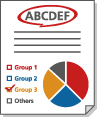 | „Minden kromatikus szín” 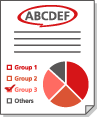 | „Csak közelítő színek” 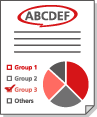 |
Piros | Piros | Piros |
Narancs | Piros | Piros |
Kék | Piros | Fekete |
Fekete | Fekete | Fekete |
<2-oldalas nyomtatás>
(Beáll./Bejegyzés) <Funkció beállítás> <Általános> <Nyomtatási beállítás> <Alapértelmezett beállítások jelentés kiadásához>A jelentések (például Adási nyugta, Jelentés a kommunikációról) nyomtatásához megadhatja a kétoldalas nyomtatást.
<Felfüggesztett munkák automatikus törlése>
(Beáll./Bejegyzés) <Funkció beállítás> <Általános> <Nyomtatási beállítás>Ha ez a beállítás <Be> értékűre van állítva, és egy munka papírelakadás stb. miatt felfüggesztésre kerül, a készülék a megadott időtartam elteltével automatikusan törli a munkát.
|
A felfüggesztett munkák megtartásával és az automatikus törlésük kiiktatásával kapcsolatban lásd: <Felfüggesztett munka időtúllépés>. |
<Teendő, ha kevés a maradék festék>
(Beáll./Bejegyzés) <Funkció beállítás> <Általános> <Nyomtatási beállítás>Beállíthatja, hogy a nyomtató hogyan viselkedjen, amikor a festékkazettában alacsony a festékszint. Beállíthatja, hogy a rendszer megjelenítsen-e egy festékkazetta-vásárlási üzenetet a képernyő alján.
|
Ha <Figy. képernyő megjelenítése> értékre van állítva, akkor a <Festékkaz. figyelm. üz. megjelenítése a képernyő alján> <Be> értékre lesz állítva. |
<Adagoló papírelakadás elhárítás mód>
(Beáll./Bejegyzés) <Funkció beállítás> <Általános> <Beolvasási beállítás>Kiválaszthatja, hogy az adagolóban történt papírelakadás esetén a beolvasás a dokumentum első oldalától induljon-e újra, vagy attól az oldalától, amelyiknél a beolvasás megszakadt.
|
A faxok közvetlen küldése ezt a beállítást nem támogatja. Ha közvetlen küldés közben elakad a papír, a munka megszakad. Ilyen esetben állítsa be újból a munkát. A papírelakadás helyétől függően nehéz lehet annak megállapítása, hogy a dokumentum beolvasása befejeződött-e. Ha a <Felfüggesztett eredetitől> lehetőséget állította be az <Adagoló papírelakadás elhárítás mód> megadásakor, és nem tudja megállapítani, hogy a dokumentum beolvasása hányadik oldalig készült el, akkor a munkát javasolt megszakítani és újból végrehajtani. |
|
Válasszon egyet a következőkből. <Első oldaltól>: Az eredeti dokumentumokat helyezze újból az adagolóba, majd indítsa újra a beolvasást a dokumentum első oldalától. Az eredeti dokumentumokat a készülék automatikusan fogja adagolni addig az oldalig, amelynél a beolvasás megszakadt. <Felfüggesztett eredetitől>: A papírelakadás miatt nem beolvasott dokumentumokat helyezze az adagolóba, majd indítsa újból a hátralévő dokumentumok beolvasását. |
<Csíkosodás megakadályozása>
(Beáll./Bejegyzés) <Funkció beállítás> <Általános> <Beolvasási beállítás>Megadhatja, hogy a készülék felismerje és megelőzze-e a csíkosodást eredetik beolvasásakor.
|
Ha a <Be> beállítás van megadva, a vékony vonalakat is csíknak érzékelheti a gép. |
<Fekete-fehér beolvasási sebesség/minőség előny>
(Beáll./Bejegyzés) <Funkció beállítás> <Általános> <Beolvasási beállítás>Beállíthatja, hogy fekete-fehér beolvasáskor a beolvasási sebesség vagy a képminőség élvezzen-e elsőbbséget.
|
Ha az eredeti dokumentumok sárga színeit szeretné megfelelő módon visszaadni, állítsa be a <Minőség előnye> lehetőséget. |
<Sebesség/minőség előny beolvasásnál adagolóból>
(Beáll./Bejegyzés) <Funkció beállítás> <Általános> <Beolvasási beállítás>Beállíthatja, hogy a beolvasási sebesség vagy a képminőség élvezzen-e prioritást olyankor, amikor az eredeti beolvasása az adagolóból történik.
|
Ez a beállítás a másolási funkcióra és a másolás funkciót használó AddOn alkalmazásra vonatkozik. |
<Gamma érték távoli beolvasáshoz>
(Beáll./Bejegyzés) <Funkció beállítás> <Általános> <Beolvasási beállítás>A színes dokumentumok Hálózati beolvasás funkcióval, számítógépre végzett beolvasásakor alkalmazandó gamma értéket adhatja meg. A számítógép beállításainak leginkább megfelelő gamma értéket válassza, hogy a dokumentumot optimális fedettséggel tudja kinyomtatni.
<Automatikus összekapcsolás>
(Beáll./Bejegyzés) <Funkció beállítás> <Általános> <Beolvasási beállítás>Ezt a lehetőséget <Be> értékűre állítva automatikusan engedélyezheti a távoli lapolvasó funkciót a <Lapolvasó> (<Főmenü> képernyő) megnyomásakor.
|
Ha a távoli lapolvasó funkció engedélyezve van, akkor a <Másolás> és a <Beolvasás és tárolás> nem használhatók. |
|
Megadhatja azt az időtartamot, amelynek elteltével a készülék automatikusan kijelentkezteti, és az érintős vezérlőpanel visszatér az alapbeállításhoz. |
<Automatikus leválasztás>
(Beáll./Bejegyzés) <Funkció beállítás> <Általános> <Beolvasási beállítás>Ha a készülék online hálózatra kapcsolódik, akkor a <Másolás> vagy a <Beolvasás és tárolás> használatával nem lehet beolvasást végezni. Ha az <Automatikus leválasztás> lehetőséget <Be> értékűre állítja, a készülék az <Automatikus visszaállási idő> (a <Beállítások> (Beállítás/Bejegyzés) részen belül) elteltével automatikusan leválik a hálózatról.
|
Ha az <Automatikus törlési idő> beállítása <0>, a készülék körülbelül két perc elteltével automatikusan leválasztott állapotba kerül. Megadhatja azt az időtartamot, amelynek elteltével a készülék automatikusan kijelentkezteti, és az érintős vezérlőpanel visszatér az alapbeállításhoz. |
<Kompakt képminőség szintje>
(Beáll./Bejegyzés) <Funkció beállítás> <Általános> <Fájl létrehozása>Ha a <Beolvasás és adás> vagy <Beolvasás és tárolás> használatakor a PDF/XPS (kompakt) lehetőséget állítja be fájlformátumként, akkor beállíthatja a dokumentum képminőségének szintjét.
|
Ez a funkció fax és I-fax küldése esetén le van tiltva. |
|
Ha sok színt tartalmazó dokumentumot olvas be olyankor, amikor az eredeti típusaként <Szöveg> van kiválasztva, akkor az adatméret és a képminőség a tömörítést követően a kiválasztott képszint szerint változó lesz. Ha a dokumentum egyszínű, vagy kevés színből áll, mindegy, melyik képszintet választja. |
<OCR (kereshető szöveg) beállítás>
(Beáll./Bejegyzés) <Funkció beállítás> <Általános> <Fájl létrehozása>Ha kiválasztja az <OCR (kereshető szöveg)> lehetőséget <PDF>, <XPS> vagy <OOXML> fájlformátum esetén, akkor beállíthatja a Gyors beolvasás beállítást és a Fájlnév lehetőségen belüli Automatikus (OCR) esetén használandó karakterek számát. A Gyors beolvasás mód megállapítja a szöveg irányát és úgy forgatja el az adatokat, hogy a dokumentum számítógépes megtekintéskor megfelelő tájolású legyen. A Fájlnév lehetőségen belüli Automatikus (OCR) mód automatikusan a dokumentum OCR által beolvasott első szövegelemét alkalmazza fájlnévként. A Fájlnév lehetőségen belüli Automatikus (OCR) módot a <Fájlnév> lehetőségnél lehet megadni a Beolvasás és adás képernyő <Kiegészítő> részén. Fájlnév beállítása
|
Fájl küldésekor a Fájlnév lehetőségen belüli Automatikus (OCR) módot és a Titkosított PDF módot nem lehet egyszerre használni. |
<Vektoros, simított beállítás>
(Beáll./Bejegyzés) <Funkció beállítás> <Általános> <Fájl létrehozása>A dokumentum vonalrajzainak felismerési sebességét változtathatja meg körvonalgrafikát tartalmazó fájl létrehozásakor.
|
Ha növeli a <Grafikus felismerési szint> értékét, az adatméret is növekszik. Ajánlott először a <Normál> beállítást használni, majd – ha a kívánt eredményt ezzel nem sikerül elérni – a felismerési szintet <Mérsékelt> vagy <Nagy> értékűre emelni. Ez a funkció fax és I-fax küldése esetén le van tiltva. |
<OOXML beállítások>
(Beáll./Bejegyzés) <Funkció beállítás> <Általános> <Fájl létrehozása>Office Open XML fájlformátummal létrehozott fájlok esetén megadhatja a háttérkép szintjét, a színes kép felismerési szintjét és a színes kép vonalvastagság-felismerését.
|
Ez a funkció fax és I-fax küldése esetén le van tiltva. A színes képekre vonatkozó beállítások csak PowerPoint alkalmazással érvényesek. |
<Háttérképeket is a Word fájlban>
(Beáll./Bejegyzés) <Funkció beállítás> <Általános> <Fájl létrehozása>Amikor a beolvasott dokumentumokból Word-fájlokat hoz létre, törölheti a Word-fájlokban háttérként észlelt képet. Ez megkönnyíti a Word-fájlok szerkesztését, mivel a felesleges képek törlődnek.
<PDF minimális verzió megadása>
(Beáll./Bejegyzés) <Funkció beállítás> <Általános> <Fájl létrehozása>A PDF-fájlok létrehozásakor hozzárendelendő legkisebb verziószámot adhatja meg.
|
A PDF-fájlokhoz beállított funkcióktól függően a hozzárendelt verziószám az ezzel a beállítással megadottnál magasabb is lehet. |
<PDF formátum PDF/A>
(Beáll./Bejegyzés) <Funkció beállítás> <Általános> <Fájl létrehozása>A PDF/A-1b szabványnak megfelelő PDF-fájlokat hozhat létre. Ez megfelel a hosszú távú tárolás céljára, mivel garantálja, hogy a PDF képi minősége a készüléktől vagy a megtekintéshez használt szoftvertől függetlenül állandó marad.
Ez a beállítás az alábbi alapbeállításokhoz kötődik:
<Fájlformátum> a <Beolvasás és adás> részben
<Fájlformátum> a <Beolvasás és tárolás> részben
<Fájlformátum> a <Újratovábbítási beállítás> részben
|
Ez a funkció fax és I-fax küldése esetén le van tiltva. Az alábbi PDF-funkciókat nem lehet beállítani, ha a <PDF formátum PDF/A> beállítása <Be>. Titkosítás Látható aláírás |
<256-bites AES beállítás titkosított PDF-hez>
(Beáll./Bejegyzés) <Funkció beállítás> <Általános> <Fájl létrehozása>Titkosított PDF-fájl létrehozásakor az <Acrobat 3.0 vagy újabb/40-bit RC4>, <Acrobat 6.0 vagy újabb/128-bit RC4>, <Acrobat 7.0 vagy újabb/128-bit AES> vagy <Acrobat 10.0 vagy azonos/256-bit AES> lehetőségeket választhatja ki PDF-titkosítási szintként. Ha titkosítási szintként az <Acrobat 9.0 vagy azonos/256-bit AES> lehetőséget szeretné használni az <Acrobat 10.0 vagy azonos/256-bit AES> helyett, akkor ezzel a beállítással változtathatja meg a választási lehetőségek körét.
|
Ez a funkció fax és I-fax küldése esetén le van tiltva. |
<Beolvasott kép forgatása PDF előállításakor>
(Beáll./Bejegyzés) <Funkció beállítás> <Általános> <Fájl létrehozása>Beolvasáskor és PDF-fájl létrehozásakor a következő műveletek zajlanak le.
<Be>: A létrehozandó adat elforgatásra kerül.
<Ki>: A létrehozandó adat nem kerül elforgatásra, de a rendszer a PDF fejlécéhez hozzáadja a kép elforgatására vonatkozó információkat, hogy a megtekintőben el lehessen forgatni.
|
Állítsa be az eredeti függőleges tájolását az <Eredeti tartalom tájolás> menüpontban. Ha a <Be> érték van kiválasztva, a fájl létrehozása egy kicsit tovább tarthat, mint a <Ki> beállítás használatakor. Előfordulhat, hogy a <Ki> beállítással létrehozott PDF-fájlok megtekintőtől függően nem a megfelelő módon elforgatva jelennek meg. A PDF-fájl típusától és a beolvasás körülményeitől függően előfordulhat, hogy a <Be> beállítás mellett létrehozott PDF-fájlok ugyanúgy fognak kinézni, mintha <Ki> beállítással hozták volna létre őket. |
<LDAP szerver hitelesítésnél használt információ>
(Beáll./Bejegyzés) <Funkció beállítás> <Általános> <Hitelesítési mód beállítás>Az LDAP-szerverekhez való hozzáférésnél alkalmazott hitelesítési módot adhatja meg.
|
Ha az <Eszközbeállítások> lehetőség van beállítva A rendszer a LDAP-szerver bejegyzése lehetőségnél beállított adatokat használja. Ha az <Eszköz bejel. hiteles. info.> lehetőség van beállítva A rendszer a készülékre való bejelentkezéskor használt hitelesítési információkat használja. Ha az <Bejegyzett info. egyes hszn.hoz> lehetőség van beállítva Az LDAP-szerver hitelesítési információi felhasználónként vannak bejegyezve. Az <Eszköz bejel. hiteles. info.> lehetőség csak akkor áll rendelkezésre, ha a készülékre való bejelentkezéshez és az LDAP-szerverhez való hozzáféréshez ugyanazt a hitelesítési információt használja, továbbá ha az Integrált hitelesítést támogató bejelentkezési szolgáltatás használ. Ha további információkra van szüksége arra vonatkozóan, hogy az Ön által használt bejelentkezési szolgáltatás támogatja-e az Integrált hitelesítést, vegye fel a kapcsolatot a márkakereskedővel vagy a szervizzel. Ha a <Bejegyzett info. egyes hszn.hoz> lehetőség van kiválasztva, akkor minden felhasználó az Alapvető küldési funkciók képernyő  <Bejegyzés/szerkesztés az egyes használókhoz> <LDAP szerver hitelesítési információ> részén adhatja meg az LDAP-hitelesítéshez használt felhasználónevet és jelszót. <Bejegyzés/szerkesztés az egyes használókhoz> <LDAP szerver hitelesítési információ> részén adhatja meg az LDAP-hitelesítéshez használt felhasználónevet és jelszót. |
<SMTP szerver hitelesítésnél használt információ>
(Beáll./Bejegyzés) <Funkció beállítás> <Általános> <Hitelesítési mód beállítás>Az SMTP-szerverekhez való hozzáférésnél alkalmazott hitelesítési módot adhatja meg.
|
Ha az <Eszközbeállítások> lehetőséget választja A <Kommunikációs beállítások: Hitelesítés beállítás> (Az e-mail-/I-Fax-kommunikáció beállítása) részben megadott információkat használja. Ha az <Bejegyzett info. egyes hszn.hoz> lehetőséget választja Minden felhasználóhoz bejegyzi az SMTP-szerver hitelesítési információit, és azokat használja. Ha a <Bejegyzett info. egyes hszn.hoz> lehetőség van kiválasztva, akkor minden felhasználónak meg kell nyomnia a <Beolvasás és adás> <Bejegyzés/szerkesztés az egyes használókhoz> gombot , és az <SMTP szerver hitelesítési információ> részben be kell állítania az SMTP-hitelesítéshez használt felhasználónevet és jelszót. |
<Hitelesítő információ fájl küldéshez/tallózáshoz>
(Beáll./Bejegyzés) <Funkció beállítás> <Általános> <Hitelesítési mód beállítás>A fájlkiszolgálókhoz való hozzáférésnél alkalmazott hitelesítési módot adhatja meg.
|
Az <Eszköz bejel. hiteles. info.> lehetőség csak SMB és WebDAV esetén érvényes. Ha az <Szabványos> lehetőség van beállítva A rendszer a Rendeltetési helyek felvétele a címjegyzékbe lehetőségnél beállított adatokat használja. Ha az <Eszköz bejel. hiteles. info.> lehetőség van beállítva A rendszer a készülékre való bejelentkezéskor használt hitelesítési információkat használja. Még ha ez a beállítás <Eszköz bejelentkezési hitelesítési információ> értékre van is állítva, és a felhasználó a Képes bejelentkezés használatával jelentkezett be a készülékbe, akkor ismét meg kell adnia felhasználónevét és jelszavát, ha egy fájlszervert próbál elérni, hogy fájlokat küldhessen/érhessen el. Ha az <Bejegyzett info. egyes hszn.hoz> lehetőség van beállítva A fájlkiszolgáló hitelesítési információi felhasználónként vannak bejegyezve. Ha a <Bejegyzett info. egyes hszn.hoz> lehetőség van kiválasztva, akkor minden felhasználó az Alapvető küldési funkciók képernyő <Bejegyzés/szerkesztés az egyes használókhoz> <Hitelesítő információ fájl küldés/tallózáshoz> részén adhatja meg a fájlszerver-hitelesítéshez használt felhasználónevet és jelszót. |