
<Wspólne>
Niniejsza sekcja opisuje ustawienia funkcji, takich jak: Ustawienia podawania papieru, Ustawienia wyjściowe papieru, Ustawienia drukowania, Ustawienia skanowania oraz Generowanie pliku.
|
Niektóre ustawienia mogą być niedostępne, w zależności od konfiguracji wyposażenia opcjonalnego, dołączonego do urządzenia. |
<Automatyczny wybór źródła papieru>
 (Ustaw./Rejestr.)
  <Ustawienia funkcji> <Wspólne> <Ustawienia Podajnika Papieru>
Możesz skonfigurować źródło papieru używane podczas kopiowania/drukowania ustawiając opcję <Wybierz Papier> na <Automatyczny>. To ustawienie funkcjonuje również, gdy papier w obecnym źródle papieru wyczerpie się podczas kopiowania/drukowania. Automatyczny wybór odpowiedniego źródła papieru dla określonej funkcji
<Przełączanie metody podawania papieru>
(Ustaw./Rejestr.) <Ustawienia funkcji> <Wspólne> <Ustawienia Podajnika Papieru>W przypadku regularnego używania papieru z logo, np. papieru firmowego, podczas drukowania zarówno jednostronnego, jak i dwustronnego, można wybrać dla tej opcji ustawienie <Prioryt. Wydr. Str.>, aby drukować pierwszą stronę zawsze z przodu bez konieczności zmiany orientacji papieru. Ładowanie uprzednio zadrukowanego papieru
 |
Gdy wybrane jest ustawienie <Prioryt. Wydr. Str.>, opcje automatycznego wyboru papieru i automatycznego przełączania szuflady są dla źródeł papieru niedostępne. Ponadto w przypadku druku jednostronnego szybkość drukowania jest mniejsza. |
|
Ustawienie <Prioryt. Wydr. Str.> jest włączone tylko wtedy, kiedy ustawiony jest papier przeznaczony do druku obustronnego (Papier dostępny dla kopiowania dwustronnego/drukowania dwustronnego). Dla innego papieru, pojawia się komunikat <Włóż papier.> i papier nie jest podawany lub ustawienie <Prioryt. Wydr. Str.> jest nieaktywne. Aby uzyskać więcej informacji dotyczących ładowania papieru, patrz Ładowanie uprzednio zadrukowanego papieru. |
<Wygasł Czas Wstrzymanego Zadania>
(Ustaw./Rejestr.) <Ustawienia funkcji> <Wspólne> <Ustawienia Podajnika Papieru>Jeśli dla tego ustawienia wybrano wartość <Włącz> i dane zadanie jest wstrzymane z powodu na przykład braku papieru, urządzenie automatycznie drukuje następne zadanie po upływie określonego czasu.
|
Jeżeli zadanie zostało wstrzymane, z powodu wyczerpania się papieru w trakcie jego realizacji, następne zadanie nie będzie przetwarzane, pomimo że upłynął określony czas wstrzymania zadania. Informacje na temat automatycznego usuwania zawieszonych zadań, patrz <Automatyczne usuwanie zawieszonych zadań>. |
<Oddzielanie Zadań Między Zadaniami>
(Ustaw./Rejestr.) <Ustawienia funkcji> <Wspólne> <Ustawienia Wydruku Papieru>Ta opcja pozwala wstawić określony papier na początku każdego zadania, gdy drukowanych jest kilka zadań jednocześnie.
<Oddzielanie Zadań Między Kopiami>
(Ustaw./Rejestr.) <Ustawienia funkcji> <Wspólne> <Ustawienia Wydruku Papieru>Ta opcja pozwala wstawić określony papier co określoną liczbę zestawów kopii w celu rozdzielenia zestawów. Po jej włączeniu papier jest wstawiany w przypadku drukowania z ustawieniem Układanie (Kolejność stron).
|
Gdy używany jest tryb Grupuj (Te same strony), pomiędzy zestawy kopii nie można wstawiać arkuszy oddzielających zadania. |
<Priorytet Drukowania>
(Ustaw./Rejestr.) <Ustawienia funkcji> <Wspólne> <Ustawienia Wydruku>Zadanie o większym poziomie priorytetu może być wykonywane po zakończeniu aktualnie wykonywanego zadania.
|
Gdy ten sam priorytet nadany zostanie wielu funkcjom, wtedy drukowanie rozpocznie się od pierwszego przetworzonego zadania druku. Ustawienie najwyższego priorytetu nie powoduje zatrzymania aktualnie realizowanego zadania. Jednak, gdy bieżące zadanie zostanie wstrzymane, wtedy drukowanie kolejnego może rozpocząć się w zależności od jego ustawień. |
<Priorytet tek./fot. pod rozp. przez ACS jako cz.-b.>
(Ustaw./Rejestr.) <Ustawienia funkcji> <Wspólne> <Ustawienia Wydruku>Możesz ustawić jakość, jaka zostanie zastosowana, gdy funkcja Automatyczny wybór koloru wykryje, że oryginał jest czarno-biały.
|
Jeśli w tym ustawieniu wybierzesz opcję <Priorytet Tekstu> i tryb <Automatyczny (Kolor/Cz-B)> rozpoznał twój oryginał w <Wybierz Kolor> jako Czarno-biały dokument, oryginał będzie przetwarzany tak, jakby wybrano <Tekst> jako ustawienie typu oryginału – nawet jeśli wybierzesz tryb inny niż <Tekst> dla <Typ Oryginału> w <Kopia>. |
<Konwersja koloru chromat. dla wydr. dwukolor.>
(Ustaw./Rejestr.) <Ustawienia funkcji> <Wspólne> <Ustawienia Wydruku>Możesz wybrać określony kolor, który będzie używany podczas drukowania w trybie dwukolorowym (drukowanie w czerni i w wybranym kolorze). Tryb dwukolorowy może zostać ustawiony dla kopiowania i drukowania. To ustawienie ma zastosowanie w trybie dwukolorowego drukowania i w trybie dwukolorowego kopiowania.
Wszystkie kolory chromatyczne: W przypadku określania koloru używanego dla wszystkich kolorów chromatycznych innych niż czerń w oryginale (lub w danych obrazu).
Tylko przybliżone kolory: W przypadku korzystania tylko z określonego koloru (lub przybliżonego koloru) i używania czerni dla wszystkich pozostałych kolorów chromatycznych w oryginale (lub w danych obrazu).
 Przykład Zamienionych kolorów i ustawień
Gdy dla oryginału (lub danych obrazu) wybrano tryb dwukolorowy z następującymi kolorami, kolory są zamieniane w następujący sposób.
Kolory oryginału (lub dane obrazu): Czerwony, pomarańczowy, niebieski, czarny
Kolor czerwony określony dla trybu dwukolorowego
Oryginał (lub dane obrazu) 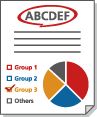 | „Wszystkie kolory chromatyczne” 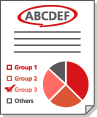 | „Tylko przybliżone kolory” 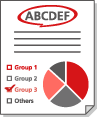 |
Czerwony | Czerwony | Czerwony |
Pomarańczowy | Czerwony | Czerwony |
Niebieski | Czerwony | Czarny |
Czarny | Czarny | Czarny |
<Drukowanie Dwustronne>
(Ustaw./Rejestr.) <Ustawienia funkcji> <Wspólne> <Ustawienia Wydruku> <Ustawienia domyślne dla raportu wyjściowego>Istnieje możliwość określenia Drukowania dwustronnego dla raportów drukowania, takich jak Raport wysyłania TX oraz Raport z zarządzania połączeniami.
<Automatyczne usuwanie zawieszonych zadań>
(Ustaw./Rejestr.) <Ustawienia funkcji> <Wspólne> <Ustawienia Wydruku>Jeśli dla tego ustawienia wybrano wartość <Włącz> i dane zadanie jest wstrzymane z powodu na przykład zacięcia papieru, urządzenie automatycznie usuwa to zadanie po upływie określonego czasu.
|
Informacje o tym, jak zachować zawieszone zadanie bez jego automatycznego usuwania, patrz <Wygasł Czas Wstrzymanego Zadania>. |
<Akcja przy małej ilości pozostałego tonera>
(Ustaw./Rejestr.) <Ustawienia funkcji> <Wspólne> <Ustawienia Wydruku>Można ustawić operację drukowania, gdy poziom pozostałego tonera w zasobniku z tonerem jest niski. Można również ustawić, czy na dole ekranu ma być wyświetlany komunikat o uzupełnieniu tonera.
|
W przypadku ustawienia <Wyświetl ekran ostrzeżenia> opcja <Wyświetl ostrz. dot. kasety z tonerem na dole ekranu> jest ustawiona na <Włącz>. |
<Metoda Odzyskiwania z Zabl. Podajnika>
(Ustaw./Rejestr.) <Ustawienia funkcji> <Wspólne> <Ustawienia Skanowania>Możesz wybrać, czy skanowanie zostanie wznowione od pierwszej strony oryginału czy strony oryginału, od której skanowanie zostało przerwane, jeżeli zablokowanie papieru nastąpiło w podajniku.
|
To ustawienie nie działa w przypadku bezpośredniego wysyłania faksów. Jeżeli zacięcie papieru nastąpi podczas wysyłania bezpośredniego, zadanie zostanie anulowane. W tym przypadku należy uruchomić zadanie ponownie. W zależności od lokalizacji, w której doszło do zacięcia papieru, stwierdzenie kompletności skanowania dokumentu może okazać się problematyczne. Jeżeli ustawisz <Z zawiesz. oryginałów> dla <Metoda Odzyskiwania z Zabl. Podajnika> i nie określisz, do której strony dokument został zeskanowany, zaleca się anulowanie zadania i wykonanie go jeszcze raz. |
|
Wybierz jedno z poniższych. <Od pierwszej Strony>: Umieść oryginały w podajniku ponownie i rozpocznij skanowanie od pierwszej strony dokumentu. Oryginały będą podawane automatycznie aż do strony dokumentu, od której skanowanie zostało przerwane. <Z zawiesz. oryginałów>: Umieść oryginały, które nie zostały zeskanowane ze względu na zablokowanie papieru w podajniku i rozpocznij skanowanie pozostałych stron. |
<Zapobieganie Smużeniu>
(Ustaw./Rejestr.) <Ustawienia funkcji> <Wspólne> <Ustawienia Skanowania>Istnieje możliwość zaprogramowania wykrywania i zapobiegania powstawaniu pasów w trakcie skanowania oryginałów.
|
Po wybraniu <Włącz>, niektóre bardzo cienkie linie mogą być wykrywane jako pasy. |
<Priorytet pręd./jakości obrazu dla czar.-bia. skanów>
(Ustaw./Rejestr.) <Ustawienia funkcji> <Wspólne> <Ustawienia Skanowania>Istnieje możliwość ustawienia, czy w czasie skanowania czarno-białego priorytet ma zostać nadany prędkości skanowania, czy jakości obrazu.
|
Ustaw <Priorytet Jakości>, aby zagwarantować odtwarzanie żółtych kolorów w oryginałach. |
<Priorytet pręd./jakoś. obrazu dla skan. z podaj.>
(Ustaw./Rejestr.) <Ustawienia funkcji> <Wspólne> <Ustawienia Skanowania>W przypadku skanowania oryginałów z podajnika można zdecydować, czy priorytet ma być nadawany prędkości skanowania czy też jakości obrazu.
|
To ustawienie dotyczy funkcji kopiowania oraz aplikacji AddOn korzystających z funkcji kopiowania. |
<Wartość Gamma dla Zdalnego Skanowania>
(Ustaw./Rejestr.) <Ustawienia funkcji> <Wspólne> <Ustawienia Skanowania>W urządzeniu można ustawić żądaną wartość gamma wykorzystywaną przy skanowaniu kolorowych dokumentów do komputera za pośrednictwem funkcji Skanowanie sieciowe. Wybierz wartość gamma najlepiej pasującą do ustawień komputera, aby móc wydrukować dokument o optymalnym zabarwieniu.
<Automatycznie Online>
(Ustaw./Rejestr.) <Ustawienia funkcji> <Wspólne> <Ustawienia Skanowania>Wybierz dla tej opcji ustawienie <Włącz>, aby funkcja zdalnego skanera była automatycznie włączana po naciśnięciu przycisku <Skaner> (Ekran <Strona główna>).
|
Jeżeli funkcja zdalnego skanera jest włączona, nie można używać funkcji <Kopia> i <Skanuj i zapisz>. |
|
Możesz określić czas, po którym zostaniesz wylogowany automatycznie oraz na ekranie dotykowym automatycznie przywrócone zostaną ustawienia domyślne. |
<Auto Offline>
(Ustaw./Rejestr.) <Ustawienia funkcji> <Wspólne> <Ustawienia Skanowania>Jeśli urządzenie jest online, nie jest możliwe skanowanie dokumentów przy użyciu funkcji <Kopia> lub <Skanuj i zapisz>. Jeżeli opcja <Auto Offline> jest ustawiona na <Włącz>, urządzenie automatycznie przejdzie do trybu offline po upływie czasu określonego w ustawieniu <Czas Automatycznego Resetu> menu <Właściwości> (Ustawienia/Rejestracja).
|
Jeżeli opcji <Czas Automatycznego Kasowania> nadano wartość <0>, urządzenie automatycznie przejdzie w stan offline po upływie około dwóch minut. Możesz określić czas, po którym zostaniesz wylogowany automatycznie oraz na ekranie dotykowym automatycznie przywrócone zostaną ustawienia domyślne. |
<Poziom jakości obrazu dla skompresowanych>
(Ustaw./Rejestr.) <Ustawienia funkcji> <Wspólne> <Generuj Plik>Jeżeli podczas korzystania z funkcji <Skanuj i wyślij> albo <Skanuj i zapisz> jako format pliku wybrano PDF/XPS (Skompresowany), można ustawić poziom jakości obrazu dokumentu.
|
To ustawienie jest dezaktywowane w czasie wysyłania faksu lub I-faksu. |
|
Jeżeli skanowany jest oryginał zawierający wiele kolorów, a dla typu oryginału wybrane jest ustawienie <Tekst>, rozmiar danych oraz jakość obrazu będzie się różnić w zależności od poziomu kompresji oraz wybranego poziomu jakości obrazu. Jednakże, jeżeli oryginał jest w czarno-biały lub ma tylko kilka kolorów nie ma znaczenia który poziom wybrał użytkownik. |
<Ustawienia OCR (Z wyszukiwaniem tekstu)>
(Ustaw./Rejestr.) <Ustawienia funkcji> <Wspólne> <Generuj Plik>Jeżeli wybrano <OCR (Z wyszukiwaniem tekstu)> jako format dla plików typu <PDF>, <XPS> lub <OOXML>, można ustawić, czy wykorzystane ma zostać ustawienie Inteligentne skanowanie i skonfigurować liczbę znaków w Nazwie pliku dla opcji Automatyczny (OCR). Inteligentne Skanowanie to tryb, który ustala kierunek tekstu i obraca dane tak, aby dokument miał właściwą orientacją podczas przeglądania na komputerze. Automatyczne OCR w Nazwie pliku to tryb, który automatycznie wykorzystuje pierwszy tekst w dokumencie zeskanowanym (z wykorzystaniem funkcji OCR) do nadania mu nazwy. Nazwa pliku w Automatycznym (OCR) jest definiowana za pomocą ustawienia <Nazwa Pliku> w menu <Opcje> na ekranie Skanowanie i wysyłanie. Ustawianie nazwy pliku
|
Nie można korzystać z trybu Automatycznie (OCR) w opcji Nazwa pliku oraz Zaszyfrowany PDF jednocześnie, w czasie wysyłania pliku. |
<Ustawienia Wektoryzacji & Wygładzania>
(Ustaw./Rejestr.) <Ustawienia funkcji> <Wspólne> <Generuj Plik>Istnieje możliwość zmiany stopnia rozpoznawania rysunków kreskowych oryginału w czasie tworzenia pliku zawierającego grafiki konturowe.
|
Jeżeli zwiększysz wartość w opcji <Poziom Rozpoznawania Grafik>, zwiększy się również rozmiar danych. Zaleca się najpierw skorzystanie z <Normalny> i jeśli rezultaty nie są zadowalające, można zwiększać poziom rozpoznawania aż do <Pośrednio> lub <Wysoki>. To ustawienie jest dezaktywowane w czasie wysyłania faksu lub I-faksu. |
<Ustawienia OOXML>
(Ustaw./Rejestr.) <Ustawienia funkcji> <Wspólne> <Generuj Plik>Możesz ustawiać poziom obrazu tła, poziom obrazu kolorowego i rozpoznawanie szerokości linii obrazu kolorowego w czasie tworzenia plików z wykorzystaniem formatu Office Open XML.
|
To ustawienie jest dezaktywowane w czasie wysyłania faksu lub I-faksu. Ustawienia kolorowego obrazu są dostępne jedynie w programie PowerPoint. |
<Załącz obrazy tła do pliku Word>
(Ustaw./Rejestr.) <Ustawienia funkcji> <Wspólne> <Generuj Plik>Podczas generowania plików programu Word z zeskanowanych oryginałów, w plikach programu Word możesz usuwać obraz wykryty jako tło. Edycja w plikach programu Word jest łatwiejsza, ponieważ niepotrzebne obrazy są usuwane.
<Podaj Minimalną Wersję PDF>
(Ustaw./Rejestr.) <Ustawienia funkcji> <Wspólne> <Generuj Plik>Można określić minimalną wersję podczas generowania pliku PDF.
|
W zależności od funkcji ustawionych dla pliku PDF, wersja może być wyższa niż określona za pomocą tego ustawienia. |
<Format PDF do PDF/A>
(Ustaw./Rejestr.) <Ustawienia funkcji> <Wspólne> <Generuj Plik>Można tworzyć pliki PDF zgodne z PDF/A-1b. Zaleca się takie działanie w razie długiego przechowywania pliku, gdyż daje to gwarancję, iż jakość obrazu pliku PDF nie zmieni się wraz ze zmianą urządzenia lub oprogramowania.
To ustawienie jest połączone z następującymi ustawieniami domyślnymi:
<Format Pliku> w <Skanuj i wyślij>
<Format Pliku> w <Skanuj i zapisz>
<Format Pliku> w <Ustawienia przekazania>
|
To ustawienie jest dezaktywowane w czasie wysyłania faksu lub I-faksu. Jeżeli dla opcji <Format PDF do PDF/A> wybrano ustawienie <Włącz>, konfiguracja następujących funkcji PDF jest niemożliwa. Szyfrowanie Widoczne podpisy |
<256-bitowe ust. AES dla zaszyfrowanego PDF>
(Ustaw./Rejestr.) <Ustawienia funkcji> <Wspólne> <Generuj Plik>Podczas tworzenia szyfrowanego pliku PDF jako poziom szyfrowania możesz ustawić jedną z następujących pozycji: <Acrobat 3.0 lub późniejszy/40-bit RC4>, <Acrobat 6.0 lub późniejszy/128-bit RC4>, <Acrobat 7.0 lub późniejszy/128-bit AES> albo <Acrobat 10.0 lub równow./256-bit AES>. Jeżeli do konfiguracji poziomu szyfrowania wolisz użyć ustawienia <Acrobat 9.0 lub równow./256-bit AES>, zamiast <Acrobat 10.0 lub równow./256-bit AES>, użyj tego ustawienia.
|
To ustawienie jest dezaktywowane w czasie wysyłania faksu lub I-faksu. |
<Obróć skanowany obraz podczas generowania PDF>
(Ustaw./Rejestr.) <Ustawienia funkcji> <Wspólne> <Generuj Plik>Podczas skanowania i generowania pliku PDF wykonywane są następujące operacje.
<Włącz>: Dane do wygenerowania są obracane.
<Wyłącz>: Dane do wygenerowania nie są obracane, ale informacja o obracaniu obrazu jest dodawana do nagłówka PDF, aby umożliwić jego obrócenie w przeglądarce.
|
Ustaw pionową orientację oryginału w sekcji <Orientacja zawart. oryg.>. W przypadku wybrania ustawienia <Włącz> generowanie pliku trwa nieco dłużej w porównaniu z ustawieniem <Wyłącz>. Pliki PDF generowane z ustawieniem <Wyłącz> mogą być wyświetlane bez prawidłowego obrotu, w zależności od przeglądarki. Nawet w przypadku wybrania ustawienia <Włącz> wygenerowane pliki PDF mogą być takie same jak w przypadku ustawienia <Wyłącz>, w zależności od typu pliku PDF i warunków skanowania. |
<Informacja używana do uwierzytelnienia serwera LDAP>
(Ustaw./Rejestr.) <Ustawienia funkcji> <Wspólne> <Ustaw metodę uwierzytelniania>Można określić metodę uwierzytelniania dla dostępu do serwera LDAP.
|
Jeśli wybrano ustawienie <Ustawienia urządzenia> Informacja ustawiona w Rejestracja serwera LDAP jest używana. Jeśli wybrano ustawienie <Inf. uwierzyt. login urządz.> Używane są informacje uwierzytelniania wykorzystywane podczas logowania do urządzenia. Jeśli wybrano ustawienie <Zapisz inf. dla każdego użyt.> Informacje uwierzytelniania serwera LDAP są rejestrowane dla każdego użytkownika. <Inf. uwierzyt. login urządz.> jest dostępne wyłącznie podczas korzystania z takich samych informacji uwierzytelniania dla logowania się do urządzenia oraz uzyskania dostępu do serwera LDAP oraz podczas stosowania usługi logowania, która obsługuje Uwierzytelnianie zintegrowane. Aby dowiedzieć się, czy wykorzystywana usługa logowania obsługuje Uwierzytelnianie zintegrowane, skontaktuj się ze sprzedawcą lub serwisem. Jeśli wybrano opcję <Zapisz inf. dla każdego użyt.>, każdy użytkownik ustawia nazwę użytkownika i hasło używane do uwierzytelniania LDAP na ekranie podstawowych funkcji wysyłania  <Zapisz/edytuj informacje dla każdego użytkownika> <Informacja uwierzytelnienia serwera LDAP>. <Zapisz/edytuj informacje dla każdego użytkownika> <Informacja uwierzytelnienia serwera LDAP>. |
<Informacja używana do uwierzytelnienia serwera SMTP>
(Ustaw./Rejestr.) <Ustawienia funkcji> <Wspólne> <Ustaw metodę uwierzytelniania>Można określić metodę uwierzytelniania dla dostępu do serwera SMTP.
|
Jeżeli wybierzesz <Ustawienia urządzenia> Korzysta z informacji, które zostały ustawione w pozycji <Ustawienia połączeń: Ust. uwierzytelniania> (Ustawianie komunikacji e-mail/I-faks). Jeżeli wybierzesz <Zapisz inf. dla każdego użyt.> Rejestruje i korzysta z informacji uwierzytelniania serwera SMTP dla każdego użytkownika. Jeśli wybrano opcję <Zapisz inf. dla każdego użyt.>, każdy użytkownik musi nacisnąć <Skanuj i wyślij> <Zapisz/edytuj informacje dla każdego użytkownika> ustawić nazwę użytkownika i hasło używane do uwierzytelniania SMTP w <Informacja o uwierzytelnianiu serwera SMTP>. |
<Informacja używ. dla pliku uwierzyt. TX/przegląd.>
(Ustaw./Rejestr.) <Ustawienia funkcji> <Wspólne> <Ustaw metodę uwierzytelniania>Można określić metodę uwierzytelniania dla dostępu do serwera plików.
|
<Inf. uwierzyt. login urządz.> jest dostępne tylko dla SMB i WebDAV. Jeśli wybrano ustawienie <Standardowy> Informacja ustawiona w Rejestrowanie odbiorców w książce adresowej jest używana. Jeśli wybrano ustawienie <Inf. uwierzyt. login urządz.> Używane są informacje uwierzytelniania wykorzystywane podczas logowania do urządzenia. Nawet w przypadku ustawienia <Inf. uwierzytelniania loginu urządzenia>, nazwa użytkownika i hasło muszą być wprowadzone podczas uzyskiwania dostępu do serwera plików w celu wysyłania/dostępu do plików, jeśli użytkownik jest zalogowany na urządzeniu za pomocą funkcji Logowanie obrazkiem. Jeśli wybrano ustawienie <Zapisz inf. dla każdego użyt.> Informacje uwierzytelniania serwera plików są rejestrowane dla każdego użytkownika. Jeśli wybrano opcję <Zapisz inf. dla każdego użyt.>, każdy użytkownik musi ustawić nazwę użytkownika i hasło używane do uwierzytelniania serwera plików na ekranie podstawowych funkcji wysyłania <Zapisz/edytuj informacje dla każdego użytkownika> <Informacje uwierzytelniania przeglądania/TX pliku>. |