Ekrany ustawień w przypadku korzystania z innych urządzeń/serwerów/nośników pamięci
Następujące ekrany są wyświetlane podczas skanowania oryginałów z <Skanuj i zapisz> i drukowania plików z <Dos. do zapisa. plików>.
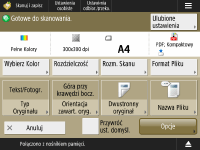
Ekran Ustawienia skanowania w sekcji <Skanuj i zapisz>
Ten ekran służy do konfigurowania ustawień skanowania podczas skanowania z <Skanuj i zapisz>.

Bieżące ustawienia można zarejestrować jako ustawienia ulubione lub domyślne albo zarejestrować je na ekranie <Strona główna> jako przyciski publiczne lub przyciski prywatne.
Rejestrowanie przycisków osobistych/współdzielonychObszar wyświetlania komunikatów (góra)
Wyświetlany jest komunikat o aktualnym stanie.
Liczba pozostałych stron, które mogą zostać zeskanowane, jest wyświetlana, jeśli został ustawiony limit stron za pomocą funkcji Zarządzanie NI wydziału.
<Ustawienia ulubione>
Zmień ustawienia skanowania na ustawienia zarejestrowane.
Ustawienia skanowania
Wyświetlane są przyciski umożliwiające zmianę ustawień skanowania i aktualnych ustawień.
<Wybierz Kolor>
Określ kolor.
<Rozdzielczość>
Zwiększ rozdzielczość, aby skanowane oryginały były bardziej wyraźne.
Zmniejsz rozdzielczość, aby zmniejszyć rozmiar pliku.
<Rozm. Skanu>
Określ format oryginałów do zapisania.
<Format Pliku>
Wybierz format plików do zapisania.
W przypadku wybrania opcji <Podziel na Strony> na końcu nazwy pliku dodawany jest trzycyfrowy numer strony.
*W zależności od formatu pliku mogą być wymagane opcjonalne produkty.
Formaty plików i korzystanie z produktów opcjonalnych <Typ Oryginału>
Wybierz tryb skanowania i priorytet skanowania tekstu/zdjęć zgodnie z typem oryginałów, np. oryginały zawierające tylko tekst lub oryginały zawierające zdjęcia.
Orientacja zawartości oryginału
<Orientacja zawartości oryginału>
Ustaw ten tryb, aby ustawić orientację skanowania na poziomą lub pionową.
<Dwustronny oryginał>
Ustaw ten tryb, aby zeskanować zarówno przednią, jak i tylną stronę oryginału.
Wybierz ustawienie <Układ Książki>, jeśli przednia i tylna strona oryginału mają taką samą orientację góra-dół.
Wybierz ustawienie <Typ Kalendarza>, jeśli przednia i tylna strona oryginału mają przeciwną orientację góra-dół.
<Nazwa Pliku>
Określ nazwy plików do zapisania.
Znaki \ / : , * ? " < > | nie mogą być stosowane.
Nie można używać znaku . (kropka) ani spacji jako pierwszego albo ostatniego znaku nazwy pliku.
<Opcje>
Skonfiguruj ustawienia w celu wyraźniejszego skanowania oryginałów.
Ekran opcji w sekcji <Skanuj i zapisz> <Przywróć ust. domyśl.>
Zmień ustawienia skanowania na ustawienia zarejestrowane.
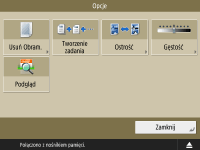
Ekran opcji w sekcji <Skanuj i zapisz>
W celu wyświetlenia tego ekranu należy nacisnąć przycisk <Opcje> na ekranie ustawień skanowania w sekcji <Skanuj i zapisz>. Umożliwia konfigurację ustawień skanowania oryginałów w sposób bardziej wyraźny.
<Usuń Obramowanie>
Ustaw ten tryb, aby wyeliminować linie graniczne, cienie, otwory itp.
<Tworzenie zadania>
Ustaw ten tryb, aby skanować oryginały po kolei i zapisywać wynik jako jeden plik, gdy nie jest możliwe zeskanowanie ich wszystkich naraz.
<Ostrość>
Ustaw ten tryb, aby wyraźnie skanować zamazany tekst i diagramy lub zredukować efekt mory i wygładzić zdjęcia.
<Gęstość>
Wyreguluj poziom zabarwienia zależnie od oryginału.
Niewyraźny tekst napisany ołówkiem może stać się łatwiejszy do odczytania poprzez zwiększenie poziomu zabarwienia.
<Podgląd>
Ustaw ten tryb, aby wyświetlić ekran podglądu w celu sprawdzenia zawartości pliku po zeskanowaniu oryginałów.
*Na ekranie podglądu można usuwać, przenosić lub przełączać strony.
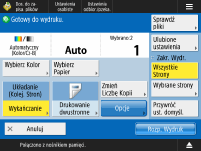
Ekran ustawień drukowania w sekcji <Dos. do zapisa. plików>
Ten ekran służy do konfigurowania ustawień drukowania podczas drukowania z <Dos. do zapisa. plików>.
W przypadku drukowania wielu plików w różnych formatach na raz można określić następujące ustawienia drukowania.
<Wybierz Kolor>
<Wybierz papier>
<Zmień Liczbę Kopii>
<Drukowanie dwustronne>
Bieżące ustawienia można zarejestrować jako ustawienia ulubione lub domyślne albo zarejestrować je na ekranie <Strona główna> jako przyciski publiczne lub przyciski prywatne.
Rejestrowanie przycisków osobistych/współdzielonychObszar wyświetlania komunikatów (góra)
Wyświetlany jest komunikat o aktualnym stanie.
Liczba pozostałych stron, które mogą zostać wydrukowane, jest wyświetlana, jeśli został ustawiony limit stron za pomocą funkcji Zarządzanie NI wydziału.
<Sprawdź pliki>
Można sprawdzić informacje i zawartość wybranego pliku.
Ustawienia drukowania
Wyświetlane są przyciski umożliwiające zmianę ustawień drukowania i aktualnych ustawień.
<Wybierz Kolor>
Określ kolor.
<Wybierz papier>
Wybierz papier do wydruku.
W przypadku drukowania pliku PDF na obu stronach papieru należy wybrać format papieru do wydrukowania w sekcji <Wybierz papier>, jeśli strona przednia i tylna mają różne formaty.
<Zmień Liczbę Kopii>
Ten tryb jest dostępny tylko wtedy, gdy wybranych jest wiele plików. Naciśnij ten przycisk, podczas zmiany liczby kopii.
Wykańczanie (Układanie/Grupa)
<Obróbka wykańczająca>
Ustaw ten tryb, aby skonfigurować ustawienia wykańczania podczas drukowania plików PDF/XPS.
<Drukowanie dwustronne>
Określ typ otwarcia w przypadku drukowania na obu stronach papieru.
W przypadku drukowania pliku PDF na obu stronach papieru należy wybrać format papieru do wydrukowania w sekcji <Wybierz papier>, jeśli strona przednia i tylna mają różne formaty.
<Opcje>
Skonfiguruj ustawienia drukowania w sposób bardziej wyraźny i wydajny zeskanowanych dokumentów.
Ekran opcji w sekcji <Dos. do zapisa. plików> <Ustawienia ulubione>
Zmień ustawienia drukowania na ustawienia zarejestrowane.
Zakres wydruku
W przypadku drukowania pliku zawierającego co najmniej dwie strony określ strony, które mają zostać wydrukowane.
<Przywróć ust. domyśl.>
Zmień ustawienia drukowania na ustawienia zarejestrowane.
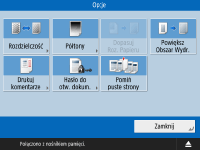
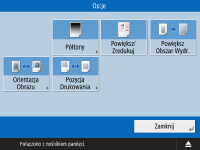
Ekran opcji w sekcji <Dos. do zapisa. plików>
W celu wyświetlenia tego ekranu należy nacisnąć przycisk <Opcje> na ekranie ustawień drukowania w sekcji <Dos. do zapisa. plików>. Umożliwia konfigurację ustawień drukowania dokumentów w sposób bardziej wyraźny. Dostępne ustawienia mogą się różnić w zależności od formatu pliku, który ma zostać wydrukowany.
Drukowanie plików PDF | | Drukowanie plików obrazów |
<Rozdzielczość>
Ustaw opcję <Najlepsz. jakości (1200 dpi)>, aby drukować wyraźniej.
<Półtony>
Wybierz tryb drukowania z półtonami, aby dopasować go do pliku, który ma zostać wydrukowany.
<Rozdzielczość>: Ustaw ten tryb, aby umożliwić dokładne drukowanie, tak aby kontury danych tekstowych itd. były wyraźniejsze. Ten tryb jest optymalny w przypadku drukowania danych zawierających dużo tekstu lub cienkich linii.
<Stopniowanie>: Ustaw ten tryb, aby umożliwić drukowanie zarówno z wykorzystaniem delikatnych gradacji, jak i wyraźnych konturów. Można wyregulować to ustawienie, aby równomiernie drukować kształty i wykresy z wykorzystaniem gradacji.
<Błąd rozpra. światła>: Opcja odpowiednia do wyraźnego drukowania konturów danych CAD oraz danych obejmujących tekst i cienkie linie itd.
<Dopasuj Roz. Papieru>
Ustaw ten tryb, aby umożliwić automatyczne powiększanie/pomniejszanie podczas drukowania plików PDF/XPS.
<Powiększ Obszar Wydr.>
Ustaw ten tryb, aby zwęzić puste granice po obu stronach strony i powiększyć obszar wydruku.
<Drukuj komentarze>
Ustaw ten tryb, aby dodawać komentarze podczas drukowania plików PDF.
<Hasło do otw. dokum.>
Wprowadź hasło wymagane do drukowania pliku PDF.
*Nie można drukować jednocześnie wielu plików PDF z różnymi hasłami.
<Hasło Szyfrowania>: W przypadku drukowania pliku PDF z ustawionym hasłem należy wprowadzić to hasło.
<Hasło Polityki>: W przypadku drukowania pliku PDF z zastosowaną polityką zabezpieczeń serwera wprowadź hasło określone w tej polityce.
<Pomiń puste strony>
Ustaw ten tryb, aby urządzenie automatycznie wykrywało puste strony zawarte w plikach i nie drukowało ich.
<Powiększ/Zredukuj>
Ustaw ten tryb, aby podczas drukowania plików graficznych automatycznie powiększać/zmniejszać obraz zgodnie z formatem papieru.
<Orientacja Obrazu>
Ustaw ten tryb, aby urządzenie automatycznie wykrywało współczynnik proporcji pliku obrazu i drukowało go w pionie lub poziomie w zależności od potrzeb. Można również ręcznie określić, czy plik ma być drukowany pionowo, czy też poziomo.
<Pozycja Drukowania>
Podczas drukowania pliku obrazu można ustawić obszar wydruku na środku lub w lewym górnym rogu.