
<Bežné>
Táto časť obsahuje informácie o nastaveniach funkcií podávania papiera, výstupu papiera, tlače, skenovania a generovania súboru.
|
Niektoré nastavenia sa v závislosti od konfigurácie voliteľného vybavenia nainštalovaného na zariadení nemusia zobraziť. |
<Aut. výber zdroja papiera>
 (Nastav./Uložiť)
  <Nastavenia funkcie> <Bežné> <Nastavenia podávania papiera>
Môžete nakonfigurovať zdroj papiera, ktorý sa použije v prípade kopírovania alebo tlače, ak je možnosť <Vybrať papier> nastavená na hodnotu <Auto>. Toto nastavenie je aktívne aj vtedy, keď počas sa počas kopírovania alebo tlače minie papier v aktuálnom zdroji papiera. Automatický výber vhodného zdroja papiera pre konkrétnu funkciu
<Prepnúť metódu podávania papiera>
(Nastav./Uložiť) <Nastavenia funkcie> <Bežné> <Nastavenia podávania papiera>Keď pravidelne používate papier s logom (napríklad hlavičkový papier) počas jednostrannej aj obojstrannej tlače, môžete toto nastavenie nakonfigurovať na hodnotu <Priorita tlač. str.> na tlač na prvú stranu jednostranných aj obojstranných výtlačkov bez potreby zmeny orientácie papiera. Vkladanie predtlačeného papiera
 |
Nastavenia automatického výberu papiera a automatického prepínania zásuviek nebudú k dispozícii v prípade zdrojov papiera s nastavenou možnosťou <Priorita tlač. str.>. Rýchlosť tlače je v prípade jednostrannej tlače taktiež nižšia. |
|
Možnosť <Priorita tlač. str.> bude aktivovaná iba vtedy, ak je papier, na ktorý je možné obojstranne tlačiť, nastavený (Papier dostupný na obojstranné kopírovanie/obojstrannú tlač). Pokiaľ ide o iný papier, zobrazí sa hlásenie <Vložte papier.> a papier sa nepodá alebo nebude nastavenie <Priorita tlač. str.> k dispozícii. Pokyny na vkladanie papiera nájdete v časti Vkladanie predtlačeného papiera. |
<Časový limit pozastavenej úlohy>
(Nastav./Uložiť) <Nastavenia funkcie> <Bežné> <Nastavenia podávania papiera>Ak je toto nastavenie nakonfigurované na hodnotu <Zap.> a úloha sa preruší v dôsledku nedostatku papiera, zariadenie po uplynutí stanoveného času automaticky vytlačí ďalšiu úlohu.
|
Ak sa úloha preruší, pretože sa počas úlohy minul papier, ďalšia úloha sa nespracuje ani po uplynutí určeného času. Informácie o automatickom odstraňovaní prerušených úloh nájdete v časti <Automaticky zmazať zastavené úlohy>. |
<Job Separator Between Jobs>
(Nastav./Uložiť) <Nastavenia funkcie> <Bežné> <Nastavenia výstupu papiera>Toto nastavenie umožňuje vložiť stanovený papier na začiatku každej úlohy v prípade, ak sa po sebe tlačia bezprostredne nasledujúce úlohy.
<Job Separator Between Copies>
(Nastav./Uložiť) <Nastavenia funkcie> <Bežné> <Nastavenia výstupu papiera>Táto možnosť umožňuje vložiť medzi ľubovoľný počet súborov kópií papier na oddelenie jednotlivých súborov. Ak túto možnosť nastavíte, papier sa vloží, keď budete tlačiť v režime Triediť (Poradie strán).
|
Ak používate režim Skupina (Rovnaké strany), nebudete môcť medzi súbory kópií vložiť oddeľovacie hárky. |
<Priorita tlače>
(Nastav./Uložiť) <Nastavenia funkcie> <Bežné> <Nastavenia tlače>Úloha, ktorá má vyššiu nastavenú prioritu, sa vytlačí potom, keď sa dokončí práve vykonávaná úloha.
|
Ak ste pre viacero funkcií nastavili rovnakú prioritu tlače, spustí sa tlač prvej spracovanej úlohy tlače. Prioritná tlač sa nevykoná, kým sa nedokončí aktuálna úloha. Ak však aktuálnu úlohu pozastavíte, môže sa spustiť tlač inej úlohy (v závislosti od nastavení). |
<Priorita Text/Foto pri rozp. ako ČB podľa ACS>
(Nastav./Uložiť) <Nastavenia funkcie> <Bežné> <Nastavenia tlače>Môžete nastaviť kvalitu, ktorá sa použije, keď sa zistí, že pri automatickom výbere farby je originál čiernobiely.
|
Ak v tomto nastavení vyberiete možnosť <Priorita textu> a váš originál bude rozpoznaný pomocou režimu <Auto (Farby/ČB)> v položke <Vybrať farby> ako čiernobiely, originál sa spracuje tak, akoby ste vybrali možnosť <Text> v nastavení typu originálu, aj keď vyberiete iný režim než <Text> pre <Typ originálu> v položke <Kopírovať>. |
<Konverzia chromatických farieb pre tl. v dvoch farbách>
(Nastav./Uložiť) <Nastavenia funkcie> <Bežné> <Nastavenia tlače>Môžete zvoliť špecifikovanú farbu, ktorá sa použije pri tlači v dvojfarebnom režime, ktorý tlačí pomocou čiernej a druhej špecifikovanej farby. Dvojfarebný režim možno nastaviť pri kopírovaní alebo tlači. Toto nastavenie sa prejaví v dvojfarebnom režime pri tlači aj v dvojfarebnom režime pri kopírovaní.
Všetky chromatické farby: Pri špecifikovaní farby, ktorá sa použije pre všetky chromatické farby, ktoré mali v origináli (alebo v obrazových údajoch) iný odtieň než čierny.
Len približné farby: Pri použití farby len pre špecifikovanú farbu (alebo približnú farbu) a použití čiernej pre všetky ostatné farby v origináli (alebo v obrazových údajoch).
 Príklad vymenených farieb a nastavení
Ak je pre originál (alebo obrazové údaje) špecifikovaný dvojfarebný režim s nasledujúcimi farbami, farby sa nahradia nasledujúcim spôsobom.
Farby, ktoré obsahuje originál (alebo obrazové údaje): Červená, oranžová, modrá, čierna
Červená špecifikovaná pre dvojfarebný režim
Originál (alebo obrazové údaje) 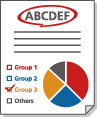 | „Všetky chromatické farby“ 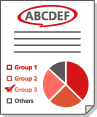 | „Len približné farby“ 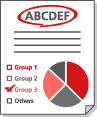 |
Red | Red | Red |
Oranžová | Red | Red |
Modrá | Red | Čierna |
Čierna | Čierna | Čierna |
<2-str. tlač>
(Nastav./Uložiť) <Nastavenia funkcie> <Bežné> <Nastavenia tlače> <Implicitné nastavenia pre hlásenie o výstupe>Na tlač hlásení môžete nastaviť obojstrannú tlač (napríklad odoslanie hlásenia o vysielaní a hlásenie o správe komunikácií).
<Automaticky zmazať zastavené úlohy>
(Nastav./Uložiť) <Nastavenia funkcie> <Bežné> <Nastavenia tlače>Ak je toto nastavenie nakonfigurované na hodnotu <Zap.> a úloha sa preruší v dôsledku zaseknutia papiera a pod., zariadenie po uplynutí stanoveného času automaticky úlohu odstráni.
|
Ak chcete zachovať prerušenú úlohu bez jej automatického odstránenia, prečítajte si časť <Časový limit pozastavenej úlohy>. |
<Akcia pri nízkej hladine zvyšného tonera>
(Nastav./Uložiť) <Nastavenia funkcie> <Bežné> <Nastavenia tlače>Môžete nastaviť, akým spôsobom má fungovať tlač, ak v tonerovej kazete zostalo málo tonera. Môžete tiež nastaviť, či v spodnej časti obrazovky zobrazovať správu o objednávke tonera.
|
Keď je položka nastavená na <Zobraziť výstraž. obrazovku>, položka <Zobraziť v spod. časti obr. výstr. správu o ton. kazete> je nastavená na <Zap.>. |
<Metóda odstránenia zach. papiera v podávači>
(Nastav./Uložiť) <Nastavenia funkcie> <Bežné> <Nastavenia skenovania>Môžete vybrať, či sa skenovanie znova začne od prvej strany originálu alebo od strany originálu, na ktorej došlo k prerušeniu skenovania po zaseknutí papiera v podávači.
|
Toto nastavenie nepodporuje priame odosielanie faxov. Ak dôjde k zaseknutiu papiera počas používania funkcie priameho odosielania, úloha sa zruší. V takom prípade úlohu nastavte znova. V závislosti od miesta zaseknutia papiera môže byť problematické určiť, či sa skenovanie dokumentu dokončilo. Ak ste nastavili možnosť <Od pozastav. originálu> pre metódu <Metóda odstránenia zach. papiera v podávači> a nezistíte, po ktorú stranu bol dokument naskenovaný, odporúčame, aby ste úlohu zrušili a potom ju spustili znova. |
|
Vyberte niektorú z nasledujúcich možností. <Od 1. strany>: Znova vložte originály do podávača a znova spustite skenovanie od prvej strany dokumentu. Originály sa budú podávať automaticky až do strany dokumentu, na ktorej došlo k prerušeniu skenovania. <Od pozastav. originálu>: Vložte originály, ktoré sa nenaskenovali z dôvodu zaseknutia papiera v podávači a potom znova spustite skenovanie všetkých zostávajúcich originálov. |
<Zabránenie vzniku pruhov>
(Nastav./Uložiť) <Nastavenia funkcie> <Bežné> <Nastavenia skenovania>Môžete nastaviť, či sa pri skenovaní originálov majú rozpoznávať pruhy a či sa im má predchádzať.
|
Ak je zvolená možnosť <Zap.>, extrémne tenké čiary môžu byť rozpoznané ako pruhy. |
<Priorita rýchl./kvality obrazu pre ČB sken.>
(Nastav./Uložiť) <Nastavenia funkcie> <Bežné> <Nastavenia skenovania>Keď tlačíte v čiernobielom režime, môžete nastaviť, či bude mať prioritu rýchlosť skenovania alebo kvalita obrazu.
|
Nastavte možnosť <Priorita kvality> na zaistenie reprodukcie žltých farieb v origináli. |
<Priorita rýchlosti/kvality obr. pre skenovanie z pod.>
(Nastav./Uložiť) <Nastavenia funkcie> <Bežné> <Nastavenia skenovania>Môžete nastaviť, či pri skenovaní originálu z podávača bude mať prioritu rýchlosť skenovania alebo kvalita obrazu.
|
Toto nastavenie sa vzťahuje na funkciu kopírovania a aplikácie AddOn pri používaní funkcie kopírovania. |
<Hodnota gama pre diaľkové skenovanie>
(Nastav./Uložiť) <Nastavenia funkcie> <Bežné> <Nastavenia skenovania>Môžete nastaviť hodnotu gama na použitie pri skenovaní farebných dokumentov do počítača použitím funkcie sieťového skenovania. Vyberte hodnotu gama, ktorá najlepšie zodpovedá nastaveniam počítača, aby ste mohli dokument tlačiť s optimálnou sýtosťou.
<Auto online>
(Nastav./Uložiť) <Nastavenia funkcie> <Bežné> <Nastavenia skenovania>Túto možnosť nastavte na hodnotu <Zap.> na automatickú aktiváciu funkcie vzdialeného skenera po stlačení tlačidla <Skener> (Obrazovka <Domov>).
|
Keď je aktivovaná funkcia vzdialeného skenera, funkcie <Kopírovať> a <Skenovať a uložiť> nebudú k dispozícii. |
|
Môžete určiť časový úsek, v priebehu ktorého ste odhlásení a zobrazenie na displeji dotykového panela sa automaticky vráti na predvolené nastavenie. |
<Auto offline>
(Nastav./Uložiť) <Nastavenia funkcie> <Bežné> <Nastavenia skenovania>Ak je zariadenie pripojené do siete online, skenovanie použitím funkcie <Kopírovať> alebo <Skenovať a uložiť> nebude k dispozícii. Ak nastavíte možnosť <Auto offline> na hodnotu <Zap.>, zariadenie sa automaticky prepne do režimu offline po uplynutí času nastaveného v časti <Auto Reset Time> v <Predvoľby> (Nastavenia/registrácia).
|
Ak je možnosť <Čas automatického vynulovania> nastavená na hodnotu <0>, zariadenie sa približne po dvoch minútach automaticky prepne do režimu offline. Môžete určiť časový úsek, v priebehu ktorého ste odhlásení a zobrazenie na displeji dotykového panela sa automaticky vráti na predvolené nastavenie. |
<Úroveň kvality obrazu pre kompakt.>
(Nastav./Uložiť) <Nastavenia funkcie> <Bežné> <Vytvoriť súbor>Ak ako formát súboru vyberiete nastavenie PDF/XPS (kompaktný) počas používania funkcie <Skenovať a odoslať> alebo <Skenovať a uložiť>, môžete nastaviť úroveň obrazovej kvality dokumentu.
|
Toto nastavenie je v prípade odosielania faxu alebo I-faxu deaktivované. |
|
Ak naskenujete originál s mnohými farbami a ako typ originálu vyberiete možnosť <Text>, veľkosť údajov a obrazová kvalita sa budú odlišovať v závislosti od kompresie (podľa vybratej obrazovej úrovne). Ak je však originál čiernobiely alebo obsahuje málo farieb, nezáleží na tom, akú úroveň obrazu ste zvolili. |
<Nastavenia OCR (Vyhľad. text)>
(Nastav./Uložiť) <Nastavenia funkcie> <Bežné> <Vytvoriť súbor>Ak ako formát súboru vyberiete možnosť <OCR (Vyhľad. text)> pre <PDF>, <XPS> alebo <OOXML>, môžete nastaviť režim inteligentného skenovania a nastaviť počet znakov používaných pre funkciu Auto (OCR) v názve súboru. Inteligentné skenovanie je režim, ktorý určuje smer textu a otáča údaje, aby bol dokument v správnej orientácii počas zobrazenia z počítača. Auto (OCR) v názve súboru je režim, ktorý automaticky používa prvý text naskenovaný funkciou OCR v dokumente ako názov súboru. Režim Auto (OCR) v názve súboru sa nastavuje v časti <Názov súboru> v <Voľby> na obrazovke skenovania a odosielania. Nastavenie názvu súboru
|
Režim Auto (OCR) v názve súboru a režim šifrovaného súboru PDF nie je možné použiť naraz, keď odosielate súbor. |
<Nastavenia Trace & Smooth>
(Nastav./Uložiť) <Nastavenia funkcie> <Bežné> <Vytvoriť súbor>Môžete zmeniť rýchlosť rozpoznávania čiarových kresieb originálu, keď vytvárate súbor s obrysovou grafikou.
|
Ak zvýšite hodnotu v časti <Úroveň rozpoznávania grafiky>, veľkosť údajov sa taktiež zväčší. Odporúčame, aby ste najprv použili možnosť <Normálne> a ak nedosiahnete požadované výsledky, skúste zvýšiť úroveň rozpoznávania na úroveň <Stredné> alebo <Vysoká>. Toto nastavenie je v prípade odosielania faxu alebo I-faxu deaktivované. |
<Nastavenia OOXML>
(Nastav./Uložiť) <Nastavenia funkcie> <Bežné> <Vytvoriť súbor>Keď vytvárate súbory formátu Office Open XML, môžete zadať úroveň obrazu na pozadí, úroveň rozpoznávania farebného obrazu a rozpoznávanie šírky čiar farebných obrazov.
|
Toto nastavenie je v prípade odosielania faxu alebo I-faxu deaktivované. Nastavenia farebného obrazu sú platné iba v prípade programu PowerPoint. |
<Zahrnúť obrázky pozadia v súbore Word>
(Nastav./Uložiť) <Nastavenia funkcie> <Bežné> <Vytvoriť súbor>Keď z naskenovaných originálov vytvárate súbory programu Word, môžete odstrániť obraz detegovaný ako pozadie v súboroch programu Word. Súbory programu Word sa jednoduchšie upravujú, pretože nežiaduce obrazy sa odstránia.
<Špecifikovať minimálnu verziu PDF>
(Nastav./Uložiť) <Nastavenia funkcie> <Bežné> <Vytvoriť súbor>Keď generujete súbory formátu PDF, môžete zadať minimálnu verziu na priradenie.
|
V závislosti od funkcií nastavených pre súbory PDF môže byť priradená verzia novšia než verzia stanovená použitím tohto nastavenia. |
<Formátovať PDF na PDF/A>
(Nastav./Uložiť) <Nastavenia funkcie> <Bežné> <Vytvoriť súbor>Môžete vytvoriť súbory PDF kompatibilné s formátom PDF/A-1b. Ide o súbory vhodné na dlhodobé uchovávanie, pretože vizuálna kvalita súboru PDF sa v dôsledku použitia zariadenia alebo zobrazovacieho softvéru nemení.
Toto nastavenie je prepojené s nasledujúcimi predvolenými nastaveniami:
<Formát súboru> v časti <Skenovať a odoslať>
<Formát súboru> v časti <Skenovať a uložiť>
<Formát súboru> v časti <Nastavenia presmerovania>
|
Toto nastavenie je v prípade odosielania faxu alebo I-faxu deaktivované. Nasledujúce funkcie súboru PDF nie je možné nastaviť, ak je možnosť <Formátovať PDF na PDF/A> nastavená na hodnotu <Zap.>. Šifrovanie Viditeľný podpis |
<Nastavenia 256-bit AES pre kódované PDF>
(Nastav./Uložiť) <Nastavenia funkcie> <Bežné> <Vytvoriť súbor>Keď generujete šifrovaný súbor PDF, ako úroveň šifrovania súboru PDF môžete vybrať možnosť <Acrobat 3.0 alebo novší/40-bit RC4>, <Acrobat 6.0 alebo novší/128-bit RC4>, <Acrobat 7.0 alebo novší/128-bit AES> alebo <Acrobat 10.0 alebo ekviv./256-bit AES>. Ak chcete ako úroveň šifrovania použiť možnosť <Acrobat 9.0 alebo ekv./256-bit AES> namiesto možnosti <Acrobat 10.0 alebo ekviv./256-bit AES>, pomocou tohto nastavenia zmeňte možnosti výberu, ktoré môžete uskutočniť.
|
Toto nastavenie je v prípade odosielania faxu alebo I-faxu deaktivované. |
<Pri generovaní PDF otočiť naskenovaný obraz>
(Nastav./Uložiť) <Nastavenia funkcie> <Bežné> <Vytvoriť súbor>Pri skenovaní a generovaní súboru PDF sa vykonávajú nasledujúce operácie.
<Zap.>: Údaje, ktoré sa vygenerujú, budú otočené.
<Vyp.>: Údaje, ktoré sa vygenerujú, nebudú otočené, ale informácie o otočení obrazu sa pridajú do hlavičky súboru PDF, aby ich bolo možné otočiť v prehliadači.
|
Vertikálnu orientáciu originálu nastavte v položke <Orientácia orig. obsahu>. Ak je nastavená možnosť <Zap.>, generovanie súboru bude trvať o niečo dlhšie ako pri nastavení možnosti <Vyp.>. Súbory PDF generované s nastavením <Vyp.> sa v závislosti od použitého prehliadača nemusia otočiť správne. Aj keď je vybrané nastavenie <Zap.>, generované súbory PDF môžu byť rovnaké ako pri nastavení <Vyp.>. Závisí to od typu súboru PDF a podmienok skenovania. |
<Inf. použité pre overenie servera LDAP>
(Nastav./Uložiť) <Nastavenia funkcie> <Bežné> <Nastaviť metódu overenia>Môžete zadať spôsob overovania na prístup k serveru LDAP.
|
Keď je nastavená možnosť <Nastavenia zariadenia> Použijú sa informácie nastavené v časti Registrácia servera LDAP. Keď je nastavená možnosť <Inf. o overení prihl. zariad.> Používané informácie overovania v prípade prihlásenia sa do zariadenia. Keď je nastavená možnosť <Reg. inf. pre každého užív.> Informácie overovania servera LDAP sa zaregistrujú pre každého používateľa. Možnosť <Inf. o overení prihl. zariad.> je dostupná iba vtedy, keď používate rovnaké informácie overovania na prihlásenie do zariadenia a prístup k serveru LDAP, a keď používate službu prihlasovania, ktorá podporuje integrované overovanie. Informácie o tom, či služba prihlasovania podporuje integrované overovanie, sa dozviete od svojho predajcu alebo servisného zástupcu. Keď vyberiete možnosť <Reg. inf. pre každého užív.>, každý používateľ nastaví meno používateľa a heslo používané na overovanie LDAP na obrazovke odosielania základných funkcií  <Uložiť/Upraviť informácie pre každého užívateľa> <Informácie overenia servera LDAP>. <Uložiť/Upraviť informácie pre každého užívateľa> <Informácie overenia servera LDAP>. |
<Informácie použité pre overenie servera SMTP>
(Nastav./Uložiť) <Nastavenia funkcie> <Bežné> <Nastaviť metódu overenia>Môžete zadať spôsob overovania na prístup k serveru SMTP.
|
Ak vyberiete možnosť <Nastavenia zariadenia> Využíva informácie nastavené v časti <Nastavenia komunikácie: Nastavenia overenia> (Nastavenie komunikácie e-mailom/I-faxom). Ak vyberiete možnosť <Reg. inf. pre každého užív.> Slúži na registráciu a využitie informácií overovania servera SMTP pre každého používateľa. Ak vyberiete možnosť <Reg. inf. pre každého užív.>, každý používateľ musí stlačiť tlačidlo <Skenovať a odoslať> <Uložiť/Upraviť informácie pre každého užívateľa> , nastaviť meno používateľa a heslo používané na overovanie SMTP v časti <Informácie overenia servera SMTP>. |
<Inf. použité na VYS. súboru/overenie prechádz.>
(Nastav./Uložiť) <Nastavenia funkcie> <Bežné> <Nastaviť metódu overenia>Môžete zadať spôsob overovania na prístup k serveru súborov.
|
Možnosť <Inf. o overení prihl. zariad.> je platná iba pre SMB a WebDAV. Keď je nastavená možnosť <Štandard.> Použijú sa informácie nastavené v časti Registrácia cieľových umiestnení v telefónnom zozname. Keď je nastavená možnosť <Inf. o overení prihl. zariad.> Používané informácie overovania v prípade prihlásenia sa do zariadenia. Aj keď je táto položka nastavená na možnosť <Informácie o overení prihlásenia zariadenia>, a používateľ je k zariadeniu prihlásený pomocou obrázka, pri prístupe na súborový server z dôvodu odosielania súborov/prístupu k súborom bude nutné zadať používateľské meno a heslo. Keď je nastavená možnosť <Reg. inf. pre každého užív.> Informácie overovania servera sa zaregistrujú pre každého používateľa. Keď vyberiete možnosť <Reg. inf. pre každého užív.>, každý používateľ nastaví meno používateľa a heslo používané na overovanie súborového servera na obrazovke odosielania základných funkcií <Uložiť/Upraviť informácie pre každého užívateľa> <Informácie overenia pre VYS. súboru/prezeranie>. |