Obrazovky nastavení pre použitie iných zariadení/serverov/pamäťových médií
Pri skenovaní originálov pomocou funkcie <Skenovať a uložiť> a tlači súborov pomocou funkcie <Prejsť k ulož. súborom> sa zobrazia nasledujúce obrazovky.
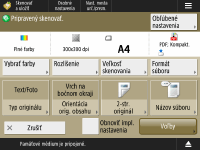
Obrazovka nastavenia skenovania vo funkcii <Skenovať a uložiť>
Táto obrazovka slúži na konfiguráciu nastavení skenovania pri skenovaní pomocou funkcie <Skenovať a uložiť>.

Aktuálne nastavenia môžete zaregistrovať ako obľúbené nastavenia alebo ako predvolené nastavenia, prípadne ich zaregistrovať na obrazovku <Domov> ako tlačidlá Zdieľané alebo Osobné.
Uloženie tlačidiel Osobné/ZdieľanéOblasť zobrazenia správ (hore)
Zobrazí sa správa, ktorá informuje o aktuálnom stave.
Ak je nastavený limit strán prostredníctvom správy ID oddelení, zobrazí sa aj zostávajúci počet strán, ktoré je možné naskenovať.
<Obľúbené nastavenia>
Zmeňte nastavenia skenovania na uložené nastavenia.
Nastavenia skenovania
Zobrazia sa tlačidlá na zmenu nastavení skenovania a aktuálne nastavenia.
<Vybrať farby>
Špecifikujte farbu.
<Rozlíšenie>
Zvýšte rozlíšenie, ak chcete zaistiť zreteľnejšie naskenovanie originálov.
Ak chcete zmenšiť veľkosť súboru, znížte rozlíšenie.
<Veľkosť skenovania>
Špecifikujte veľkosť originálov, ktoré sa budú ukladať.
<Formát súboru>
Zvoľte formát súborov, ktoré chcete uložiť.
Ak je špecifikované nastavenie <Rozdeliť na strany>, na koniec názvu súboru sa pridá trojčíselné číslo stránky.
* V závislosti od formátu súborov sa môže vyžadovať voliteľný produkt.
Formáty súborov a potreba voliteľných produktov <Typ originálu>
V závislosti od typu originálov (napr. originály, ktoré obsahujú iba text alebo originály, ktoré obsahujú fotografie), vyberte režim skenovania a prioritu skenovania textu/fotografií.
Orientácia originálneho obsahu
<Orientácia originálneho obsahu>
Nastavte tento režim, ak chcete opraviť orientáciu skenovania na horizontálnu alebo vertikálnu.
<2-str. originál>
Tento režim nastavte, ak chcete skenovať prednú aj zadnú stranu originálu.
Vyberte možnosť <Typ kniha>, ak predná a zadná strana originálu majú identickú orientáciu v smere zhora nadol.
Vyberte možnosť <Typ kalendár>, ak predná a zadná strana originálu majú opačnú orientáciu v smere zhora nadol.
<Názov súboru>
Špecifikujte názvy súborov, ktoré chcete uložiť.
\ / : , * ? " < > | nie je možné použiť.
Bodku (.) ani medzeru nie je možné použiť ako prvý alebo posledný znak názvu súboru.
<Voľby>
Ak chcete zaistiť zreteľnejšie naskenovanie originálov, nakonfigurujte nastavenie.
Obrazovka Voľby v možnosti <Skenovať a uložiť> <Obnoviť impl. nastavenia>
Zmeňte nastavenia skenovania na uložené nastavenia.
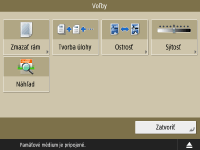
Obrazovka Voľby v možnosti <Skenovať a uložiť>
Táto obrazovka sa zobrazí po stlačení tlačidla <Voľby> na obrazovke nastavenia skenovania vo funkcii <Skenovať a uložiť>. Umožní vám nakonfigurovať nastavenia tak, aby boli originály zreteľnejšie.
<Zmazať rám>
Ak chcete eliminovať okrajové čiary, tiene alebo otvory väzby a pod., nastavte tento režim.
<Tvorba úlohy>
Ak nie je možné naskenovať všetky originály naraz, nastavte tento režim, aby ste mohli naskenovať originály za sebou a výsledok uložiť ako jeden súbor.
<Ostrosť>
Tento režim nastavte, ak chcete skenovať rozmazaný text a grafy zreteľnejšie alebo ak chcete zmenšiť vzory moaré a vyhladiť fotografie.
<Sýtosť>
Nastavte sýtosť podľa originálu.
Zvýšením sýtosti možno zlepšiť čitateľnosť vyblednutého textu napísaného ceruzkou.
<Náhľad>
Ak chcete zobraziť obrazovku náhľadu na kontrolu obsahu súboru po naskenovaní originálov, nastavte tento režim.
*Na obrazovke náhľadu môžete mazať, premiestňovať alebo zamieňať strany.
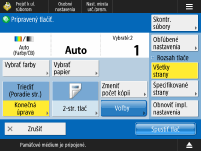
Obrazovka Nastavenia tlače vo funkcii <Prejsť k ulož. súborom>
Táto obrazovka slúži na konfiguráciu nastavení tlače pri tlači pomocou funkcie <Prejsť k ulož. súborom>.
Pri súčasnej tlači viacerých súborov v rôznych formátoch môžete nastaviť nasledujúce nastavenia tlače.
<Vybrať farby>
<Vybrať papier>
<Zmeniť počet kópií>
<2-str. tlač>
Aktuálne nastavenia môžete zaregistrovať ako obľúbené nastavenia alebo ako predvolené nastavenia, prípadne ich zaregistrovať na obrazovku <Domov> ako tlačidlá Zdieľané alebo Osobné.
Uloženie tlačidiel Osobné/ZdieľanéOblasť zobrazenia správ (hore)
Zobrazí sa správa, ktorá informuje o aktuálnom stave.
Ak je nastavený limit strán prostredníctvom správy ID oddelení, zobrazí sa aj zostávajúci počet strán, ktoré je možné vytlačiť.
<Skontr. súbory>
Môžete skontrolovať informácie a obsah zvoleného súboru.
Nastavenia tlače
Zobrazia sa tlačidlá na zmenu nastavení tlače a aktuálne nastavenia.
<Vybrať farby>
Špecifikujte farbu.
<Vybrať papier>
Vyberte na papier, na ktorý chcete tlačiť.
Ak majú pri tlači súboru PDF na obe strany papiera predná a zadná strana rozdielnu veľkosť, je potrebné vybrať veľkosť papiera použitého na tlač v možnosti <Vybrať papier>.
<Zmeniť počet kópií>
Tento režim je dostupný len po výbere viacerých súborov. Pri zmene počtu kópií stlačte toto tlačidlo.
Konečná úprava (Triediť/Skupina)
<Konečná úprava>
Nastavte tento režim, ak chcete nakonfigurovať nastavenia dokončovania pri tlači súborov PDF/XPS.
<2-str. tlač>
Pri tlači na obidve strany papiera špecifikujte typ otvárania.
Ak majú pri tlači súboru PDF na obe strany papiera predná a zadná strana rozdielnu veľkosť, je potrebné vybrať veľkosť papiera použitého na tlač v možnosti <Vybrať papier>.
<Voľby>
Nakonfigurujte nastavenia pre zreteľnejšiu a efektívnejšiu tlač naskenovaných dokumentov.
Obrazovka Voľby v možnosti <Prejsť k ulož. súborom> <Obľúbené nastavenia>
Zmeňte nastavenia tlače na uložené nastavenia.
Rozsah tlače
Pri tlači súboru s počtom stránok dve a viac špecifikujte tlačené strany.
<Obnoviť impl. nastavenia>
Zmeňte nastavenia tlače na uložené nastavenia.
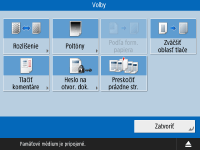
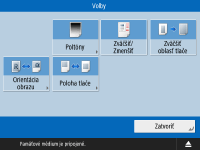
Obrazovka Voľby v možnosti <Prejsť k ulož. súborom>
Táto obrazovka sa zobrazí po stlačení tlačidla <Voľby> na obrazovke nastavenia tlače vo funkcii <Prejsť k ulož. súborom>. Umožní vám nakonfigurovať nastavenia tlače tak, aby boli dokumenty zreteľnejšie. Dostupné nastavenia sa môžu líšiť a závisia od formátu súboru, ktorý sa bude tlačiť.
Tlač súborov PDF | | Tlač obrazových súborov |
<Rozlíšenie>
Nastavte možnosť <Superjemné (1200 dpi)>, aby bola tlač zreteľnejšia.
<Poltóny>
Vyberte režim tlače poltónov zhodný so súborom, ktorý chcete tlačiť.
<Rozlíšenie>: Nastavte tento režim, ak chcete povoliť jemnú tlač s jasnejšími obrysmi textových a podobných údajov. Tento režim je optimálny na tlač údajov, ktoré obsahujú veľa textu alebo tenkých čiar.
<Gradácia>: Nastavte tento režim, ak chcete povoliť tlač s plynulou gradáciou a zároveň primeranými obrysmi. Toto nastavenie možno upraviť na plynulú tlač tvarov a grafov pomocou gradácie.
<Chybová difúzia>: Vhodné na ostrú tlač obrysov údajov CAD a údajov, ktoré obsahujú text, tenké čiary a pod.
<Podľa form. papiera>
Nastavte tento režim na automatické zväčšenie/zmenšenie pri tlači súborov PDF/XPS.
<Zväčšiť oblasť tlače>
Nastavte tento režim, ak chcete zúžiť prázdne okraje na každej strane strany a zväčšiť oblasť tlače.
<Tlačiť komentáre>
Nastavte tento režim na pridanie komentárov pri tlači súborov PDF.
<Heslo na otvor. dok.>
Zadajte heslo potrebné na tlač súboru PDF.
*Nie je možné súčasne tlačiť viac súborov PDF s rôznymi heslami.
<Heslo šifrovania>: Pri tlači súboru PDF s nastaveným heslom toto heslo zadajte.
<Heslo opatren.>: Pri tlači súboru PDF s aplikovanými zásadami zabezpečenia servera zadajte heslo nastavené v rámci zásad.
<Preskočiť prázdne str.>
Nastavte tento režim, ak chcete automaticky rozpoznávať prázdne strany v rámci súborov a netlačiť ich.
<Zväčšiť/Zmenšiť>
Nastavte tento režim, ak chcete automaticky zväčšiť/zmenšiť formát obrazu podľa formátu papiera pri tlači obrazových súborov.
<Orientácia obrazu>
Nastavte tento režim, ak chcete automaticky rozpoznať pomer strán obrazového súboru a vytlačiť ho vertikálne alebo horizontálne podľa potreby. Zvislú alebo vodorovnú tlač môžete špecifikovať aj ručne.
<Poloha tlače>
Pri tlači obrazového súboru môžete nastaviť oblasť tlače do stredu alebo vľavo hore.