
Pamatdarbības operētājsistēmā Windows
|
Darbības var atšķirties atkarībā no tā, kādu datoru izmantojat. |
Printera mapes parādīšana
Windows Server 2012
Ar peles labo pogu noklikšķiniet ekrāna apakšējā kreisajā stūrī izvēlieties [Control Panel] [View devices and printers].
Ar peles labo pogu noklikšķiniet ekrāna apakšējā kreisajā stūrī
izvēlieties [Control Panel] [View devices and printers].Windows 8.1/Server 2012 R2
Ar peles labo pogu noklikšķiniet uz [Start] izvēlieties [Control Panel] [View devices and printers].
Ar peles labo pogu noklikšķiniet uz [Start]
izvēlieties [Control Panel] [View devices and printers].Windows 10
[ ] izvēlieties [Windows sistēma] [Control Panel] [Hardware and Sound] [Devices and Printers].
[
] izvēlieties [Windows sistēma] [Control Panel] [Hardware and Sound] [Devices and Printers].Windows Server 2016
Ar peles labo pogu noklikšķiniet uz [] izvēlieties [Control Panel] [Hardware] [Devices and Printers].
Ar peles labo pogu noklikšķiniet uz [
] izvēlieties [Control Panel] [Hardware] [Devices and Printers].Koplietojamu printeru pārbaude drukāšanas serverī
1
Atveriet Windows Explorer.
Windows Server 2012
Ar peles labo pogu noklikšķiniet ekrāna apakšējā kreisajā stūrī izvēlieties [Failu pārlūks].
Ar peles labo pogu noklikšķiniet ekrāna apakšējā kreisajā stūrī
izvēlieties [Failu pārlūks].Windows 8.1/Server 2012 R2
Ar peles labo pogu noklikšķiniet uz [Start] izvēlieties [Failu pārlūks].
izvēlieties [Failu pārlūks].Windows 10/Server 2016
Ar peles labo pogu noklikšķiniet uz [] izvēlieties [File Explorer]
Ar peles labo pogu noklikšķiniet uz [
] izvēlieties [File Explorer]2
Izvēlieties [Network] vai [My Network Places] un ar dubultklikšķi norādiet datora iestatījumu kā drukāšanas servera iestatījumu.
Lai skatītu tīklam pievienotos datorus, iespējams, būs jāieslēdz tīkla atklāšana vai datori jāmeklē tīklā.
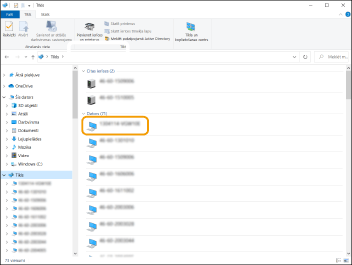
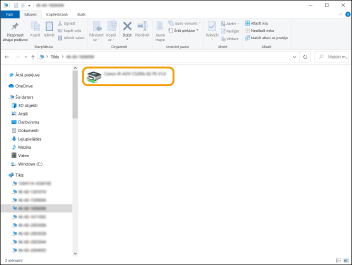
Tiek parādīts koplietojamais printeris.
LPR/RAW printera porta pārbaude
1
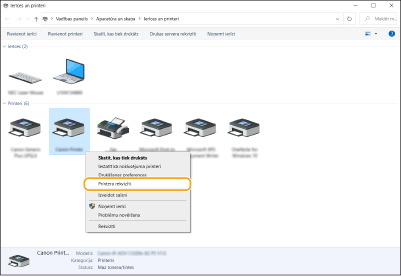
Atveriet printera mapi. Printera mapes parādīšana
2
Ar peles labo pogu noklikšķiniet uz iekārtas printera ikonas un noklikšķiniet uz [Printer properties] (vai [Properties]).
3
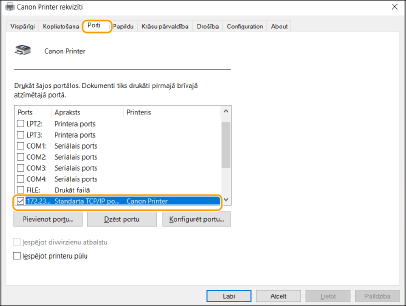
Pārbaudiet porta iestatījumus.
Noklikšķiniet uz cilnes [Ports].
Pārbaudiet, vai printerim ir izvēlēts pareizais ports.
Drukāšana no lietotnes Windows Store
Windows Server 2012
Parādiet viedpogas ekrāna labajā pusē pieskarieties vai noklikšķiniet uz [Devices] izmantotais draiveris [Print].
Parādiet viedpogas ekrāna labajā pusē
pieskarieties vai noklikšķiniet uz [Devices] izmantotais draiveris [Print].Windows 8.1/Server 2012 R2
Parādiet viedpogas ekrāna labajā pusē pieskarieties vai noklikšķiniet uz [Devices] [Print] izmantotais draiveris [Print].
Parādiet viedpogas ekrāna labajā pusē
pieskarieties vai noklikšķiniet uz [Devices] [Print] izmantotais draiveris [Print].Windows 10
Lietojumprogrammā pieskarieties vai noklikšķiniet uz [Print] izmantotais draiveris [Print].
Lietojumprogrammā pieskarieties vai noklikšķiniet uz [Print]
izmantotais draiveris [Print]. |
Ja drukāšanai izmantojat šo metodi, ir pieejams ierobežots drukāšanas iestatījumu skaits. Ja tiek parādīts paziņojums [The printer requires your attention. Go to the desktop to take care of it.], dodieties uz darbvirsmu un izpildiet atvērtajā dialoglodziņā minētos norādījumus. Šis ziņojums tiek rādīts, ja ierīcē ir iestatīts rādīt lietotājvārdu, kad tiek veikta drukāšana vai līdzīgas darbības. |