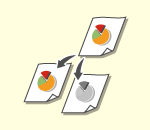
Kopēšanas pamatdarbības
Šajā sadaļā ir aprakstītas kopēšanas pamatdarbības.
1
Novietojiet dokumentu. Oriģinālu novietošana

Ja opcija <Autom. kārtot> ir iestatīta uz <Iesl.>, šķirošanas režīms tiek automātiski iestatīts, kad padevējā ievietojat oriģinālus. <Autom. kārtot>
2
Nospiediet <Kopēt>. Ekrāns <Sākums>
3
Ievadiet kopiju skaitu, izmantojot ciparu taustiņus kopēšanas pamatfunkciju ekrānā. Kopēšanas pamatfunkciju ekrāns
4
Pēc nepieciešamības norādiet kopēšanas iestatījumus.
Krāsu kopēšanas vai melnbaltās kopēšanas izvēle
Kopiju palielināšana vai samazināšana
Kopēšanas papīra izvēle
Divpusējā kopēšana
Kopiju attēla kvalitātes pielāgošana
Oriģināla orientācijas norādīšana
Krāsu kopēšanas vai melnbaltās kopēšanas izvēle
| Varat izvēlēties kopēšanas krāsu režīmu. Piemēram, tādējādi varat taupīt toneri un kopēt krāsainus oriģinālus ar melnbalto kopēšanu vai kopēt biļetes ar vienu krāsu, piem., sarkanu vai zilu, lai norādītu to izplatīšanas datumu. |
1
Nospiediet <Atlasīt krāsu>.
2
Izvēlieties kopēšanai izmantojamo krāsu.
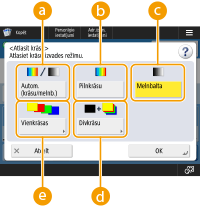
 <Autom. (krās./melnb.)>
Automātiski nosaka oriģināla krāsas. Krāsu lapas tiek kopētas ar četrām krāsām (CMYK), un melnbaltās lapas tiek kopētas tikai ar melno krāsu (K).
 <Pilnkrāsu>
Kopē ar četrām krāsām (CMYK) neatkarīgi no oriģināla krāsām.
 <Melnbalta>
Kopē tikai ar melno krāsu (K) neatkarīgi no oriģināla krāsām.
 <Divkrāsu>
Kopē ar melno krāsu un otru izvēlēto krāsu. Atlasiet <Sarkanā>, <Zaļa>, <Zila>, <Dzeltena>, <Fuksīnsark.> vai <Ciānzilā>.
Varat iestatīt, vai aizstāt kādu krāsu, izņemot norādīto krāsu (vai aptuvenu krāsu) ar melnu krāsu vai norādīto krāsu. <Hromatiskās krāsas pārvēršana divkrāsu drukai>
 <Vienkrāsas>
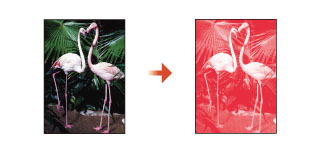
Kopijas tikai ar norādīto krāsu. Atlasiet <Sarkanā>, <Zaļa>, <Zila>, <Dzeltena>, <Fuksīnsark.> vai <Ciānzilā>.
Piemērs: ja kopējat ar sarkano krāsu
3
Nospiediet <OK>.

Atkarībā no krāsainā oriģināla stāvokļa, skenējot tas var tikt noteikts kā melnbalts, pat ja ir iestatīts <Autom. (krās./melnb.)>. Lai no tā izvairītos, iestatiet krāsu režīmu <Pilnkrāsu>.
Kad ir iestatīts režīms Autom. (krās./melnb.), melnbalto kopiju izvades ātrums ir tāds pats kā krāsu kopijām.
Ja melnbalts dokuments tiek kopēts režīmā <Pilnkrāsu>, <Vienkrāsas> vai <Divkrāsu>, tā tiek uzskatīta par krāsu kopiju.
Kopiju palielināšana vai samazināšana
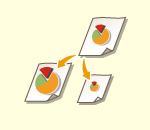 | Standarta formāta dokumentu kopijas varat palielināt vai samazināt līdz citam standarta papīra formātam. Kopiju palielināšana vai samazināšana, izmantojot standarta formāta papīru | |
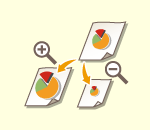 | Kopiju varat palielināt vai samazināt, norādot kopēšanas koeficientu (%). Vertikālo un horizontālo koeficientu varat norādīt atsevišķi. Kopiju palielināšana vai samazināšana, norādot kopēšanas koeficientu | |
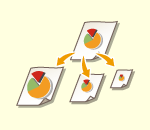 | Kopijas varat palielināt vai samazināt tā, lai tās automātiski tiktu pielāgotas izvēlētajam papīra formātam. Kopiju palielināšana un samazināšana atbilstoši papīra formātam |
Kopiju palielināšana vai samazināšana, izmantojot standarta formāta papīru
1
Nospiediet <Kop. att.>.
2
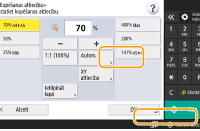
Lai kopiju samazinātu, izvēlieties kopēšanas koeficientu sadaļā , un, lai kopiju palielinātu, izvēlieties kopēšanas koeficientu sadaļā un nospiediet <OK>.
, un, lai kopiju palielinātu, izvēlieties kopēšanas koeficientu sadaļā un nospiediet <OK>.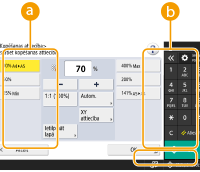
Kopiju palielināšana vai samazināšana, norādot kopēšanas koeficientu
1
Nospiediet <Kop. att.>.
2
Norādiet kopēšanas koeficientu un nospiediet <OK>.
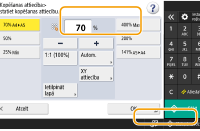
Lai vertikālo un horizontālo koeficientu norādītu atsevišķi, nospiediet <XY attiecība> un pēc tam norādiet abus koeficientus. Atkarībā no koeficienta attēls uz izdrukas var tikt pagriezts par 90 grādiem.
Atpakaļ uz sākumu
Kopiju palielināšana un samazināšana atbilstoši papīra formātam
1
Nospiediet <Atlasīt papīru>.
2
Izvēlieties papīru un nospiediet <OK>.
3
Nospiediet <Kop. att.>.
4
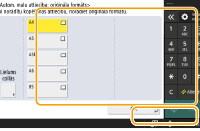
Nospiediet <Autom.>.
4
Atlasiet oriģināla formātu un nospiediet <OK>.
 |
Ja kopēšana tiek veikta, izmantojot vienādu kopēšanas koeficientu, uz papīra, kuram ir tāds pats formāts kā oriģinālajam dokumentam, kopētā dokumenta malas var tikt nedaudz apgrieztas. Lai to novērstu, samaziniet dokumentu, nospiežot <Kop. att.>  <Ietilpināt lapā>, kas ļaus iegūt dokumenta trūkstošās malas. <Ietilpināt lapā>, kas ļaus iegūt dokumenta trūkstošās malas.Atlasot iespēju<Ietilpināt lapā>,<Nobīde> tiek automātiski iestatīta <Centrā>. Ja kopēšanas koeficientam ir izvēlēts automātiskais iestatījums, tad nevar kopēt caurspīdīgus oriģinālus, piemēram, kodoskopa plēves. Tā vietā lietojiet standarta mēroga vai procentuālā mēroga režīmu. |
Atpakaļ uz sākumu
Kopēšanas papīra izvēle
 | Ja vēlaties kopēt brīva formāta dokumentus vai caurspīdīgus dokumentus vai ja vēlaties kopēt, izmantojot papīru, kas ir ievietots daudzfunkcionālajā papīrturī, papīrs ir jāizvēlas manuāli. |
1
Nospiediet <Atlasīt papīru>.
2
Izvēlieties papīru un nospiediet <OK>.
Nospiežot  , jūs varat pārbaudīt detalizētu informāciju par izvēlēto papīru.
, jūs varat pārbaudīt detalizētu informāciju par izvēlēto papīru. |
Papīra veidam jābūt iestatītam pareizi. Ja nav pareizi iestatīts papīra veids, tas var negatīvi ietekmēt attēla kvalitāti. Ja ir jāveic remonts, sazinieties ar izplatītāju vai servisa pārstāvi. Ievērojiet piesardzību, kad kopējat oriģinālu, kurā attēls sniedzas līdz papīra malām. Ja kopējat uz tāda paša formāta papīra, oriģinālā attēla malas uz kopijas var tikt nedaudz nogrieztas. Papildinformāciju par to, cik liela attēla daļa var tikt nogriezta, skatiet sadaļā Aparatūras tehniskie dati. |
Atpakaļ uz sākumu
Divpusējā kopēšana
 | Vienpusējos dokumentus varat kopēt uz abām papīra loksnes pusēm. Tāpat divpusēju dokumentu varat kopēt uz abām papīra loksnes pusēm vai uz divām atsevišķām loksnēm. Vienpusēja dokumenta kopēšana uz divām pusēm Divpusēja dokumenta kopēšana uz divām pusēm Divpusēja dokumenta kopēšana uz vienu pusi |
|
Novietojiet papīru pareizā orientācijā, kā redzams šajos attēlos. 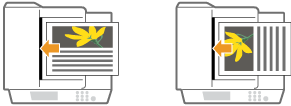 Bieza vai plāna papīra dokumentus nevar ievietot padevējā. Novietojiet dokumentu uz kopēšanas stikla. Šajā gadījumā novietojiet papīru pareizā orientācijā, kā redzams šajos attēlos. 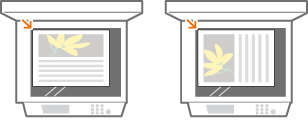 Veicot divpusēju kopēšanu, daži iestatījumi, piemēram, papīra formāts un veids, ir ierobežoti. Papildinformāciju sk. sadaļā Aparatūras tehniskie dati. |
Vienpusēja dokumenta kopēšana uz divām pusēm
Kopējot dokumentu, kura horizontālā mala ir gara, novietojiet dokumentu ainavas orientācijā.
1
Nospiediet <Opcijas> <Divpusēja>.
<Divpusēja>.2
Nospiediet <Vienpusēja  divpusēja>.
divpusēja>.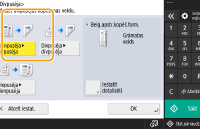
3
Iestatiet opciju <Beig.apstr.kopēš.form.> un nospiediet <OK>.
Lai mainītu drukāšanas orientāciju, nospiediet <Iestatīt detalizēti>. Izvēlieties <Grāmatas veids>, lai izdrukas priekšējai un aizmugurējai pusei būtu vienāda augšējās un apakšējās malas orientācija. Izvēlieties <Kalendāra veids>, lai izdrukas priekšējai un aizmugurējai pusei būtu pretēja augšējās un apakšējās malas orientācija.
Atpakaļ uz sākumu
Divpusēja dokumenta kopēšana uz divām pusēm
1
Nospiediet <Opcijas> <Divpusēja>.
<Divpusēja>.2
Nospiediet <Divpusēja divpusēja>.
divpusēja>.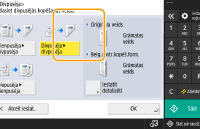
3
Iestatiet <Oriģināla veids> un <Beig.apstr.kopēš.form.> un nospiediet <OK>.
Lai norādītu dokumenta orientāciju un mainītu drukāšanas orientāciju, nospiediet <Iestatīt detalizēti>. Izvēlieties <Grāmatas veids>, ja dokumenta priekšējai un aizmugurējai pusei ir vienāda augšējās un apakšējās malas orientācija. Izvēlieties <Kalendāra veids>, ja dokumenta priekšējai un aizmugurējai pusei ir pretēja augšējās un apakšējās malas orientācija. Izdrukas lapas orientāciju varat arī iestatīt, izmantojot opciju <Grāmatas veids> vai <Kalendāra veids>.
Atpakaļ uz sākumu
Divpusēja dokumenta kopēšana uz vienu pusi
Ievietojiet dokumentu padevējā.
1
Nospiediet <Opcijas> <Divpusēja>.
<Divpusēja>.2
Nospiediet <Divpusēja vienpusēja>.
vienpusēja>.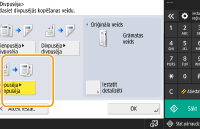
3
Iestatiet opciju <Oriģināla veids> un nospiediet <OK>.
Lai mainītu dokumenta orientāciju, nospiediet <Iestatīt detalizēti>. Izvēlieties <Grāmatas veids>, ja dokumenta priekšējai un aizmugurējai pusei ir vienāda augšējās un apakšējās malas orientācija. Izvēlieties <Kalendāra veids>, ja dokumenta priekšējai un aizmugurējai pusei ir pretēja augšējās un apakšējās malas orientācija.
Atpakaļ uz sākumu
Kopiju attēla kvalitātes pielāgošana
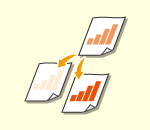 | Varat pielāgot visa dokumenta blīvumu. Piemēram, palielinot kopēšanas blīvumu, varēsit viegli salasīt neizteiksmīgas ar zīmuli rakstītas rakstzīmes. Kopiju blīvuma pielāgošana | |
 | Varat pielāgot fona blīvumu. Tādējādi varat iegūt skaidras oriģinālu kopijas, piemēram, kopēt avīzes vai oriģinālus ar krāsainu fonu. Kopiju fona krāsas blīvuma pielāgošana |
Kopiju blīvuma pielāgošana
1
Nospiediet <Opcijas> <Blīvums>.
<Blīvums>.2
Pielāgojiet blīvumu un nospiediet <OK>.
Nospiediet  , lai samazinātu blīvumu. Nospiediet
  , lai palielinātu blīvumu.
, lai samazinātu blīvumu. Nospiediet , lai palielinātu blīvumu.Atpakaļ uz sākumu
Kopiju fona krāsas blīvuma pielāgošana
1
Nospiediet <Opcijas> <Blīvums>.
<Blīvums>.2
Nospiediet <Pielāgot> iestatījumā <Fona blīvums>.
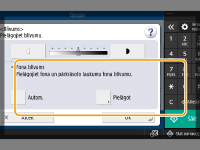
Lai fonu pielāgotu automātiski, nospiediet <Autom.> un pārejiet uz 4. darbību.
3
Pielāgojiet blīvumu un nospiediet <OK>.
Nospiediet <->, lai samazinātu visa fona blīvumu. Nospiediet <+>, lai palielinātu visa fona blīvumu.
Atkarībā no dokumentu krāsām var tikt ietekmētas dokumenta daļas, kas nav fonā.
Nospiediet <+>, lai skaidri noskenētu zilās krāsas tekstu dokumentos, piemēram, kvītīs vai rēķinos.
Nospiediet <->, lai noņemtu fonu, kad skenējat tādus oriģinālus kā, piemēram, avīzes vai citus ar krāsainu fonu.
Nospiežot <Pielāgot> <Pielāgot katru krāsu>, varēsit pielāgot katras krāsas fona blīvumu.
<Pielāgot katru krāsu>, varēsit pielāgot katras krāsas fona blīvumu.4
Nospiediet <OK>.
Atpakaļ uz sākumu
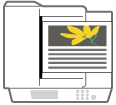
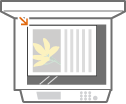
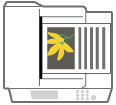
Oriģināla orientācijas norādīšana
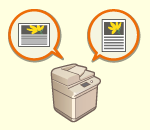 | Varat norādīt uz kopēšanas stikla novietotā vai padevējā ievietotā oriģināla orientāciju kā horizontālu vai vertikālu. |
1
Nospiediet <Opcijas> <Oriģināla satura orientācija>.
<Oriģināla satura orientācija>.2
Atlasiet oriģināla orientāciju.
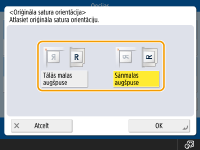
Atlasiet <Tālās malas augšpuse> horizontāli orientētiem oriģināliem vai <Sānmalas augšpuse> — vertikāli orientētiem oriģināliem.
Oriģināliem portretorientācijā | |||||
Oriģināla tips | Kopēšanas stikls | Padevējs | |||
 | 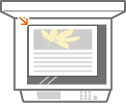 |  | |||
Oriģināliem ainavorientācijā | |||||
Oriģināla tips | Kopēšanas stikls | Padevējs | |||
 |  |  | |||
3
Nospiediet <OK>.
Atpakaļ uz sākumu
 Iestatījumu apstiprināšana pirms kopēšanas
Ja nospiežat <Pārbaudīt iestatījumus>, tiek parādīts norādīto iestatījumu saraksts.

Šajā sarakstā izvēloties kādu iestatījumu un nospiežot <Mainīt>, šo iestatījumu varat mainīt. Pēc iestatījuma mainīšanas nospiediet <OK>.
1
Nospiediet  (Sākt).
(Sākt).Tiek sākta kopēšana.
Lai atceltu kopēšanu, nospiediet <Atcelt> vai  (Pārtraukt). Kopēšanas atcelšana
(Pārtraukt). Kopēšanas atcelšanaKopēšanas laikā nospiežot vai , varat pielāgot blīvumu.
vai , varat pielāgot blīvumu.Ja tiek parādīts <Nospiediet taustiņu [Sākt], lai skenētu nāk. oriģinālu.>
Novietojiet nākamo dokumentu un nospiediet (Sākt). Kad visi dokumenti ir ieskenēti, nospiediet <Sākt kopēš.>, lai sāktu kopēšanu.
(Sākt). Kad visi dokumenti ir ieskenēti, nospiediet <Sākt kopēš.>, lai sāktu kopēšanu. |
Kopijas rezervēšanaSkenēšanu var veikt iepriekš, pat ja iekārta gatavojas drukāt vai drukā. Šo funkciju sauc par kopiju rezervēšanu. Piemēram, lai rezervētu kopijas, kamēr tiek parādīts drukāšanas vai gaidīšanas ekrāns, nospiediet <Aizvērt>, norādiet kopēšanas iestatījumus kā parasti un nospiediet (Sākt).Rezervēšanai var norādīt ne vairāk kā 50 uzdevumus, ieskaitot pašreizējo uzdevumu. Šajā skaitā netiek iekļauti kopēšanas uzdevumi, kuru izpilde ir apstādināta. |
<Kopējie> <Papīra izvades iestatījumi>
<Papīra izvades iestatījumi>