
<Kopējie>
Šajā sadaļā aprakstīti papīra padeves, papīra izvades, drukāšanas, skenēšanas un failu ģenerēšanas iestatījumi.
|
Atkarībā no iekārtai uzstādītā papildaprīkojuma konfigurācijas daži iestatījumi var nebūt redzami. |
<Papīra avota autom. atlase>
 (Iestat./reģistr.)
  <Funkciju iestatījumi> <Kopējie> <Papīra padeves iestatījumi>
Lai konfigurētu kopēšanai/drukāšanai izmantojamo papīra avotu, iestatījumu <Atlasīt papīru> iestatiet pozīcijā <Autom.>. Šis iestatījums darbojas arī tad, ja kopēšanas/drukāšanas laikā pašreizējā papīra avotā izbeidzas papīrs. Katrai funkcijai atbilstoša papīra avota automātiska iestatīšana
<Pārslēgt papīra padeves metodi>
(Iestat./reģistr.) <Funkciju iestatījumi> <Kopējie> <Papīra padeves iestatījumi>Ja vienpusējai un divpusējai drukāšanai regulāri izmantojat papīru ar logotipiem (piemēram, veidlapas), varat šo iestatījumu iestatīt pozīcijā <Apdr. puses prior.>, lai, izmantojot vienpusējo un divpusējo drukāšanu, pirmo lapu drukātu lapas priekšpusē, nemainot papīra orientāciju. Apdrukāta papīra ievietošana
 |
Automātiskās papīra izvēles un automātiskās atvilktnes nomaiņas iestatījumi ir atspējoti, ja papīra avotam ir iestatīta <Apdr. puses prior.>. Arī vienpusējās drukāšanas ātrums ir mazāks. |
|
<Apdr. puses prior.> ir iespējota tikai tad, ja ir iestatīti divpusējās drukāšanas papīra iestatījumi (Divpusējai kopēšanai/divpusējai drukāšanai pieejamais papīrs). Izmantojot cita veida papīru, tiek parādīts paziņojums <Ievietojiet papīru.>, un papīrs netiek padots vai iestatījums <Apdr. puses prior.> tiek atspējots. Instrukcijas papīra ievietošanai skatiet sadaļā Apdrukāta papīra ievietošana. |
<Atliktā uzdevuma taimauts>
(Iestat./reģistr.) <Funkciju iestatījumi> <Kopējie> <Papīra padeves iestatījumi>Ja šis iestatījums ir iestatīts pozīcijā <Iesl.> un uzdevums tiek pārtraukts papīra trūkuma vai cita iemesla dēļ, iekārta pēc noteiktā laika perioda automātiski veic nākamo drukāšanas uzdevumu.
|
Ja uzdevums tiek pārtraukts, tādēļ ka šī uzdevuma laikā izbeidzās papīrs, pēc norādītā pārtraukšanas laika paiešanas nākamais uzdevums netiek apstrādāts. Informāciju par automātisku pārtraukto uzdevumu dzēšanu skatiet sadaļā <Autom. dzēst atliktos darbus>. |
<Job Separator Between Jobs>
(Iestat./reģistr.) <Funkciju iestatījumi> <Kopējie> <Papīra izvades iestatījumi>Šī funkcija ļauj pirms katra uzdevuma ievietot nepieciešamā veida papīru, ja vairāki drukāšanas uzdevumi tiek veikti secīgi.
<Job Separator Between Copies>
(Iestat./reģistr.) <Funkciju iestatījumi> <Kopējie> <Papīra izvades iestatījumi>Šī funkcija ļauj katram kopēšanas uzdevumam ievietot nepieciešamā veida papīru, lai atdalītu uzdevumus. Iestatot šo funkciju, papīrs tiek ievietots, ja drukājat, izmantojot kārtošanas (lappušu secības) (Collate (Page Order)) funkciju.
|
Ja izmantojat grupēšanas (vienādu lapu) (Group (Same Pages)) režīmu, starp kopiju komplektiem nevar ievietot uzdevumu atdalītājlapas. |
<Drukas prioritāte>
(Iestat./reģistr.) <Funkciju iestatījumi> <Kopējie> <Drukas iestat.>Uzdevums, kam ir augstāka prioritāte, var tikt izdrukāts pēc pašreizējā uzdevuma pabeigšanas.
|
Ja vairākām funkcijām ir norādīta vienāda drukāšanas prioritāte, iekārta sāk drukāt to uzdevumu, kas tika pirmais nosūtīts uz drukāšanu. Prioritātes drukāšana nestājas spēkā tik ilgi, kamēr nav pabeigts pašreizējais uzdevums. Tomēr, ja pašreizējais uzdevums tiek pauzēts, atkarībā no tā iestatījumiem var tikt sākta nākamā uzdevuma izpilde. |
<Teksta/foto prioritāte, ja ACS atpazīst kā MB>
(Iestat./reģistr.) <Funkciju iestatījumi> <Kopējie> <Drukas iestat.>Varat iestatīt izmantojamo kvalitāti, kad automātiskā krāsu atlase nosaka, ka oriģināls ir melnbalts.
|
Ja šajā iestatījumā izvēlaties opciju <Teksta prioritāte> un opcijas <Atlasīt krāsu> režīms <Autom. (krās./melnb.)> nosaka, ka oriģināls ir melnbalts, tas tiek apstrādāts tā, it kā atlasītais oriģinālā tipa iestatījums būtu <Teksts> arī tad, ja izvēlnē <Kopēt> kā <Oriģināla veids> atlasāt režīmu, kas nav <Teksts>. |
<Hromatiskās krāsas pārvēršana divkrāsu drukai>
(Iestat./reģistr.) <Funkciju iestatījumi> <Kopējie> <Drukas iestat.>Varat izvēlēties krāsu, ko izmantot, drukājot divu krāsu režīmā, kas veic drukāšanu melnā un otrā norādītajā krāsā. Divu krāsu režīmu var iestatīt kopēšanai un drukāšanai. Šis iestatījums tiek atspoguļots divu krāsu režīmā drukāšanai un divu krāsu režīmā kopēšanai.
Visas hromatiskās krāsas: Kad norādāt krāsu, ko izmantot visām oriģināla (vai attēla datu) hromatiskajām krāsām, izņemot melnu.
Tikai aptuvenas krāsas: Kad izmantojat krāsu tikai norādītajai krāsai (vai aptuvenai krāsai) un izmantojat melnu krāsu visām pārējām oriģināla (vai attēla datu) hromatiskajām krāsām.
 Aizstāto krāsu un iestatījumu piemērs
Kad oriģinālam (vai attēla datiem) ir norādīts divu krāsu režīms, kas ietver tālāk minētās krāsas, tās tiek aizstātas kā norādīts tālāk.
Oriģinālā (vai attēla datos) iekļautās krāsas: Sarkana, oranža, zila, melna
Sarkanā krāsa ir norādīta divu krāsu režīmam
Oriģināls (vai attēla dati) 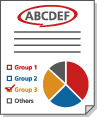 | “Visas hromatiskās krāsas” 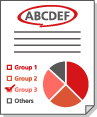 | “Tikai aptuvenas krāsas” 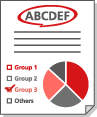 |
Sarkana | Sarkana | Sarkana |
Oranža | Sarkana | Sarkana |
Zila | Sarkana | Melna |
Melna | Melna | Melna |
<Divpusējā druka>
(Iestat./reģistr.) <Funkciju iestatījumi> <Kopējie> <Drukas iestat.> <Atskaites izvades noklusējuma iestatījumi>Divpusējās drukāšanas funkciju var norādīt atskaišu, piemēram, Nosūtīšanas TX atskaišu un Sakaru pārvaldības pārskata drukāšanai.
<Autom. dzēst atliktos darbus>
(Iestat./reģistr.) <Funkciju iestatījumi> <Kopējie> <Drukas iestat.>Ja šis iestatījums ir iestatīts pozīcijā <Iesl.> un uzdevums tiek pārtraukts iestrēguša papīra vai cita iemesla dēļ, iekārta pēc noteiktā laika perioda automātiski dzēš iesākto uzdevumu.
|
Informāciju par to, kā panākt, lai pārtraukts uzdevums netiktu automātiski dzēst, skatiet sadaļā <Atliktā uzdevuma taimauts>. |
<Darbība, ja ir atlicis pārāk maz tonera>
(Iestat./reģistr.) <Funkciju iestatījumi> <Kopējie> <Drukas iestat.>Varat iestatīt drukāšanas darbību, kad tonera kasetnē ir zems tonera līmenis. Varat arī iestatīt, vai ekrāna lejasdaļā rādīt paziņojumu par tonera papildināšanu.
|
Ja iestatījums ir <Parādīt brīd. ekrānu>, opcijas <Ekrāna apakšd. parādīt ton. kasetnes brīd. ziņ.> iestatījums ir <Iesl.>. |
<Padevējā iestrēg. papīra atkopšanas metode>
(Iestat./reģistr.) <Funkciju iestatījumi> <Kopējie> <Skenēšanas iestatījumi>Ja padevējā iestrēgst papīrs, varat izvēlēties, vai skenēšanu sākt no pirmās dokumenta lapas vai tās lapas, kurā skenēšana tika pārtraukta.
|
Šis iestatījums netiek atbalstīts tiešajai faksa sūtīšanai. Ja, veicot tiešo sūtīšanu, iestrēgst papīrs, uzdevums tiek atcelts. Šādā gadījumā uzdevums ir jāizveido vēlreiz. Atkarībā no vietas, kurā papīrs ir iestrēdzis, var būt sarežģīti noteikt, vai dokumenta skenēšana ir pabeigta. Ja ir iestatīta opcija <No atliktā oriģināla> (sadaļā <Padevējā iestrēg. papīra atkopšanas metode>) un nevarat noteikt, līdz kurai lapai skenēšana ir pabeigta, ir ieteicams atcelt uzdevumu un sākt tā izpildi no jauna. |
|
Izvēlieties kādu no tālāk norādītajām iespējām. <No 1. lapas>: Vēlreiz ielieciet dokumentus padevējā un sāciet skenēšanu no pirmās lapas. Lapas tiks automātiski padotas līdz tai, kurā dokumenta skenēšana tika pārtraukta. <No atliktā oriģināla>: Padevējā ielieciet tās dokumenta lapas, kas netika skenētas iestrēgušā papīra dēļ, un sāciet tās skenēt. |
<Svītru novēršana>
(Iestat./reģistr.) <Funkciju iestatījumi> <Kopējie> <Skenēšanas iestatījumi>Varat iestatīt, vai skenējot oriģinālus, noteikt un novērst svītras.
|
Ja ir izvēlēts iestatījums <Iesl.>, ārkārtīgi smalkas līnijas var tikt noteiktas kā svītras. |
<Ātruma/attēla kvalit. priorit. melnbaltai skenēšanai>
(Iestat./reģistr.) <Funkciju iestatījumi> <Kopējie> <Skenēšanas iestatījumi>Varat iestatīt, vai prioritāte tiek piešķirta skenēšanas ātrumam vai attēla kvalitātei, kad dokuments tiek skenēts melnbaltā režīmā.
|
Lai nodrošinātu dokumenta dzelteno toņu atveidi, iestatiet <Kvalitātes prioritāte>. |
<Ātruma/attēla kvalit. priorit. skenēšanai no padevēja>
(Iestat./reģistr.) <Funkciju iestatījumi> <Kopējie> <Skenēšanas iestatījumi>Varat iestatīt, vai prioritāte tiek piešķirta skenēšanas ātrumam vai attēla kvalitātei, kad oriģināli tiek skenēti no padevēja.
|
Šis iestatījums attiecas uz kopēšanas funkciju un AddOn lietojumprogrammām, kas izmanto kopēšanas funkciju. |
<Attālās skenēšanas gamma vērtība>
(Iestat./reģistr.) <Funkciju iestatījumi> <Kopējie> <Skenēšanas iestatījumi>Varat iestatīt gammas vērtību, kas tiek izmantota, lai skenētu krāsainus dokumentus datorā, izmantojot tīkla skenēšanas funkciju. Lai panāktu optimālu izdrukas blīvumu, izvēlieties gammas vērtību, kas ir visvairāk piemērota datora iestatījumiem.
<Autom. pāriešana tiešsaistē>
(Iestat./reģistr.) <Funkciju iestatījumi> <Kopējie> <Skenēšanas iestatījumi>Iestatiet šo iestatījumu pozīcijā <Iesl.>, lai automātiski iespējotu attālās skenēšanas funkciju, kad tiek nospiests uz <Skeneris> (Ekrāns <Sākums>).
|
Ja ir iespējota attālās skenēšanas funkcija, nevar izmantot funkcijas <Kopēt> un <Skenēt un saglabāt>. |
|
Varat norādīt laiku, kad neesat pieteicies, un skārienpaneļa displejs automātiski atgriezīsies pie noklusējuma iestatījuma. |
<Autom. pāriešana bezsaistē>
(Iestat./reģistr.) <Funkciju iestatījumi> <Kopējie> <Skenēšanas iestatījumi>Ja iekārta ir pieslēgta tīklam tiešsaistē, tad skenēšanu nav iespējams veikt, izmantojot funkciju <Kopēt> vai <Skenēt un saglabāt>. Ja <Autom. pāriešana bezsaistē> tiek iestatīts pozīcijā <Iesl.>, iekārta automātiski pāriet bezsaistē, kad paiet laiks, kas norādīts iestatījumā <Auto Reset Time> (Iestatījumu/reģistrācijas sadaļā <Preferences>).
|
Ja sadaļā <Autom. atiestatīšanas laiks> ir iestatīta vērtība <0>, pēc aptuveni divām minūtēm iekārta automātiski pāriet bezsaistē. Varat norādīt laiku, kad neesat pieteicies, un skārienpaneļa displejs automātiski atgriezīsies pie noklusējuma iestatījuma. |
<Attēla kvalitātes līmenis kompaktam>
(Iestat./reģistr.) <Funkciju iestatījumi> <Kopējie> <Ģenerēt failu>Ja funkcijai <Skenēt un sūtīt> vai <Skenēt un saglabāt> ir izvēlēts PDF/XPS (Compact) faila formāts, varat iestatīt dokumenta attēla kvalitātes līmeni.
|
Faksa vai i-faksa sūtīšanas laikā šis iestatījums ir atspējots. |
|
Ja, skenējot oriģinālu, kurā ir daudz krāsu, oriģināla veids ir norādīts kā <Teksts>, tad datu apjoms un attēla kvalitāte pēc saspiešanas atšķirsies atbilstoši izvēlētajam attēla līmenim. Taču, ja oriģināls ir vienā krāsā vai tajā ir maz krāsu, tad nav svarīgi, kurš attēla līmenis tiek izvēlēts. |
<OCR (pārmeklējams teksts) iestatījumi>
(Iestat./reģistr.) <Funkciju iestatījumi> <Kopējie> <Ģenerēt failu>Ja tiek izvēlēts iestatījums <OCR (pārmekl. teksts)> (<PDF>, <XPS> vai <OOXML> faila formātam), tad var iestatīt Smart Scan (viedās skenēšanas) režīmu un Auto (OCR) in File Name (automātiskā optiskā rakstzīmju atpazīšana faila nosaukumā) režīmā izmantoto rakstzīmju skaitu. Viedā skenēšana ir režīms, kas nosaka teksta virzienu un pagriež to, lai pielāgotu dokumenta orientāciju skatīšanai datorā. Automātiskā optiskā rakstzīmju atpazīšana faila nosaukumā (Auto (OCR) in File Name) ir režīms, kas automātiski izmanto dokumentā pirmo OCR skenēto teksta fragmentu faila nosaukumā. Automātiskā optisko rakstzīmju atpazīšana faila nosaukumā tiek norādīta iestatījumos <Faila nosaukums> (Skenēšanas un sūtīšanas loga sadaļā <Opcijas>). Faila nosaukuma iestatīšana
|
Sūtot failu, nevar vienlaikus izmantot režīmu Automātiskā optisko rakstzīmju atpazīšana (OCR) faila nosaukumā un Šifrēto PDF režīmu. |
<Izzīmēšanas un izlīdzināšanas iestatījumi>
(Iestat./reģistr.) <Funkciju iestatījumi> <Kopējie> <Ģenerēt failu>Veidojot grafikas kontūras failu, var mainīt oriģināla līniju zīmējumu pazīšanas ātrumu.
|
Palielinot iestatījuma <Grafikas atpazīšanas līmenis> vērtību, palielinās arī datu apjoms. Sākumā ieteicams lietot iestatījumu <Normāls> un, ja netiek iegūti vajadzīgie rezultāti, mēģināt palielināt pazīšanas līmeni uz <Mērens> vai <Augsta>. Faksa vai i-faksa sūtīšanas laikā šis iestatījums ir atspējots. |
<OOXML iestatījumi>
(Iestat./reģistr.) <Funkciju iestatījumi> <Kopējie> <Ģenerēt failu>Varat norādīt fona attēla līmeni, krāsaina attēla pazīšanas un krāsaina attēla līniju platuma pazīšanas līmeni, veidojot failus Office Open XML formātā.
|
Faksa vai i-faksa sūtīšanas laikā šis iestatījums ir atspējots. Krāsaina attēla iestatījumi ir derīgi tikai, izmantojot PowerPoint. |
<Iekļaut fona attēlus Word failā>
(Iestat./reģistr.) <Funkciju iestatījumi> <Kopējie> <Ģenerēt failu>No skenēta oriģināla ģenerējot Word failu, tajā var izdzēst attēlu, kas noteikts kā fons. Tādējādi ir vienkāršāk rediģēt Word failus, jo nevajadzīgie attēli tiek dzēsti.
<Norādīt minimālo PDF versiju>
(Iestat./reģistr.) <Funkciju iestatījumi> <Kopējie> <Ģenerēt failu>Varat norādīt minimālo PDF versiju PDF faila ģenerēšanai.
|
Atkarībā no PDF failiem iestatītajām funkcijām piešķirtā versija var būt jaunāka nekā iestatījumā norādītā. |
<Formatēt PDF uz PDF/A>
(Iestat./reģistr.) <Funkciju iestatījumi> <Kopējie> <Ģenerēt failu>Varat izveidot ar PDF/A-1b saderīgus PDF failus. Šī iespēja ir paredzēta ilgstošai faila glabāšanai, jo tā garantē, ka PDF faila vizuālā kvalitāte netiks mainīta iekārtā vai programmatūrā, kurā fails tiks skatīts.
Šis iestatījums ir saistīts ar šiem noklusējuma iestatījumiem:
Iestatījumu <Faila formāts> sadaļā <Skenēt un sūtīt>
Iestatījumu <Faila formāts> sadaļā <Skenēt un saglabāt>
Iestatījumu <Faila formāts> sadaļā <Pāradresācijas iestatījumi>
|
Faksa vai i-faksa sūtīšanas laikā šis iestatījums ir atspējots. Tālāk norādītās PDF funkcijas nevar iestatīt, ja iestatījums <Formatēt PDF uz PDF/A> ir iestatīts pozīcijā <Iesl.>. Šifrēšana Redzams paraksts |
<256 bitu AES iestatījumi šifrētam PDF>
(Iestat./reģistr.) <Funkciju iestatījumi> <Kopējie> <Ģenerēt failu>Ģenerējot šifrētu PDF failu, varat izvēlēties kādu no šiem PDF šifrēšanas līmeņiem: <Acrobat 3.0 vai jaunāka/40 bitu RC4>, <Acrobat 6.0 vai jaunāka/128 bitu RC4>, <Acrobat 7.0 vai jaunāka/128 bitu AES> vai <Acrobat 10.0 vai līdzvērt./256 bitu AES>. Ja vēlaties izmantot <Acrobat 9.0 vai līdzvērtīga/256 bitu AES>, nevis <Acrobat 10.0 vai līdzvērt./256 bitu AES> šifrēšanas līmeni, izmantojiet šo iestatījumu, lai mainītu veikto atlasi.
|
Faksa vai i-faksa sūtīšanas laikā šis iestatījums ir atspējots. |
<Pagriezt skenēto attēlu, ģenerējot PDF>
(Iestat./reģistr.) <Funkciju iestatījumi> <Kopējie> <Ģenerēt failu>Tālāk minētās darbības tiek veiktas, kad tiek skenēts un ģenerēts PDF fails.
<Iesl.>: Ģenerējamie dati tiek pagriezti.
<Izsl.>: Ģenerējamie dati netiek pagriezti, bet informācija par attēla pagriešanu tiek pievienoti PDF galvenei, lai iespējotu tā pagriešanu skatītājā.
|
Izvēlnē <Oriģ. satura orientācija> iestatiet vertikālu oriģināla orientāciju. Ja ir izvēlēts iestatījums<Iesl.>, faila ģenerēšana aizņem nedaudz ilgāku laiku, nekā tad, ka iestatījums ir <Izsl.> PDF faili, kas tiek ģenerēti ar iestatījumu <Izsl.>, atkarībā no skatītāja var netikt parādīti ar pareizu rotāciju. Arī tad, ja ir izvēlēts iestatījums <Iesl.>, ģenerētie PDF faili var nebūt tādi paši kā ar iestatījumu <Izsl.> atkarībā no PDF faila veida un skenēšanas apstākļiem. |
<Informācija, ko izmanto LDAP servera autentifikācijai>
(Iestat./reģistr.) <Funkciju iestatījumi> <Kopējie> <Iestatīt autentifikācijas metodi>Varat norādīt, kādu autentifikācijas metodi izmantot, lai piekļūtu LDAP serverim.
|
Ja ir iestatīta <Ierīces iestatījumi> Tiek izmantota sadaļā LDAP servera reģistrēšana norādītā informācija. Ja ir iestatīta <Ier. pieteikš. autent. info> Tiek izmantota tā pati autentifikācijas informācija, ko izmantojat, lai pieteiktos iekārtā. Ja ir iestatīta <Reģistrētā inf. katram lietot.> LDAP servera autentifikācijas informācija tiek reģistrēta katram lietotājam. <Ier. pieteikš. autent. info> ir pieejama tikai, izmantojot vienu autentifikācijas informāciju, gan lai pieteiktos ierīcē, gan piekļūtu LDAP serverim un izmantojot pieteikšanās pakalpojumu, kas atbalsta integrēto autentifikāciju. Lai uzzinātu, vai izmantotais pieteikšanās pakalpojums atbalsta integrēto autentifikāciju, sazinieties ar izplatītāju vai servisa pārstāvi. Ja ir izvēlēts iestatījums <Reģistrētā inf. katram lietot.>, katram lietotājam sūtīšanas pamatfunkciju ekrānā ir jāiestata LDAP autentifikācijai izmantotais lietotājvārds un parole  <Reģistrēt/rediģēt inform. katram lietotājam> <LDAP servera autentifikācijas informācija>. <Reģistrēt/rediģēt inform. katram lietotājam> <LDAP servera autentifikācijas informācija>. |
<Informācija, ko izmanto SMTP servera autentifikācijai>
(Iestat./reģistr.) <Funkciju iestatījumi> <Kopējie> <Iestatīt autentifikācijas metodi>Varat norādīt, kādu autentifikācijas metodi izmantot, lai piekļūtu SMTP serverim.
|
Ja izraudzīta <Ierīces iestatījumi> Tiek izmantota informācija, kas norādīta sadaļā <Sakaru iestatījumi: autentifikācijas iestatījumi> (E-pasta/I-Fax saziņas iestatīšana). Ja izraudzīta <Reģistrētā inf. katram lietot.> SMTP servera autentifikācijas informācija tiek reģistrēta un izmantota katram lietotājam. Ja ir izvēlēts iestatījums <Reģistrētā inf. katram lietot.>, katram lietotājam ir jānospiež <Skenēt un sūtīt> <Reģistrēt/rediģēt inform. katram lietotājam> un sadaļā <SMTP servera autentifikācijas informācija> jāiestata SMTP autentifikācijai izmantotais lietotājvārds un parole. |
<Autentifikācijas informācija failu SŪT/pārlūkošanai>
(Iestat./reģistr.) <Funkciju iestatījumi> <Kopējie> <Iestatīt autentifikācijas metodi>Varat norādīt, kādu autentifikācijas metodi izmantot, lai piekļūtu failu serverim.
|
<Ier. pieteikš. autent. info> ir derīga tikai SMB un WebDAV failu serveriem. Ja ir iestatīta <Standarta> Tiek izmantota sadaļā Adresātu reģistrēšana adrešu grāmatā norādītā informācija. Ja ir iestatīta <Ier. pieteikš. autent. info> Tiek izmantota tā pati autentifikācijas informācija, ko izmantojat, lai pieteiktos iekārtā. Arī tad, ja iestatījums ir <Ierīces pieteikšanās autent. informācija>, piekļūstot failu serverim, lai sūtītu failus/piekļūtu tiem, ja lietotājs ir pieteicies iekārtā, izmantojot pieteikšanos ar attēlu, vēl arvien ir jāievada lietotājvārds un parole. Ja ir iestatīta <Reģistrētā inf. katram lietot.> Failu servera autentifikācijas informācija tiek reģistrēta katram lietotājam. Ja ir izvēlēts iestatījums <Reģistrētā inf. katram lietot.>, katram lietotājam sūtīšanas pamatfunkciju ekrānā ir jāiestata failu servera autentifikācijai izmantotais lietotājvārds un parole <Reģistrēt/rediģēt inform. katram lietotājam> <Autentifikācijas informācija failu SŪT/pārlūkošanai>. |