Iestatījumu ekrāni citu iekārtu/serveru/atmiņas ierīču izmantošanai
Tālāk minētie ekrāni tiek parādīti, kad tiek skenēti oriģināli, izmantojot izvēlni <Skenēt un saglabāt>, un drukāti faili, izmantojot izvēlni <Piekļuve sagl. failiem>.
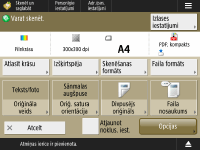
Skenēšanas iestatījumu logs izvēlnē <Skenēt un saglabāt>
Šis ekrāns ir paredzēts skenēšanas iestatījumu konfigurēšanai, kad veicat skenēšanu no izvēlnes <Skenēt un saglabāt>.

Pašreizējos iestatījumus varat reģistrēt kā izlases iestatījumus vai noklusējuma iestatījumus, vai reģistrēt tos ekrānā <Sākums> kā kopīgotās pogas vai personalizētās pogas.
Personalizētu pogu/koplietojamu pogu reģistrēšanaPaziņojumu rādīšanas apgabals (augšdaļa)
Tiek parādīts paziņojums, norādot pašreizējo statusu.
Ja ar nodaļas ID pārvaldību ir iestatīts lapu skaita ierobežojums, tiek parādīts atlikušo lapu skaits, ko var skenēt.
<Izlases iestatījumi>
Mainiet reģistrētos skenēšanas iestatījumus.
Skenēšanas iestatījumi
Tiek parādītas pogas skenēšanas iestatījumu maiņai un pašreizējie iestatījumi.
<Atlasīt krāsu>
Norādiet krāsu.
<Izšķirtspēja>
Palieliniet izšķirtspēju skaidrākai oriģinālu skenēšanai.
Samaziniet izšķirtspēju, lai samazinātu faila izmēru.
<Skenēšanas formāts>
Norādiet saglabājamo oriģinālu izmēru.
<Faila formāts>
Atlasiet saglabājamo failu formātu.
Ja ir norādīta opcija<Dalīt lappusēs>, faila beigās tiks pievienots trīsciparu lappuses numurs.
*Atkarībā no faila formāta var būt nepieciešams papildaprīkojums.
Failu formāti un nepieciešamība pēc papildu izstrādājumiem <Oriģināla veids>
Atlasiet skenēšanas režīmu un skenēšanas prioritāti tekstam/fotoattēliem atbilstoši oriģinālu veidam, piemēram, oriģināliem, kas ietver tikai tekstu, vai oriģināliem ar fotoattēliem.
Oriģināla satura orientācija
<Oriģināla satura orientācija>
Iestatiet šo režīmu, lai fiksētu horizontālu vai vertikālu skenēšanas orientāciju.
<Divpusējs oriģināls>
Iestatiet šo režīmu, lai skenētu gan oriģināla priekšpusi, gan aizmuguri.
Atlasiet <Grāmatas veids>, ja oriģināla priekšējai un aizmugurējai pusei ir vienāda augšējās un apakšējās malas orientācija.
Atlasiet <Kalendāra veids>, ja oriģināla priekšējai un aizmugurējai pusei ir pretēja augšējās un apakšējās malas orientācija.
<Faila nosaukums>
Norādiet saglabājamo failu faila nosaukumu.
\ / : , * ? " < > | nevar izmantot.
Punktu (.) vai atstarpi nevar izmantot kā faila nosaukuma pirmo vai pēdējo rakstzīmi.
<Opcijas>
Konfigurējiet iestatījumus skaidrākai oriģinālu skenēšanai.
Opciju ekrāns izvēlnē <Skenēt un saglabāt> <Atjaunot noklus. iest.>
Mainiet reģistrētos skenēšanas iestatījumus.
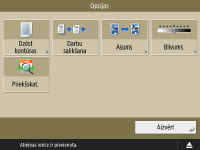
Opciju ekrāns izvēlnē <Skenēt un saglabāt>
Šis ekrāns tiek parādīts skenēšanas iestatījumu ekrānā izvēlnē <Skenēt un saglabāt> nospiežot <Opcijas>. Tas ļauj konfigurējiet iestatījumus skaidrākai oriģinālu skenēšanai.
<Dzēst kontūras>
Iestatiet šo režīmu, lai atbrīvotos no robežlīnijām, ēnām, iesiešanas caurumiem u.c.
<Darbu salikšana>
Iestatiet šo režīmu, lai situācijā, kad oriģinālus nevar skenēt visus kopā, tos skenētu secīgi un rezultātu saglabātu kā vienu failu.
<Asums>
Iestatiet šo režīmu, lai skenējot izplūdušu tekstu un diagrammas padarītu skaidrāku vai samazinātu Muarē efektu un uzlabotu fotoattēlus.
<Blīvums>
Pielāgojiet blīvumu atbilstoši oriģinālam.
Ar zīmuli uzrakstītu blāvu tekstu var padarīt vieglāk salasāmu, palielinot blīvumu.
<Priekšskat.>
Iestatiet šo režīmu, lai parādītu priekšskatījuma ekrānu un pēc oriģinālu skenēšanas apskatītu faila saturu.
*Priekšskatījuma ekrānā varat dzēst, pārvietot vai mainīt lapas.
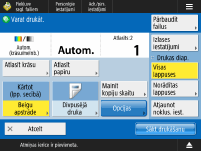
Drukas iestatījumu ekrāns izvēlnē <Piekļuve sagl. failiem>
Šis ekrāns ir paredzēts drukas iestatījumu konfigurēšanai, kad veicat drukāšanu no izvēlnes <Piekļuve sagl. failiem>.
Vienlaikus drukājot vairākus dažādu formātu failus, varat iestatīt tālāk minētos iestatījumus.
<Atlasīt krāsu>
<Atlasīt papīru>
<Mainīt kopiju skaitu>
<Divpusējā druka>
Pašreizējos iestatījumus varat reģistrēt kā izlases iestatījumus vai noklusējuma iestatījumus, vai reģistrēt tos ekrānā <Sākums> kā kopīgotās pogas vai personalizētās pogas.
Personalizētu pogu/koplietojamu pogu reģistrēšanaPaziņojumu rādīšanas apgabals (augšdaļa)
Tiek parādīts paziņojums, norādot pašreizējo statusu.
Ja ar nodaļas ID pārvaldību ir iestatīts lapu skaita ierobežojums, tiek parādīts atlikušo lapu skaits, ko var drukāt.
<Pārbaudīt failus>
Varat apskatīt atlasītā faila informāciju un saturu.
Drukas iestatījumi
Tiek parādītas pogas drukas iestatījumu maiņai un pašreizējie iestatījumi.
<Atlasīt krāsu>
Norādiet krāsu.
<Atlasīt papīru>
Izvēlieties papīru, uz kura jādrukā.
Ja drukājat PDF failu uz abām papīra pusēm un priekšējās un aizmugurējās lapas formāts atšķiras, izvēlnē <Atlasīt papīru> ir jāatlasa drukājamā papīra formāts.
<Mainīt kopiju skaitu>
Šis režīms ir pieejams tikai tad, ja ir atlasīti vairāki faili. Spiediet šo pogu, lai mainītu kopiju skaitu.
Beigu apstrāde (Kārtot/Grupa)
<Beigu apstrāde>
Iestatiet šo režīmu, lai konfigurētu nobeiguma iestatījumus, kad drukājat PDF/XPS failus.
<Divpusējā druka>
Norādiet atvēršanas veidu, kad drukājat uz abām papīra pusēm.
Ja drukājat PDF failu uz abām papīra pusēm un priekšējās un aizmugurējās lapas formāts atšķiras, izvēlnē <Atlasīt papīru> ir jāatlasa drukājamā papīra formāts.
<Opcijas>
Konfigurējiet iestatījumus skaidrākai un efektīvākai skenēto dokumentu izdrukāšanai.
Opciju ekrāns izvēlnē <Piekļuve sagl. failiem> <Izlases iestatījumi>
Mainiet reģistrētos drukas iestatījumus.
Drukas diapazons
Drukājot failu, kuram ir vairāk par divām lapām, norādiet drukājamās lapas.
<Atjaunot noklus. iest.>
Mainiet reģistrētos drukas iestatījumus.
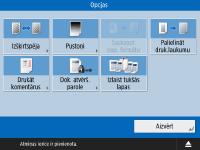
Opciju ekrāns izvēlnē <Piekļuve sagl. failiem>
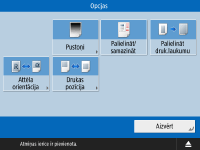
Šis ekrāns tiek parādīts drukas iestatījumu ekrānā izvēlnē <Piekļuve sagl. failiem> nospiežot <Opcijas>. Tas ļauj konfigurējiet iestatījumus skaidrākai dokumentu drukāšanai. Pieejamie iestatījumi var atšķirties atkarībā no drukājamā faila formāta.
PDF failu drukāšana | | Attēlu failu drukāšana |
<Izšķirtspēja>
Izvēlieties iestatījumu <Īpaši augsta (1200 dpi)>, lai iegūtu skaidrākas izdrukas.
<Pustoņi>
Atlasiet pustoņu drukāšanas režīmu atbilstoši failam, ko vēlaties izdrukāt.
<Izšķirtspēja>: Iestatiet šo režīmu, lai iespējotu skaidru druku, lai teksta datu un citu vienumu aprises būtu skaidrākas. Šis režīms ir optimāls, drukājot datus, kas satur daudz teksta vai smalkas līnijas.
<Gradācija>: Iestatiet šo režīmu, lai iespējotu druku gan ar gludām pārejām, gan skaidrām aprisēm. Šo iestatījumu var pielāgot, lai gludi izdrukātu formas un grafikus, izmantojot pārejas.
<Stohastiskais rastrs>: piemērots, lai asāk izdrukātu CAD datu kontūras un datus, kas satur tekstu un smalkas līnijas utt.
<Saskaņot pap. formātu>
Iestatiet šo režīmu, lai automātiski palielinātu/samazinātu, drukājot PDF/XPS failus.
<Palielināt druk.laukumu>
Iestatiet šo režīmu, lai samazinātu tukšās joslas lapas malās un palielinātu apdrukājamo laukumu.
<Drukāt komentārus>
Iestatiet šo režīmu, lai, drukājot PDF failus, pievienotu komentārus.
<Dok. atvērš. parole>
Ievadiet paroli, kas nepieciešama, lai izdrukātu PDF failu.
*Vienlaikus nevar drukāt vairākus PDF failus, kuriem ir dažādas paroles.
<Šifrēšana parole>: Drukājot PDF failu ar iestatītu paroli, ievadiet šo paroli.
<Politikas parole>: Drukājot PDF failu, kuram tiek lietota servera drošības politika, ievadiet politikā iestatīto paroli.
<Izlaist tukšās lapas>
Iestatiet šo režīmu, lai automātiski noteiktu tukšās lapas failos un nedrukātu tās.
<Palielināt/samazināt>
Iestatiet šo režīmu, lai attēla failu drukāšanas laikā automātiski palielinātu/samazinātu attēla izmēru atbilstoši papīra formātam.
<Attēla orientācija>
Iestatiet šo režīmu, lai automātiski atpazītu attēla faila malu attiecību un pēc vajadzības to drukātu vertikāli vai horizontāli. Varat arī manuāli norādīt, vai drukāt vertikāli vai horizontāli.
<Drukas pozīcija>
Drukājot attēla failu, varat iestatīt drukas laukumu centrā vai augšējā kreisajā pusē.