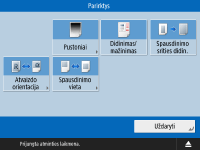
Kitų aparatų / serverių / atminties laikmenų naudojimo parametrų ekranai
Toliau nurodyti ekranai rodomi, kai originalai nuskaitomi dalyje <Skenavimas ir išsaugojimas> ir kai spausdinami failai dalyje <Saugomų failų pasiek.>.
Nuskaitymo parametrų ekranas dalyje <Skenavimas ir išsaugojimas>
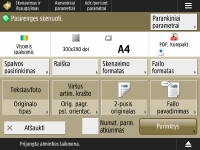
Šis ekranas skirtas nuskaitymo parametrams konfigūruoti, kai nuskaitymas atliekamas dalyje <Skenavimas ir išsaugojimas>.

Galite užregistruoti dabartinius parametrus kaip parankinius parametrus ar numatytuosius parametrus arba užregistruoti juos ekrane <Pagrindinis> kaip bendrai naudojamus arba asmeninius mygtukus.
Asmeninių / bendrai naudojamų mygtukų registravimasPranešimo rodymo sritis (viršutinė)
Rodomas pranešimas, nurodantis dabartinę būseną.
Taip pat rodomas galimų nuskaityti puslapių skaičius, jei buvo nustatytas puslapių limitas naudojant skyriaus ID valdymą.
<Parankiniai parametrai>
Pakeiskite nuskaitymo parametrus į užregistruotus parametrus.
Nuskaitymo parametrai
Rodomi nuskaitymo parametrų keitimo mygtukai ir dabartiniai parametrai.
<Spalvos pasirinkimas>
Nurodykite spalvą.
<Raiška>
Padidinkite raišką norėdami, kad originalai būtų aiškiau nuskaitomi.
Sumažinkite raišką, kad sumažintumėte failo dydį.
<Skenavimo formatas>
Nurodykite norimų įrašyti originalų dydį.
<Failo formatas>
Pasirinkite norimų įrašyti failų formatą.
Nurodžius <Pad. į atsk. puslapius>, failo pavadinimo gale pridedamas trijų skaitmenų puslapio numeris.
*Atsižvelgiant į failo formatą, gali reikėti papildomų produktų.
Failų formatai ir reikalinga pasirinktinė įranga <Originalo tipas>
Pasirinkite teksto / nuotraukų nuskaitymo režimą ir nuskaitymo pirmenybę pagal originalų tipą, pavyzdžiui, originalai tik su tekstu arba originalai su nuotraukomis.
Originalo pagr. puslapių kryptis
<Originalo pagr. puslapių kryptis>
Nustatykite šį režimą, norėdami užfiksuoti horizontalią arba vertikalią nuskaitymo padėtį.
<2-pusis originalas>
Nustatykite šį režimą, kad nuskaitytumėte abi originalo puses.
Pasirinkite <Knygos tipas> , jei originalo priekinės bei galinės pusių viršaus ir apačios padėtis yra tokia pat.
Pasirinkite <Kalendoriaus tipas>, jei originalo priekinės ir galinės pusių viršaus ir apačios padėtis yra priešinga.
<Failo pavadinimas>
Nurodykite įrašomų failų pavadinimus.
\ / : , * ? " < > | negalima naudoti.
Negalite naudoti taško (.) arba tarpo kaip pirmo arba paskutinio simbolio failo pavadinime.
<Parinktys>
Sukonfigūruokite parametrus, kad originalai būtų aiškiau nuskaitomi.
Parinkčių ekranas dalyje <Skenavimas ir išsaugojimas> <Numat. parm. atkūrimas>
Pakeiskite nuskaitymo parametrus į užregistruotus parametrus.
Parinkčių ekranas dalyje <Skenavimas ir išsaugojimas>
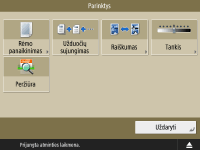
Šis ekranas rodomas paspaudus <Parinktys> nuskaitymo parametrų ekrane, dalyje <Skenavimas ir išsaugojimas>. Jame galima konfigūruoti nuskaitymo parametrus, kad originalai būtų aiškiau nuskaitomi.
<Rėmo panaikinimas>
Nustatykite šį režimą, kad būtų pašalintos kraštų linijos, šešėliai arba įsegimo skylės ir pan.
<Užduočių sujungimas>
Nustatykite šį režimą, norėdami vieną po kito nuskaityti originalus ir rezultatą įrašyti kaip vieną failą, kai jų visų neįmanoma nuskaityti vienu metu.
<Raiškumas>
Nustatykite šį režimą, norėdami nuskaityti neryškų tekstą bei diagramas, sumažinti jų grūdėtumą ir padailinti nuotraukas.
<Tankis>
Sureguliuokite tankį pagal originalą.
Padidinus tankį, gali būti lengviau nuskaityti neryškų pieštuku užrašytą tekstą.
<Peržiūra>
Nustatykite šį režimą norėdami atidaryti peržiūros ekraną, kuriame galėsite patikrinti failo turinį po originalų nuskaitymo.
*Peržiūros ekrane galite panaikinti, perkelti arba keisti puslapius.
Spausdinimo parametrų ekranas dalyje <Saugomų failų pasiek.>
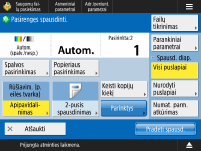
Šis ekranas skirtas spausdinimo parametrams konfigūruoti, kai spausdinama nadojant parinktį <Saugomų failų pasiek.>.
Kai kartu spausdinami skirtingų formatų failai, galima pasirinkti toliau nurodytus spausdinimo parametrus.
<Spalvos pasirinkimas>
<Popieriaus pasirinkimas>
<Keisti kopijų kiekį>
<2-pusis spausdinimas>
Galite užregistruoti dabartinius parametrus kaip parankinius parametrus ar numatytuosius parametrus arba užregistruoti juos ekrane <Pagrindinis> kaip bendrai naudojamus arba asmeninius mygtukus.
Asmeninių / bendrai naudojamų mygtukų registravimasPranešimo rodymo sritis (viršutinė)
Rodo pranešimą, nurodantį dabartinę būseną.
Taip pat rodomas galimų atspausdinti puslapių skaičius, jei buvo nustatytas puslapių limitas naudojant skyriaus ID valdymą.
<Failų tikrinimas>
Galite patikrinti pasirinkto failo informaciją ir turinį.
Spausdinimo parametrai
Rodomi spausdinimo parametrų keitimo mygtukai ir dabartiniai parametrai.
<Spalvos pasirinkimas>
Nurodykite spalvą.
<Popieriaus pasirinkimas>
Pasirinkite popierių, ant kurio spausdinsite.
Kai PDF failas spausdinamas ant abiejų popieriaus pusių, būtina pasirinkti popieriaus formatą, ant kurio bus spausdinama, dalyje <Popieriaus pasirinkimas>, jei priekinio ir galinio puslapių formatas skiriasi.
<Keisti kopijų kiekį>
Šis režimas galimas tik tuomet, kai pasirinkti keli failai. Paspauskite šį mygtuką, kad pakeistumėte kopijų skaičių.
Apipavidalinimas (Rūšiavimas/Grupė)
<Apipavidalinimas>
Nustatykite šį režimą, norėdami konfigūruoti užbaigimo parametrus, kai spausdinate PDF / XPS failus.
<2-pusis spausdinimas>
Nurodykite atidarymo tipą, kai spausdinate ant abiejų popieriaus pusių.
Kai spausdinamas PDF failas ant abiejų popieriaus pusių, būtina pasirinkti popieriaus formatą, ant kurio bus spausdinama, dalyje <Popieriaus pasirinkimas>, jei priekinio ir galinio puslapių formatas yra skirtingas.
<Parinktys>
Sukonfigūruokite spausdinimo parametrus, kad nuskaityti dokumentai būtų aiškiau ir efektyviau spausdinami.
Parinkčių ekranas dalyje <Saugomų failų pasiek.> <Parankiniai parametrai>
Pakeiskite spausdinimo parametrus į užregistruotus parametrus.
Spausdinimo diapazonas
Kai spausdinamas failas yra dviejų ar daugiau puslapių, nurodykite norimus išspausdinti puslapius.
<Numat. parm. atkūrimas>
Pakeiskite spausdinimo parametrus į užregistruotus parametrus.
Parinkčių ekranas dalyje <Saugomų failų pasiek.>
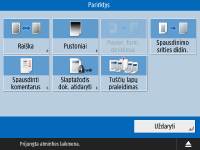
Šis ekranas rodomas paspaudus <Parinktys> spausdinimo parametrų ekrane, dalyje <Saugomų failų pasiek.>. Jame galima konfigūruoti spausdinimo parametrus, kad dokumentai būtų aiškiau spausdinami. Priklausomai nuo spausdinamo failo formato, gali skirtis galimi parametrai.
PDF failų spausdinimas | | Vaizdo failų spausdinimas |
<Raiška>
Nustatykite <Supersmulki (1200 dpi)>, kad spaudiniai būtų aiškesni.
<Pustoniai>
Pasirinkite pustonių spausdinimo režimą pagal failą, kurį norite spausdinti.
<Raiška>: Nustatykite šį detalaus spausdinimo režimą, kad teksto duomenų ir pan. kontūrai būtų perteikiami aiškiau. Šį režimą optimaliausia naudoti spausdinant daug teksto arba smulkių linijų turinčius duomenis.
<Gradacija>: Nustačius šį režimą spausdinama taikant glotnią gradaciją ir tinkamus kontūrus. Šį parametrą galite pakoreguoti taip, kad naudojant gradaciją figūros ir diagramos būtų spausdinamos glotniai.
<Klaidų difuzija>: tinkama naudoti norint, kad CAD duomenų ir duomenų, kuriuose yra teksto, plonų linijų ir pan., kontūrai būtų spausdinami ryškiai.
<Popier. form. derinimas>
Nustatykite šį režimą, norėdami automatiškai padidinti / sumažinti spaudinį, kai spausdinate PDF / XPS failus.
Spausdinimo srities didin.
<Spausdinimo srities didin.>
Nustatykite šį režimą, kad susiaurintumėte tuščius kraštus puslapio pakraščiuose ir padidintumėte spausdinimo sritį.
<Spausdinti komentarus>
Nustatykite šį režimą, kad galėtumėte pridėti komentarų spausdindami PDF failus.
Slaptažodis dok. atidaryti
<Slaptažodis dok. atidaryti>
Įveskite slaptažodį, reikalingą PDF failui spausdinti.
*Vienu metu negalite spausdinti kelių PDF failų naudodami skirtingus slaptažodžius.
<Šifravimo slaptažodis>: Kai spausdinate slaptažodžiu apsaugotą PDF failą, įveskite slaptažodį.
<Strategijos slaptažodis>: Jei spausdinate PDF failą, kuriam taikomos serverio apsaugos taisyklės, įveskite taisyklėse nustatytą slaptažodį.
<Tuščių lapų praleidimas>
Nustatykite šį režimą, norėdami automatiškai aptikti failuose esančius tuščius puslapius ir jų nespausdinti.
<Didinimas/mažinimas>
Nustatykite šį režimą, norėdami automatiškai padidinti / sumažinti vaizdo dydį pagal popieriaus formatą, kai spausdinate vaizdo failus.
<Atvaizdo orientacija>
Nustatykite šį režimą norėdami automatiškai aptikti vaizdo failo proporcijas ir spausdinti jį vertikaliai arba horizontaliai. Galite rankiniu būdu nurodyti, kad būtų spausdinama vertikaliai arba horizontaliai.
<Spausdinimo vieta>
Spausdindami vaizdo failą galite nustatyti spausdinimo sritį centre arba viršuje kairėje.