Görüntüyü Kaydırma
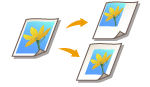 | Bu fonksiyon tüm görüntü sayfanın ortasına veya bir kenara doğru kaydırılmış şekilde kopyalama yapmanızı sağlar. Malzeme üzerinde metin ya da görüntü eklemek veya düzenlemek amacıyla boşluk bırakmak istediğinizden görüntüyü kaydırın. |
 |
Kaydırma Yönü Ayarları Orijinalin yönüne ve yerleştirildiği konuma bağlı olarak, görüntünün kaydırılacağı yön farklı olacaktır. Orijinal baskı camına yerleştirildiğinde Yan Kenarın Üst Kısmı: Görüntü sağa ve/veya alta kayacaktır. 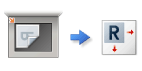 Uzak Kenarın Üst Kısmı: Görüntü sola ve/veya alta kayacaktır. 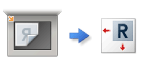 Orijinal, besleme ünitesine yerleştirildiğinde Yan Kenarın Üst Kısmı: Görüntü sola veya sağa ve/veya alta kayacaktır. 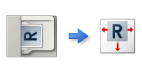 Uzak Kenarın Üst Kısmı: Görüntü yukarı veya aşağı ve/veya sağa kayacaktır. 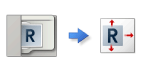 Konuma Göre işlevini kullanıyorsanız: Görüntü kayacak ancak konumu, görüntünün tamamı kesilmeden kopyalanacak şekilde ayarlanacaktır. Sayı Tuşlarına Göre işlevini kullanıyorsanız: Kopyalanan görüntü kesilebilir. |
Görüntüyü Bir Kenara Veya Ortaya Kaydırma
Kağıdı orijinalden daha büyük olarak kopyalayarak veya kopyalanan görüntüyü kağıt boyutundan daha küçük bir boyuta küçülterek görüntü etrafında kenarlıklar oluşturabilirsiniz. Bu kenarlıklar mevcut olduğunda, görüntü kağıdın bir kenarına ya da ortasına kaydırılabilir.
1
Orijinali yerleştirin. Orijinalleri Yerleştirme
2
<Kopya> seçeneğine basın. <Ana Menü> Ekranı
3
Kopyalama Temel Özellikleri ekranında <Seçenekler> seçeneğine basın. Kopyalama Temel Özellikleri Ekranı
4
<Kaydır> seçeneğine basın.
5
<Merkez/Köşe Kaydır>  <Sonraki> seçeneğine basın.
<Sonraki> seçeneğine basın.6
Görüntüyü taşımak için yönü seçin.
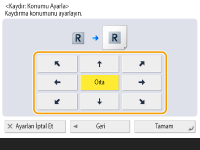
Bir ok düğmesine veya <Orta> seçeneğine basarak taşıma yönünü seçin.
7
<Tamm> <Kapat> seçeneğine basın.
<Kapat> seçeneğine basın.8
 (Başlat) tuşuna basın.
Kopyalama başlar.
Taşıma Mesafesini Belirleme
Orijinal görüntü ve kağıt çıktısı aynı boyutta olduğundan boşluk yoksa veya görüntüleri birkaç milimetre kaydırmak istiyorsanız, taşıma mesafesini belirleyin.
1
Orijinali yerleştirin. Orijinalleri Yerleştirme
2
<Kopya> seçeneğine basın. <Ana Menü> Ekranı
3
Kopyalama Temel Özellikleri ekranında <Seçenekler> seçeneğine basın. Kopyalama Temel Özellikleri Ekranı
4
<Kaydır> seçeneğine basın.
5
<Rakam Tuşları İle> <Sonraki> seçeneğine basın.
<Sonraki> seçeneğine basın.6
Taşınacak konumu belirleyin.
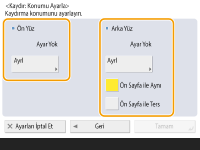
<Ön Yüz> öğesinde <Ayarla> seçeneğine basın ve taşıma mesafesini belirleyin. Yönleri gösteren yukarı/aşağı/sol/sağ düğmelerine basın ve sayı tuşlarını kullanarak taşıma mesafesini girin.
Her iki yüzü kopyalarken arka yüzdeki görüntüyü taşımak istiyorsanız, <Arka Yüz> ayarı gereklidir. Ön yüzdekiyle aynı konuma taşımak için <Ön Yüzle Aynı> seçeneğine basın. Simetrik olarak taşımak için <Ön Sayfa ile Ters> seçeneğine basın. Ön yüzdekinden farklı bir konuma taşımak için, <Ayarla> seçeneğine basın ve taşıma mesafesini girin.
7
<Tamm> <Kapat> seçeneğine basın.
<Kapat> seçeneğine basın.8
(Başlat) tuşuna basın.Kopyalama başlar.