
Ağ İletişimi için Anahtar ve Sertifika Kaydetme
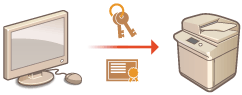
Bilgisayarınızdan makineye anahtar/sertifika, CA sertifikası ve S/MIME sertifikası kaydetmek için Uzak UI'yi kullanabilirsiniz. Bu öğeleri kaydetmek için bir yönetici belirleyin.
|
Aşağıda listelenen iletişim yöntemleri bir anahtar/sertifika veya CA sertifikası kullanır. Gerçek iletişimde kayıtlı bir anahtar ve sertifika kullanmak isterseniz, anahtarı ve sertifikayı her iletişim yönteminin ayarlarında belirtmeniz gerekir. Ancak, X.509 DER biçimindeki bir CA sertifikasının her iletişim yönteminin ayarlarında belirtilmesi gerekmez. Bu tür bir sertifikayı yalnızca makineye kaydederek kullanabilirsiniz. TLS şifreli iletişim TLS için Anahtar ve Sertifika Yapılandırma |
Anahtar ve Sertifika Kaydetme
Anahtarlar ve sertifikalar (sunucu sertifikaları) Uzak UI üzerinden kaydedilebilir. Makine üzerinde kaydedilebilecek anahtarlar ve sertifikalar hakkında bilgi için bkz. Sistem Teknik Özellikleri.
1
Uzak UI’yı başlatın. Uzak Kullanıcı Arabirimini Başlatma
2
Portal sayfasında [Ayarlar/Kayıt] seçeneğine tıklayın. Uzak Kullanıcı Arabirimi Ekranı
3
[Cihaz Yönetimi]  [Anahtar ve Sertifika Ayarları] seçeneğine tıklayın.
[Anahtar ve Sertifika Ayarları] seçeneğine tıklayın.4
[Anahtar ve Sertifikayı Kaydet...] seçeneğine tıklayın.
5
[Yükle...] seçeneğine tıklayın.
6
Anahtarı ve sertifikayı yükleyin.
[Gözat...] seçeneğine tıklayın, yüklenecek dosyaları (anahtar ve sertifika) belirtin ve [Yüklemeyi Başlat] seçeneğine tıklayın.
7
Anahtarı ve sertifikayı kaydedin.
1 | Kaydetmek istediğiniz anahtar ve sertifikayı seçip [Kaydet] seçeneğine tıklayın. |
2 | Anahtar adını ve parolayı girip <Tamam> seçeneğine tıklayın. 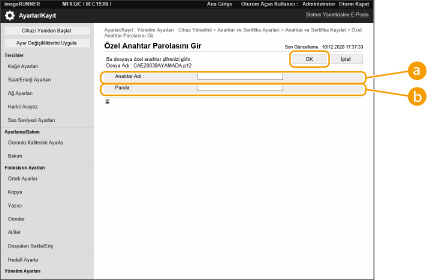  [Anahtar Adı] [Anahtar Adı]Makineye kaydedilen anahtarın adını girmek için alfanümerik karakterler kullanın.  [Parola] [Parola]Kaydedilecek dosya için ayarlanan özel anahtarın parolasını girmek için alfanümerik karakterler kullanın. |
|
Anahtarları ve sertifikaları yönetme4. adımda gösterilen ekranda ayrıntılı ayarları denetleyebilir veya anahtarları ve sertifikaları silebilirsiniz.  gösterilirse anahtar bozuk veya geçersizdir. gösterilirse anahtar bozuk veya geçersizdir. gösterilirse anahtarın sertifikası mevcut değildir. gösterilirse anahtarın sertifikası mevcut değildir.Sertifikayla ilgili ayrıntılı bilgileri görüntülemek için bir anahtar adına tıklayın. Sertifikanın geçerli olup olmadığını denetlemek için bu ekrandaki [Sert. Doğrula] seçeneğine de tıklayabilirsiniz. Anahtar ve sertifikayı silmek için silmek istediğiniz anahtar ve sertifikayı seçip [Sil] [Tamam] seçeneğine tıklayın. |
CA Sertifikası Kaydetme
X.509 DER biçimindeki CA sertifikaları makinede önceden yüklüdür. Belirli bir fonksiyon için gerekirse yeni bir CA sertifikası kaydedebilirsiniz. Makine üzerinde kaydedilebilecek CA sertifikaları hakkında bilgi için bkz. Sistem Teknik Özellikleri.
1
Uzak UI’yı başlatın. Uzak Kullanıcı Arabirimini Başlatma
2
Portal sayfasında [Ayarlar/Kayıt] seçeneğine tıklayın. Uzak Kullanıcı Arabirimi Ekranı
3
[Cihaz Yönetimi] [CA Sertifikası Ayarları] seçeneğine tıklayın.
[CA Sertifikası Ayarları] seçeneğine tıklayın.4
[CA Sertifikasını Kaydet...] seçeneğine tıklayın.
5
[Yükle...] seçeneğine tıklayın.
6
CA sertifikasını yükleyin.
[Gözat...] seçeneğine tıklayın, yüklenecek dosyayı (CA sertifikası) belirtin ve [Yüklemeyi Başlat] seçeneğine tıklayın.
7
CA sertifikasını kaydedin.
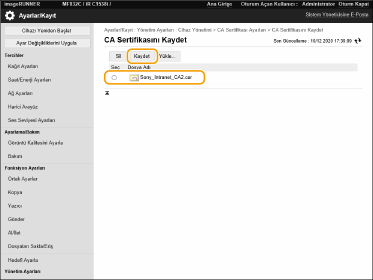
Kaydetmek istediğiniz CA sertifikasını seçip [Kaydet...] seçeneğine tıklayın.
|
CA sertifikalarını yönetme4. adımda gösterilen ekranda ayrıntılı ayarları denetleyebilir veya CA sertifikalarını silebilirsiniz. CA sertifikasıyla ilgili ayrıntılı bilgileri görüntülemek için  simgesine tıklayın. CA sertifikasının geçerli olup olmadığını denetlemek için bu ekrandaki [Sert. Doğrula] seçeneğine de tıklayabilirsiniz. simgesine tıklayın. CA sertifikasının geçerli olup olmadığını denetlemek için bu ekrandaki [Sert. Doğrula] seçeneğine de tıklayabilirsiniz.CA sertifikasını silmek için silmek istediğiniz sertifikayı seçip [Sil] [Tamam] seçeneğine tıklayın. |
S/MIME Sertifikası Kaydetme
S/MIME ile e-posta/I-fax şifrelemek için kullanılacak bir ortak anahtar sertifikası (S/MIME sertifikası) kaydedebilirsiniz. Makine üzerinde kaydedilebilecek S/MIME sertifikaları hakkında bilgi için bkz. Sistem Teknik Özellikleri. S/MIME ayarlarını yapılandırma hakkında bilgi için bkz. <E-Posta/I-Faks Ayarları> veya <S/MIME Ayarları>.
<S/MIME Ayarları>.1
Uzak UI’yı başlatın. Uzak Kullanıcı Arabirimini Başlatma
2
Portal sayfasında [Ayarlar/Kayıt] seçeneğine tıklayın. Uzak Kullanıcı Arabirimi Ekranı
3
[Cihaz Yönetimi] [S/MIME Sertifikası Ayarları] seçeneğine tıklayın.
[S/MIME Sertifikası Ayarları] seçeneğine tıklayın.4
[S/MIME Sertifikasını Kaydet...] seçeneğine tıklayın.
5
S/MIME sertifikasını kaydedin.
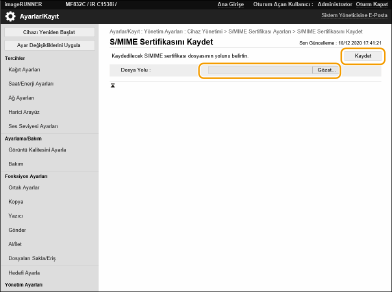
[Gözat...] seçeneğine tıklayın, kaydedilecek dosyayı (S/MIME sertifikası) belirtin ve [Kaydet] seçeneğine tıklayın.
|
S/MIME sertifikalarını yönetme4. adımda gösterilen ekranda ayrıntılı ayarları denetleyebilir veya S/MIME sertifikalarını silebilirsiniz. S/MIME sertifikasıyla ilgili ayrıntılı bilgileri görüntülemek için  simgesine tıklayın. S/MIME sertifikasının geçerli olup olmadığını denetlemek için bu ekrandaki [Sert. Doğrula] seçeneğine de tıklayabilirsiniz. simgesine tıklayın. S/MIME sertifikasının geçerli olup olmadığını denetlemek için bu ekrandaki [Sert. Doğrula] seçeneğine de tıklayabilirsiniz.S/MIME sertifikasını silmek için silmek istediğiniz sertifikayı seçip [Sil] [Tamam] seçeneğine tıklayın. |
Sertifika İptal Listesi (CRL) Kaydetme
Bir sertifika iptal listesi (CRL) kaydetmek için Uzak UI'yi kullanabilirsiniz. Makine üzerinde kaydedilebilecek CRL’ler hakkında bilgi için bkz. Sistem Teknik Özellikleri.
1
Uzak UI’yı başlatın. Uzak Kullanıcı Arabirimini Başlatma
2
Portal sayfasında [Ayarlar/Kayıt] seçeneğine tıklayın. Uzak Kullanıcı Arabirimi Ekranı
3
[Cihaz Yönetimi] [Sertifika İptal Listesi (CRL) Ayarları] seçeneğine tıklayın.
[Sertifika İptal Listesi (CRL) Ayarları] seçeneğine tıklayın.4
[CRL Kaydet...] seçeneğine tıklayın.
5
CRL’yi kaydedin.
[Gözat...] seçeneğine tıklayın, kaydedilecek dosyayı (CRL) belirtin ve [Kaydet] seçeneğine tıklayın.

|
CRL’leri yönetme4. adımda gösterilen ekranda ayrıntılı ayarları denetleyebilir veya CRL’leri silebilirsiniz. İlgili bilgileri görüntülemek için simgesine tıklayın. CRL’nin geçerli olup olmadığını denetlemek için bu ekrandaki [CRL doğrula] seçeneğine de tıklayabilirsiniz.CRL’yi sertifikasını silmek için silmek istediğiniz CRL’yi seçip [Sil] [Tamam] seçeneğine tıklayın. |