 (Ayarlar/Kayıt)
  <Ayarlama/Bakım> <Görüntü Kalitesini Ayarla>
 (Ayarlar/Kayıt) <Ayarlama/Bakım> <Görüntü Kalitesini Ayarla>
 |
Otomatik tonlama ayarı yaparken <Tam Ayar> seçeneğini belirlemeniz önerilir. Düzenli yapılan tam ayarların arasında daha hızlı ama daha az kapsamlı bir ayar yapmak için <Hızlı Ayar> seçeneğini belirleyin. |
 |
Test sayfaları, toplam kopyalama ya da baskı sayfa sayısının bir parçası sayılmaz. |
(Ayarlar/Kayıt) <Ayarlama/Bakım> <Görüntü Kalitesini Ayarla> (Ayarlar/Kayıt) <Ayarlama/Bakım> <Görüntü Kalitesini Ayarla> (Ayarlar/Kayıt) <Ayarlama/Bakım> <Görüntü Kalitesini Ayarla> (Ayarlar/Kayıt) <Ayarlama/Bakım> <Görüntü Kalitesini Ayarla> |
Bu ayar yalnızca kopyalama için etkilidir. <Ayar Değişikliklerini Uygula> uygulandıktan sonra ayar değişiklikleri etkili olur. |
(Ayarlar/Kayıt) <Ayarlama/Bakım> <Görüntü Kalitesini Ayarla> (Ayarlar/Kayıt) <Ayarlama/Bakım> <Görüntü Kalitesini Ayarla> (Ayarlar/Kayıt) <Ayarlama/Bakım> <Görüntü Kalitesini Ayarla> <Özel İşlem> |
<Su Damlası Şablonu Önleme Modu> seçeneğini ayarlarsanız, ilk sayfanın yazdırma hızı azalır. |
(Ayarlar/Kayıt) <Ayarlama/Bakım> <Görüntü Kalitesini Ayarla> <Özel İşlem> |
Aşağıdaki durumlarda bu ayarı yapın. Baskı sonuçları daha iyi olabilir. <Düşük>: Aşağıda belirtildiği gibi, aynı istenmeyen görüntü tekrar oluştuğunda bunu ayarlayın. 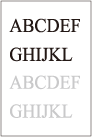 <Yüksek 1>: Yazdırılan görüntülerde toner soyuluyorsa bunu ayarlayın. <Yüksek 2>: <Yüksek 1> seçeneğinin sunduğu iyileşme yetersiz olduğunda bunu ayarlayın. İki ayarı da kullanmamak için <Standart> seçeneğini ayarlayın. <Yüksek 2> seçeneğini ayarlandığında yazdırma hızı daha düşük olur. Kağıt türü ve kullanım ortamı değiştirilerek, bu ayar değiştirilmeden toner soyulması iyileştirilebilir. |
(Ayarlar/Kayıt) <Ayarlama/Bakım> <Görüntü Kalitesini Ayarla> <Özel İşlem> |
Bu seçeneğin <Açık> olarak ayarlanması baskı kalitesini etkileyebilir. <Mod 1> seçeneğini <Açık> olarak ayarlamak kıvrılmayı azaltmadıysa <Mod 2> seçeneğini <Açık> olarak ayarlayın. Hem <Mod 1> hem de <Mod 2> seçeneklerini ayarlamak kıvrılmayı azaltmadıysa, <Mod 1> ve <Mod 2> seçeneklerini <Kapalı> olarak, <Kağıt Besleme Yöntemini Değiştir> seçeneğini ise <Baskı Tarafı Önclğ> olarak ayarlayın. |
(Ayarlar/Kayıt) <Ayarlama/Bakım> <Görüntü Kalitesini Ayarla> <Özel İşlem> |
<Mod 1> : Her bir sayfada büyük miktarda görüntü veya metin bulunan belgeleri yazdırırken bunu ayarlayın. Ama baskı hızı yavaşlar. <Mod 2> : Her bir sayfada az miktarda görüntü veya metin bulunan belgeleri yazdırırken bunu ayarlayın. Bu, baskı hızını <Mod 1> kadar yavaşlatmayacaktır. <Kapalı>: Baskı hızının düşmesini istemediğinizde bunu ayarlayın. Ama baskı kalitesi iyileşmeyecektir. |
(Ayarlar/Kayıt) <Ayarlama/Bakım> <Görüntü Kalitesini Ayarla> <Özel İşlem> (Ayarlar/Kayıt) <Ayarlama/Bakım> <Görüntü Kalitesini Ayarla> <Özel İşlem> |
<Açık> olarak ayarlandığında, baskı yoğunluğu daha açık olacaktır. |
(Ayarlar/Kayıt) <Ayarlama/Bakım> <Görüntü Kalitesini Ayarla> <Özel İşlem> |
<Açık> olarak ayarlandığında yazdırma hızı daha düşük olacaktır. |
(Ayarlar/Kayıt) <Ayarlama/Bakım> <Görüntü Kalitesini Ayarla> <Özel İşlem> |
<Açık> olarak ayarlandığında yazdırma hızı daha düşük olacaktır. |
(Ayarlar/Kayıt) <Ayarlama/Bakım> <Görüntü Kalitesini Ayarla> <Özel İşlem> |
Pürüzsüz yüzeyi olmayan düz kağıt kullanırken bu ayarı <Açık> yaparsanız, sabitleme sorunları ortaya çıkabilir. |
(Ayarlar/Kayıt) <Ayarlama/Bakım> <Görüntü Kalitesini Ayarla> <Özel İşlem> |
Pürüzsüz yüzeyli kağıt kullanırken bu ayarı <Açık> yaparsanız, sabitleme sorunları ortaya çıkabilir. |
(Ayarlar/Kayıt) <Ayarlama/Bakım> <Görüntü Kalitesini Ayarla> <Özel İşlem> |
Bu ayar yalnızca zarf yazdırma sırasında etkinleştirilir. Bu ayar <Açık> olarak ayarlanırsa görüntünün kalitesi olumsuz etkilenebilir. |