Diğer Makineleri/Sunucuları/Bellek Ortamlarını Kullanmak İçin Ayarlar Ekranları
Orijinalleri <Tara ve Sakla> ekranından tararken ve dosyaları <Saklanan Dosylr Erşm> ekranından yazdırırken aşağıdaki ekranlar görüntülenir.
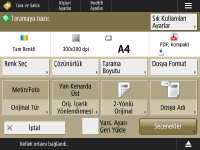
<Tara ve Sakla> bölümündeki Tarama Ayarları Ekranı
Bu ekran, <Tara ve Sakla> bölümünden tarama yaparken tarama ayarlarını yapılandırmak içindir.

Mevcut ayarları sık kullanılan ayarlar veya varsayılan ayarlar olarak kaydedebilir ya da <Ana Menü> ekranına Paylaşılan düğmeler veya Kişisel düğmeler olarak kaydedebilirsiniz.
Kişisel Düğmeler/Paylaşılan Düğmeler KaydetmeMesaj Görüntüleme Alanı (Üst)
Mevcut durumu gösteren bir mesaj görüntülenir.
Departman Kimlik Yönetiminde bir sayfa limiti ayarlanırsa, taranabilecek kalan sayfa sayısı da görüntülenir.
<Sık Kull. Ayarlar>
Tarama ayarlarını kayıtlı ayarlar olarak değiştirin.
Tarama Ayarları
Tarama ayarlarını ve mevcut ayarları değiştirmek için düğmeler görüntülenir.
<Renk Seç>
Rengi belirtin.
<Çözünürlük>
Orijinalleri daha net taramak için çözünürlüğü artırın.
Dosya boyutunu küçültmek için çözünürlüğü azaltın.
<Tarama Boyutu>
Kaydedilecek orijinallerin boyutunu belirtin.
<Dosya Format>
Kaydedilecek dosyaların formatını seçin.
<Sayfalara Böl> seçeneği belirtilmişse, dosya adının sonuna üç basamaklı bir sayfa numarası eklenir.
*Dosya formatına bağlı olarak isteğe bağlı ürünler gerekebilir.
Dosya Biçimleri ve İsteğe Bağlı Ürünlere Yönelik İhtiyaç <Orijinal Tür>
Yalnızca metin içeren orijinaller veya fotoğraf içeren orijinaller gibi, orijinallerin türüne göre metin/fotoğraflar için tarama modunu ve tarama önceliğini seçin.
<Orijinal İçerik Yönü>
Taramanın yönünü yatay veya dikey olarak sabitlemek için bu modu ayarlayın.
<2-Yönlü Orijinal>
Orijinalin hem ön hem de arka tarafını taramak için bu modu ayarlayın.
Orijinalin ön ve arka yüzlerinin üst-alt yönü aynıysa <Kitap Tipi> seçeneğini belirleyin.
Orijinalin ön ve arka yüzlerinin üst-alt yönü birbirinin tersiyse <Takvim Tipi> seçeneğini belirleyin.
<Dosya Adı>
Kaydedilecek dosyaların dosya adını belirtin.
\ / : , * ? " < > | kullanılamaz.
Dosya adının ilk veya son karakteri için nokta (.) veya boşluk kullanamazsınız.
<Seçenekler>
Orijinalleri daha net taramak için ayarları yapılandırın.
<Tara ve Sakla> bölümündeki Seçenekler Ekranı <Vars. Ayarı Geri Yükle>
Tarama ayarlarını kayıtlı ayarlar olarak değiştirin.
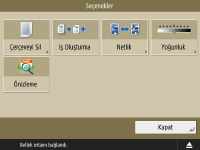
<Tara ve Sakla> bölümündeki Seçenekler Ekranı
Bu ekran, Tara ve Sakla> bölümündeki <Seçenekler> seçeneğine basarak görüntülenir. Orijinalleri daha net taramak için ayarları yapılandırmanıza olanak tanır.
<Çerçeveyi Sil>
Kenar çizgileri, gölgeler veya ciltleme delikleri vb. öğeleri ortadan kaldırmak için bu modu ayarlayın.
<İş Oluşturma>
Orijinalleri sırayla taramak ve hepsini aynı anda taramak imkansız olduğunda sonucu tek bir dosya olarak depolamak için bu modu ayarlayın.
<Netlik>
Bulanık metinleri ve şemaları net bir şekilde taramak veya muare etkisini azaltmak ve fotoğrafları yumuşatmak için bu modu ayarlayın.
<Yoğunluk>
Orijinale göre yoğunluğu ayarlayın.
Kurşun kalemle yazılan soluk metinler yoğunluğu artırılarak daha okunaklı hale getirilebilir.
<Önizleme>
Orijinalleri taradıktan sonra dosya içeriğini kontrol etmek üzere bir önizleme ekranı görüntülemek için bu modu ayarlayın.
*Önizleme ekranında sayfaları silebilir, taşıyabilir veya değiştirebilirsiniz.
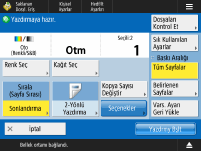
<Saklanan Dosylr Erşm> bölümündeki Baskı Ayarları Ekranı
Bu ekran, <Saklanan Dosylr Erşm> bölümünden yazdırma yaparken baskı ayarlarını yapılandırmak içindir.
Farklı formatta birden çok dosyayı birlikte yazdırırken, aşağıdaki yazdırma ayarlarını yapabilirsiniz.
<Renk Seç>
<Kağıt Seç>
<Kopya Sayısı Değiştir>
<2-Yönlü Yazdırma>
Mevcut ayarları sık kullanılan ayarlar veya varsayılan ayarlar olarak kaydedebilir ya da <Ana Menü> ekranına Paylaşılan düğmeler veya Kişisel düğmeler olarak kaydedebilirsiniz.
Kişisel Düğmeler/Paylaşılan Düğmeler KaydetmeMesaj Görüntüleme Alanı (Üst)
Mevcut durumu gösteren bir mesaj görüntülenir.
Departman Kimlik Yönetiminde bir sayfa limiti ayarlanırsa, yazdırılabilecek kalan sayfa sayısı da görüntülenir.
<Dosyaları Kontrol Et>
Seçilen dosyanın bilgilerini ve içeriğini kontrol edebilirsiniz.
Baskı Ayarları
Baskı ayarlarını ve mevcut ayarları değiştirmek için düğmeler görüntülenir.
<Renk Seç>
Rengi belirtin.
<Kağıt Seç>
Üzerine yazdırılacak kağıdı seçin.
Bir PDF dosyasını kağıdın her iki yüzüne yazdırırken, ön ve arka sayfalar farklı boyutta ise <Kağıt Seç> bölümünde yazdırılacak kağıt boyutunu seçmek gerekir.
<Kopya Sayısı Değiştir>
Bu mod sadece birden fazla dosya seçildiğinde kullanılabilir. Kopya sayısını değiştirirken bu düğmeye basın.
Sonlandırma (Sırala/Grup)
<Sonlandırma>
PDF/XPS dosyalarını yazdırırken sonlandırma ayarlarını yapılandırmak için bu modu ayarlayın.
<2-Yönlü Yazdırma>
Kağıdın her iki yüzüne de yazdırırken açılma tipini belirtin.
Bir PDF dosyasını kağıdın her iki yüzüne yazdırırken, ön ve arka sayfalar farklı boyutta ise <Kağıt Seç> bölümünde yazdırılacak kağıt boyutunu seçmek gerekir.
<Seçenekler>
Taranan belgeleri daha net ve verimli bir şekilde yazdırmak için ayarları yapılandırın.
<Saklanan Dosylr Erşm> bölümündeki Seçenekler Ekranı <Sık Kull. Ayarlar>
Baskı ayarlarını kayıtlı ayarlar olarak değiştirin.
Baskı Aralığı
İki veya daha fazla sayfalı bir dosya yazdırırken, yazdırılacak sayfaları belirtin.
<Vars. Ayarı Geri Yükle>
Baskı ayarlarını kayıtlı ayarlar olarak değiştirin.
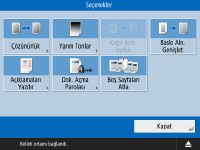
<Saklanan Dosylr Erşm> bölümündeki Seçenekler Ekranı
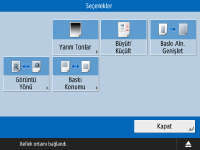
Bu ekran <Saklanan Dosylr Erşm> bölümündeki <Seçenekler> seçeneğine basarak görüntülenir. Belgeleri daha net yazdırmak için ayarları yapılandırmanıza olanak tanır. Kullanılabilir ayarlar, yazdırılacak dosyanın formatına bağlı olarak farklılık gösterebilir.
PDF dosyalarının yazdırılması | | Görüntü dosyalarının yazdırılması |
<Çözünürlük>
Daha net yazdırmak için <Süper hassas (1200dpi)> seçeneğini belirleyin.
<Yarım Tonlar>
Yazdırmak istediğiniz dosyaya uygun yarım tonlu yazdırma modunu seçin.
<Çözünürlük>: Metin verileri gibi öğelerin kenar çizgilerinin daha net olması için kaliteli baskıyı etkinleştirmek üzere bu modu ayarlayın. Bu mod, çok fazla metin veya ince çizgi içeren verileri yazdırırken kullanmaya uygundur.
<Tonlama>: Hem yumuşak geçişler hem de uygun kenar çizgileriyle yazdırmayı etkinleştirmek için bu modu ayarlayın. Tonlama kullanarak şekil ve grafik yazdırmak için bu ayarı yapabilirsiniz.
<Hata Ayıklama>: CAD verilerinin ve metin veya ince çizgi gibi öğeler içeren verilerin dış hatlarını net şekilde yazdırmak için kullanılır.
<Kağıt Bytn. Uydur>
PDF/XPS dosyalarını yazdırırken otomatik olarak büyütmek/küçültmek için bu modu ayarlayın.
<Baskı Aln. Genişlet>
Sayfanın her iki tarafındaki boş kenarlıkları daraltmak ve yazdırma alanını büyütmek için bu modu ayarlayın.
<Açıklamaları Yazdır>
PDF dosyalarını yazdırırken yorum eklemek için bu modu ayarlayın.
<Dok. Açma Parolası>
PDF dosyasını yazdırmak için gerekli parolayı girin.
*Farklı parolalara sahip birden çok PDF dosyasını aynı anda yazdıramazsınız.
<Anahtar Şifre>: Parolalı bir PDF dosyasını yazdırırken, bu parolayı girin.
<İlke Parolası>: Sunucu güvenlik ilkesi uygulanmış bir PDF dosyasını yazdırırken, ilkede belirlenen parolayı girin.
<Boş Sayfaları Atla>
Dosyalarda bulunan boş sayfaların otomatik olarak algılanması ve yazdırılmaması için bu modu ayarlayın.
<Büyüt/Küçült>
Görüntü dosyalarını yazdırırken kağıt boyutuna göre görüntü boyutunu otomatik olarak büyütmek/küçültmek için bu modu ayarlayın.
<Görüntü Yönü>
Görüntü dosyasının en boy oranını otomatik olarak algılamak ve gerektiğinde dikey veya yatay olarak yazdırmak için bu modu ayarlayın. Manüel olarak da dikey ya da yatay yazdırmayı belirleyebilirsiniz.
<Baskı Konumu>
Bir görüntü dosyasını yazdırırken baskı alanını ortada veya sol üstte konumlanacak şekilde ayarlayabilirsiniz.