
פעולות בסיסיות ב-Windows
|
הפעולה עשויה להשתנות בהתאם למחשב שבו אתה משתמש. |
הצגת תיקיית המדפסת
Windows Server 2012
לחץ לחיצה ימנית על הפינה התחתונה השמאלית של המסך בחר [Control Panel] [View devices and printers].
לחץ לחיצה ימנית על הפינה התחתונה השמאלית של המסך
בחר [Control Panel] [View devices and printers].Windows 8.1/Server 2012 R2
לחץ לחיצה ימנית על [Start] בחר [Control Panel] [View devices and printers].
לחץ לחיצה ימנית על [Start]
בחר [Control Panel] [View devices and printers].Windows 10
[ ] בחר [מערכת Windows ] [Control Panel] [Hardware and Sound] [Devices and Printers].
[
] בחר [מערכת Windows ] [Control Panel] [Hardware and Sound] [Devices and Printers].Windows Server 2016
לחץ לחיצה ימנית על [] בחר [Control Panel] [חומרה] [Devices and Printers].
לחץ לחיצה ימנית על [
] בחר [Control Panel] [חומרה] [Devices and Printers].הצגת מדפסות משותפות בשרת ההדפסה
1
פתח את סייר Windows.
Windows Server 2012
לחץ לחיצה ימנית על הפינה התחתונה השמאלית של המסך בחר [סייר הקבצים].
לחץ לחיצה ימנית על הפינה התחתונה השמאלית של המסך
בחר [סייר הקבצים].Windows 8.1/Server 2012 R2
לחץ לחיצה ימנית על [Start] בחר [סייר הקבצים].
בחר [סייר הקבצים].Windows 10/Server 2016
לחץ לחיצה ימנית על [] בחר [File Explorer]
לחץ לחיצה ימנית על [
] בחר [File Explorer]2
בחר [Network] או [My Network Places] ולחץ לחיצה כפולה על המחשב המוגדר כשרת הדפסה.
כדי להציג את המחשבים שנמצאים ברשת, ייתכן שיהיה עליך להפעיל את גילוי הרשת או לחפש מחשבים ברשת.
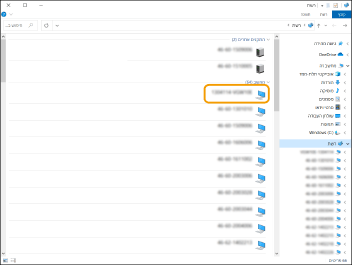
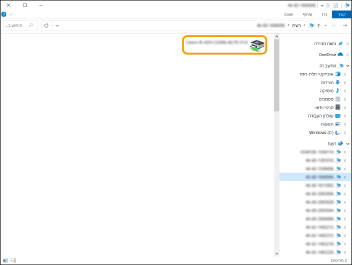
המדפסת המשותפת תוצג.
בדיקת יציאת המדפסת LPR/RAW
1
פתח את תיקיית המדפסות. הצגת תיקיית המדפסת
2
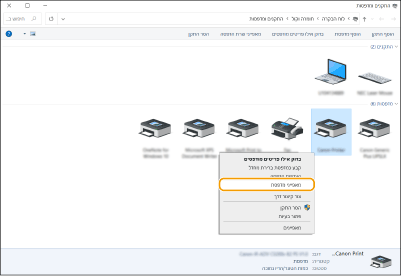
לחץ לחיצה ימנית על סמל המדפסת של המכשיר ולחץ על [Printer properties] (או [Properties]).
3
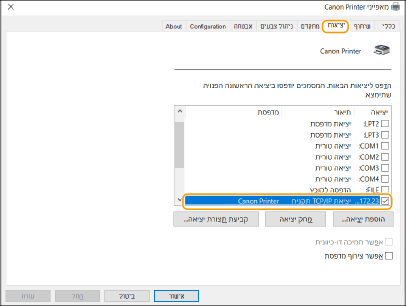
בדוק את הגדרות היציאה.
לחץ על הכרטיסייה [Ports].
ודא כי היציאה הנכונה נבחרה עבור המדפסת.
בעת הדפסה מאפליקציית חנות Windows
Windows Server 2012
הצג את הצ'ארמים בצד ימין של המסך הקש או לחץ על [Devices] מנהל ההתקן שבו אתה משתמש [Print].
הצג את הצ'ארמים בצד ימין של המסך
הקש או לחץ על [Devices] מנהל ההתקן שבו אתה משתמש [Print].Windows 8.1/Server 2012 R2
הצג את הצ'ארמים בצד ימין של המסך הקש או לחץ על [Devices] [Print] מנהל ההתקן שבו אתה משתמש [Print].
הצג את הצ'ארמים בצד ימין של המסך
הקש או לחץ על [Devices] [Print] מנהל ההתקן שבו אתה משתמש [Print].Windows 10
הקש או לחץ על [Print] ביישום מנהל ההתקן שבו אתה משתמש [Print].
הקש או לחץ על [Print] ביישום
מנהל ההתקן שבו אתה משתמש [Print]. |
אם אתה מדפיס בשיטה זאת, רק מספר מוגבל של פונקציות מדפסת יהיו זמינות. אם ההודעה [The printer requires your attention. Go to the desktop to take care of it.] מוצגת, עבור אל שולחן העבודה ופעל בהתאם להנחיות בתיבת הדו-שיח. ההודעה מופיעה כאשר המכשיר מוגדר להציג את שם המשתמש בעת הדפסה ובמופעים דומים. |