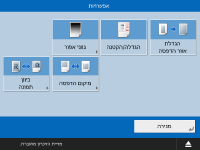
מסכי ההגדרות עבור שימוש במכשירים/שרתים/מדיית זיכרון אחרים
המסכים הבאים מוצגים בעת סריקת מסמכי מקור באמצעות <סריקה ואחסון> ואת קובצי ההדפסה באמצעות <גישה לקבצים מאוחסנים>.
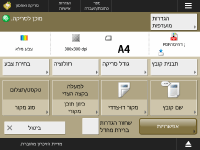
מסך הגדרות סריקה תחת <סריקה ואחסון>
מסך זה משמש לקביעת תצורת הגדרות הסריקה בעת סריקה באמצעות <סריקה ואחסון>.

ניתן לרשום את ההגדרות הנוכחיות כהגדרות מועדפות או כהגדרות ברירת מחדל, או לרשום אותן במסך ה<בית> כלחצנים משותפים או לחצנים אישיים.
רישום לחצנים אישיים/לחצנים משותפיםאזור תצוגת ההודעות (חלק עליון)
מוצגת הודעה המציינת את המצב הנוכחי.
מספר הדפים הנותר שניתן לסרוק מוצג גם כן אם מוגדרת הגבלת דפים עם ניהול מזהה מחלקה.
<הגדרות מועדפות>
שנה את הגדרות הסריקה להגדרות הרשומות.
הגדרות סריקה
הלחצנים לשינוי הגדרות הסריקה וההגדרות הנוכחיות מוצגים.
<בחירת צבע>
ציין את הצבע.
<רזולוציה>
הגדל את הרזולוציה כדי לסרוק את מסמכי המקור באופן ברור יותר.
הקטן את הרזולוציה כדי להקטין את גודל הקובץ.
<גודל סריקה>
ציין את גודל מסמכי המקור המיועדים לשמירה.
<תבנית קובץ>
בחר את תבנית הקבצים המיועדים לשמירה.
אם ההגדרה <חלוקה לדפים> מוגדרת, מספר בעל שלוש ספרות יתווסף לסוף שם הקובץ.
*ייתכן שיהיה צורך במוצרים אופציונליים, בהתאם לתבנית הקובץ.
תבניות קובץ והצורך במוצרים אופציונליים <סוג מקור>
בחר את מצב הסריקה ואת עדיפות הסריקה עבור טקסט/תמונות בהתאם לסוג מסמכי המקור, כמו למשל מסמכי מקור המכילים טקסט בלבד או מסמכי מקור הכוללים תמונות.
<כיוון תוכן מקורי>
הגדר מצב זה כדי לתקן את הכיוון לסריקה אופקית או אנכית.
<מקור דו-צדדי>
הגדר מצב זה לסריקת הצד הקדמי והאחורי של מסמך המקור.
בחר באפשרות <סוג ספר> אם הצד הקדמי והצד האחורי של מסמך המקור הם בכיוון זהה בחלק העליון והתחתון.
בחר באפשרות <סוג לוח שנה> הצד הקדמי והצד האחורי של מסמך המקור הם בכיוון ההפוך בחלק העליון והתחתון.
<שם קובץ>
ציין את שם הקובץ של הקבצים המיועדים לשמירה.
\ / : , * ? לא ניתן להשתמש בתווים " < > |.
לא ניתן להשתמש בנקודה (.) או ברווח בתור התו הראשון או האחרון של שם לקובץ.
<אפשרויות>
קבע את תצורת ההגדרות עבור סריקת מסמכי המקור באופן ברור יותר.
מסך האפשרויות תחת <סריקה ואחסון> <שחזור הגדרות ברירת מחדל>
שנה את הגדרות הסריקה להגדרות הרשומות.
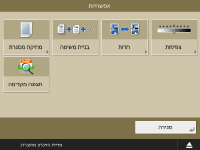
מסך האפשרויות תחת <סריקה ואחסון>
מסך זה מוצג על-ידי לחיצה על <אפשרויות> במסך הגדרות הסריקה תחת <סריקה ואחסון>. הדבר מאפשר לך לקבוע את תצורת ההגדרות לסריקת מסמכי המקור באופן ברור יותר.
<מחיקת מסגרת>
הגדר מצב זה כדי להסיר קווי גבול, צללים או נקבי איגוד וכדומה.
<בניית משימה>
הגדר מצב זה כדי לסרוק מסמכי מקור ברצף ולאחסן את התוצאה כקובץ אחד, כאשר לא ניתן לסרוק את כולם בבת-אחת.
<חדות>
הגדר מצב זה לסריקת טקסט ותרשימים מטושטשים באופן ברור יותר להקטנת אפקט moiré ולהחלקת תמונות.
<צפיפות>
כוונן את הצפיפות בהתאם למסמך המקור.
קל יותר לקרוא טקסט דהוי הכתוב בעיפרון על-ידי הגדלה הצפיפות.
<תצוגה מקדימה>
הגדר מצב זה כדי להציג מסך תצוגה מקדימה כדי לבדוק את תוכן הקובץ לאחר סריקת מסמכי מקור.
*ניתן למחוק, להעביר או להחליף דפים במסך התצוגה המקדימה.
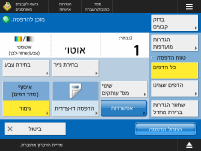
מסך הגדרות הדפסה תחת <גישה לקבצים מאוחסנים>
מסך זה מיועד לקביעת תצורת הגדרות הדפסה בעת הדפסה באמצעות <גישה לקבצים מאוחסנים>.
בעת הדפסת מספר קבצים בתבנית שונה יחד, ניתן להגדיר את הגדרות הצבע הבאות.
<בחירת צבע>
<בחירת נייר>
<שינוי מס' עותקים>
<הדפסה דו-צדדית>
ניתן לרשום את ההגדרות הנוכחיות כהגדרות מועדפות או כהגדרות ברירת מחדל, או לרשום אותן במסך ה<בית> כלחצנים משותפים או לחצנים אישיים.
רישום לחצנים אישיים/לחצנים משותפיםאזור תצוגת ההודעות (חלק עליון)
מוצגת הודעה המציינת את המצב הנוכחי.
מספר הדפים הנותר שניתן להדפיס מוצג גם כן אם מוגדרת הגבלת דפים עם ניהול מזהה מחלקה.
<בדוק קבצים>
ניתן לבדוק את הפרטים והתוכן של הקובץ שנבחר.
הגדרות הדפסה
הלחצנים לשינוי הגדרות ההדפסה וההגדרות הנוכחיות מוצגים.
<בחירת צבע>
ציין את הצבע.
<בחירת נייר>
בחר את הנייר שיש להדפיס עליו.
בעת הדפסת קובץ PDF על שני צידי הנייר, יש לבחור את גודל הנייר שיש להדפיס עליו תחת <בחירת נייר> אם הדפים הקדמיים והאחוריים הם בכיוון שונה.
<שינוי מס' עותקים>
מצב זה זמין רק בעת הבחירה במספר קבצים. לחץ על לחצן זה בעת שינוי מספר ההעתקים.
<גימור>
הגדר מצב זה כדי לקבוע את תצורת הגדרות הגימור בעת הדפסת קובצי PDF/XPS.
<הדפסה דו-צדדית>
ציין את סוג הפתיחה בעת הדפסה על שני צידי הנייר.
בעת הדפסת קובץ PDF על שני צידי הנייר, יש לבחור את גודל הנייר שיש להדפיס עליו תחת <בחירת נייר> אם הדפים הקדמיים והאחוריים הם בכיוון שונה.
<אפשרויות>
קבע את תצורת ההגדרות עבור הדפסת המסמכים שנסרקו באופן ברור ויעיל יותר.
מסך האפשרויות תחת <גישה לקבצים מאוחסנים> <הגדרות מועדפות>
שנה את הגדרות ההדפסה להגדרות הרשומות.
טווח הדפסה
בעת הדפסת קובץ בעל שני דפים או יותר, ציין את הדפים המיועדים להדפסה.
<שחזור הגדרות ברירת מחדל>
שנה את הגדרות ההדפסה להגדרות הרשומות.
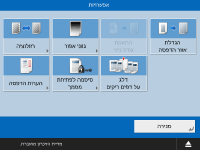
מסך האפשרויות תחת <גישה לקבצים מאוחסנים>
מסך זה מוצג על-ידי לחיצה על <אפשרויות> במסך הגדרות ההדפסה תחת <גישה לקבצים מאוחסנים>. הדבר מאפשר לך לקבוע את תצורת ההגדרות להדפסת המסמכים באופן ברור יותר. ההגדרות הזמינות עשויות להשתנות, בהתאם לתבנית הקובץ המיועד להדפסה.
הדפסת קובצי PDF | | הדפסת קובצי תמונות |
<רזולוציה>
הגדר <איכותי מאוד (1200 dpi)> כדי להדפיס באופן ברור יותר.
<גווני אפור>
בחר במצב הדפסה בגווני אפור כך שיתאים לקובץ שברצונך להדפיס.
<רזולוציה>: הגדר מצב זה כדי לאפשר הדפסה עדינה כך שקווי המתאר של נתוני טקסט וכדומה, יהיו ברורים יותר. מצב זה אופטימלי עבור נתוני הדפסה המכילים טקסט רב או קווים עדינים.
<הדרגתיות>: הגדר מצב זה כדי לאפשר הדפסה הכוללת מעברים הדרגתיים וקווי מתאר מתאימים. ניתן לכוונן הגדרה זו להדפסה חלקה של צורות וגרפים על ידי שימוש באפשרות של הדרגתיות.
<פיזור שגיאות>: מתאים להדפסה חדה של קווי מתאר של נתוני CAD ונתונים הכוללים טקסט וקווים עדינים וכדומה.
<התאמת גודל נייר>
הגדר מצב זה לצורך הגדלה/הקטנה אוטומטית בעת הדפסת קובצי PDF/XPS.
<הגדלת אזור הדפסה>
הגדר מצב זה כדי לצמצם את הגבולות הריקים בכל אחד מצידי הדף ולהגדיל את אזור ההדפסה.
<הערות הדפסה>
הגדר מצב זה כדי להוסיף, הערות בעת הדפסת קובצי PDF.
<סיסמה לפתיחת מסמך>
הזן את הסיסמה הדרושה להדפסת קובץ ה-PDF.
*לא ניתן להדפיס מספר קובצי PDF בעלי סיסמה שונה בו- זמנית.
<סיסמת הצפנה>: בעת הדפסת קובץ PDF עם סיסמה מוגדרת, הזן את הסיסמה.
<סיסמת מדיניות>: בעת הדפסת קובץ PDF עם מדיניות אבטחת שרת פעילה, הזן את הסיסמה שהוגדרה במדיניות.
<דלג על דפים ריקים>
הגדר מצב זה כדי לזהות באופן אוטומטי דפים ריקים הכלולים בקבצים ולא להדפיס אותם.
<הגדלה/הקטנה>
הגדר מצב זה כדי להגדיל/להקטין באופן אוטומטי את גודל התמונה בהתאם לגודל הנייר בעת הדפסת קובצי תמונות.
<כיוון תמונה>
הגדר מצב זה כדי לזהות באופן אוטומטי את יחס הרוחב-גובה של קובץ התמונה ולהדפיס אותה אנכית או אופקית כנדרש. ניתן גם לציין ידנית הדפסה לאורך או לרוחב.
<מיקום הדפסה>
ניתן להגדיר את אזור ההדפסה במרכז או בחלק השמאלי העליון בעת הדפסת קובץ תמונה.