عمليات النسخ الأساسية
يشرح هذا القسم العمليات الأساسية للنسخ.
1
ضع المستند. وضع المستندات الأصلية

إذا تم ضبط <ترتيب تلقائي> على <تشغيل>، يتم تعيين وضع الترتيب تلقائيًا عند وضع مستنداتك الأصلية في وحدة التغذية. <ترتيب تلقائي>
2
اضغط على <نسخ>. شاشة <الرئيسية>
3
أدخل عدد النُّسخ باستخدام المفاتيح الرقمية في شاشة ميزات النسخ الأساسية. شاشة ميزات النسخ الأساسية
4
حدد إعدادات النسخ حسب الضرورة.
تحديد النسخ بالألوان أو النسخ بالأبيض والأسود
تكبير النُّسخ أو تصغيرها
اختيار ورق النسخ
النسخ على الوجهين
ضبط جودة الصورة للنُّسخ
تحديد اتجاه المستند الأصلي
تحديد النسخ بالألوان أو النسخ بالأبيض والأسود
| يُمكنك تحديد وضع الألوان المناسب للنسخ. يتيح لك هذا، على سبيل المثال، توفير مسحوق الحبر وذلك بنسخ المستندات الأصلية بالأبيض والأسود، أو نسخ تذاكر بلون واحد مثل الأحمر أو الأزرق لتحديد التاريخ الذي سيتم فيه توزيعها. |
1
اضغط على <تحديد اللون>.
2
حدد اللون الذي ستنسخ به.
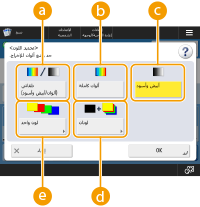
 <تلقائي (ألوان/أبيض وأسود)>
يكتشف تلقائيًا لون المستند الأصلي. يتم نسخ الصفحات الملونة بأربع ألوان (CMYK)، وتُنسخ صفحات الأبيض والأسود باللون الأسود (K) فقط.
 <ألوان كاملة>
للنسخ بأربعة ألوان (CMYK) بغض النظر عن لون المستند الأصلي.
 <أبيض وأسود>
للنسخ باللون الأسود (K) فقط بغض النظر عن لون المستند الأصلي.
 <لونان>
نسخ بالأسود إضافة إلى اللون الذي تحدده. حدد <أحمر>، أو <أخضر>، أو <أزرق>، أو <أصفر>، أو <أرجواني>، أو <سماوي>.
يُمكنك تعيين إما استبدال لون غير اللون المحدد (أو لون مقارب له) بالأسود أو باللون الذي تحدده. <تحويل اللون الطيفي عند الطباعة بلونين>
 <لون واحد>
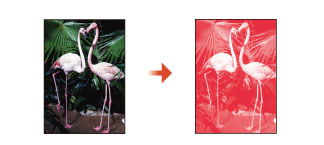
نسخ باللون الذي تحدده فقط. حدد <أحمر>، أو <أخضر>، أو <أزرق>، أو <أصفر>، أو <أرجواني>، أو <سماوي>.
مثال: في حال النسخ باللون الأحمر
3
اضغط على <موافق>.

بناءً على حالة المستند الأصلي الملون، قد يتم اكتشافه باللونين الأسود والأبيض عند المسح الضوئي، حتى إذا قمت بضبط <تلقائي (ألوان/أبيض وأسود)>. لتجنب ذلك، اضبط وضع اللون على <ألوان كاملة>.
عند تحديد الوضع تلقائي (ألوان/أبيض وأسود)، تُستخرج النسخ بالأبيض والأسود بسرعة استخراج النسخ الملونة نفسها.
في حالة نسخ مستند بالأبيض والأسود في وضع <ألوان كاملة>، <لون واحد>، أو <لونان> سيتم اعتباره نسخة ملونة.
تكبير النُّسخ أو تصغيرها
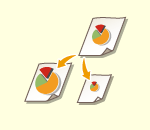 | يمكنك تكبير النُّسخ أو تصغيرها من أحجام المستندات القياسية إلى أحجام الورق القياسية الأخرى. تكبير النُّسخ أو تصغيرها مع أحجام الورق القياسية | |
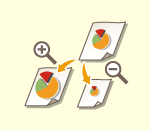 | يمكنك التكبير أو التصغير بتحديد نسبة النسخ (%). يمكنك تحديد النسب الرأسية والأفقية كل على حدة. تكبير النُّسخ أو تصغيرها بتحديد نسبة النسخ | |
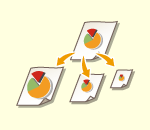 | يمكنك التكبير أو التصغير حتى يتم الاحتواء تلقائيًا مع حجم الورق المحدد. تكبير النُّسخ وتصغيرها للاحتواء في حجم الورق |
تكبير النُّسخ أو تصغيرها مع أحجام الورق القياسية
1
اضغط على <نسبة النسخ>.
2
للتصغير، حدد نسبة النسخ من ، وللتكبير، حدد نسبة النسخ من ، واضغط على <موافق>.
، وللتكبير، حدد نسبة النسخ من ، واضغط على <موافق>.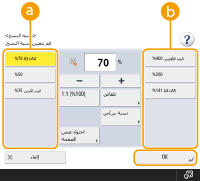
تكبير النُّسخ أو تصغيرها بتحديد نسبة النسخ
1
اضغط على <نسبة النسخ>.
2
حدد نسبة النسخ واضغط على <موافق>.
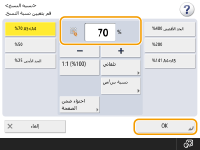
لتحديد النسب الرأسية والأفقية كل على حدة، اضغط على <نسبة س/ص> ثم حدد النسب لكل منها. بناءً على النسبة، قد يتم تدوير الصورة الموجودة في النسخة المطبوعة بزاوية 90 درجة.
رجوع للأعلى
تكبير النُّسخ وتصغيرها لملاءمة حجم الورق
1
اضغط على <تحديد ورق>.
2
حدد الورق واضغط على <موافق>.
3
اضغط على <نسبة النسخ>.
4
اضغط على <تلقائي>.
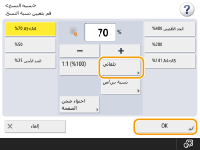
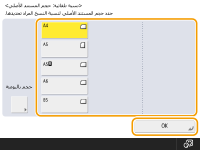
4
حدد مقاس المستند الأصلي ثم اضغط على <موافق>.
 |
عند النسخ بنسبة نسخ متساوية على ورق بنفس حجم المستند الأصلي، تُفقد حواف المستند المنسوخ بشكل طفيف. لتجنب حدوث هذا، صغر المستند بالضغط على <نسبة النسخ>  <احتواء ضمن الصفحة> للحصول على الحواف المفقودة من المستند. <احتواء ضمن الصفحة> للحصول على الحواف المفقودة من المستند.إذا حددت <احتواء ضمن الصفحة>، يتم ضبط <تبديل> تلقائيًا على <المنتصف>. لا يمكنك مسح المستندات الأصلية الشفافة للغاية ضوئيًا، مثل الورق الشفاف، باستخدام الضبط التلقائي لنسبة النسخ. استخدم وضع التعيين المسبق للتكبير/التصغير أو التكبير/التصغير بالنسبة المئوية بدلاً من ذلك. |
رجوع للأعلى
اختيار ورق النسخ
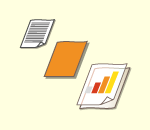 | إذا أردت نسخ مستندات بالحجم الحر أو مستندات عالية الشفافية، أو إذا كنت تريد النسخ على الورق الموضوع في الدرج متعدد الأغراض، فأنت بحاجة إلى تحديد الورق يدويًا. |
1
اضغط على <تحديد ورق>.
2
حدد الورق واضغط على <موافق>.
الضغط على  يمكِّنك من تأكيد المعلومات المفصلة الخاصة بالورق المحدد.
يمكِّنك من تأكيد المعلومات المفصلة الخاصة بالورق المحدد. |
احرص على تحديد نوع الورق تحديدًا صحيحًا. إذا لم يتم تحديد نوع الورق تحديدًا صحيحًا، قد يؤثر سلبًا على جودة الصورة. إذا تطلب الأمر الصيانة، فاتصل بالوكيل أو مندوب الصيانة. كن حريصًا عند نسخ المستند الأصلي الذي به صورة تمتد بشكل كامل إلى الحواف. إذا قمت بالنسخ على الورق ذي الحجم نفسه، فقد يتم اقتطاع إطار الصورة الأصلية بشكل طفيف في النسخة. لمزيد من المعلومات حول المقدار الذي قد يتم اقتطاعه، انظر مواصفات الجهاز. |
رجوع للأعلى
النسخ على الوجهين
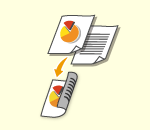 | يمكنك نسخ مستندات ذات وجه واحد على كلا وجهي الورقة. يمكنك أيضًا نسخ مستند أصلي ذي وجهين على كلا وجهي الورقة أو على ورقتين منفصلتين. نسخ المستند ذي الوجه الواحد على الوجهين نسخ المستند ذي الوجهين على الوجهين نسخ المستند ذي الوجهين على وجه واحد |
|
ضع المستند في التوجيه الصحيح كما هو موضح في الرسومات التوضيحية أدناه. 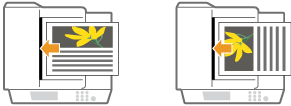 يتعذر وضع المستندات ذات الورق الثقيل أو الخفيف في وحدة التغذية. ضع المستند على السطح الزجاجي. في هذه الحالة، ضع المستند في التوجيه الصحيح كما هو مبين في الرسومات التوضيحية أدناه. 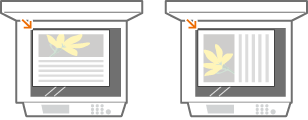 عند إعداد النُّسخ ذات الوجهين، تكون وظائف بعض الإعدادات مثل حجم الورق ونوعه محدودة. للمزيد من المعلومات، راجع مواصفات الجهاز. |
نسخ المستند ذي الوجه الواحد على الوجهين
عند نسخ مستند طويل أفقيًا، ضع المستند في الاتجاه العرضي.
1
اضغط على <خيارات> <على الوجهين>.
<على الوجهين>.2
اضغط على < وجه واحد  وجهين>.
وجهين>.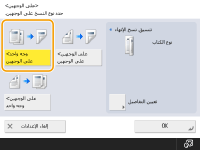
3
اضبط <تنسيق نسخ الإنهاء> واضغط على <موافق>.
لتغيير اتجاه الطباعة، اضغط على <تعيين التفاصيل>. حدد <نوع الكتاب> لجعل الجوانب الأمامية والخلفية للنسخة المطبوعة لها الاتجاه العلوي السفلي نفسه. حدد <نوع التقويم>، ليكون وجها النسخة المطبوعة الأمامي والخلفي على الاتجاهات المقابلة العلوية السفلية.
رجوع للأعلى
نسخ المستند ذي الوجهين على الوجهين
1
اضغط على <خيارات> <على الوجهين>.
<على الوجهين>.2
اضغط على < وجهين وجهين>.
وجهين>.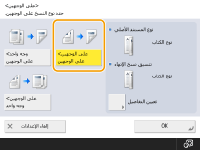
3
اضبط <نوع المستند الأصلي> و<تنسيق نسخ الإنهاء>، واضغط على<موافق>.
لتحديد اتجاه المستند وتغيير اتجاه الطباعة، اضغط على <تعيين التفاصيل>. حدد <نوع الكتاب> عندما يكون الوجهان الأمامي والخلفي للمستند لهما الاتجاه العلوي السفلي نفسه. حدد <نوع التقويم> عندما يكون الوجهان الأمامي والخلفي للمستند على الاتجاهين المقابلين العلوي السفلي. يمكنك أيضًا ضبط اتجاه الصفحة للنسخة المطبوعة بواسطة <نوع الكتاب> أو <نوع التقويم>.
رجوع للأعلى
نسخ المستند ذي الوجهين على وجه واحد
ضع المستندات في وحدة التغذية.
1
اضغط على <خيارات> <على الوجهين>.
<على الوجهين>.2
اضغط على < وجهين وجه واحد>.
وجه واحد>.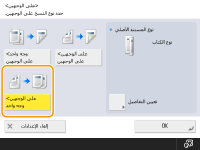
3
اضبط <نوع المستند الأصلي> واضغط على <موافق>.
لتحديد اتجاه المستند، اضغط على <تعيين التفاصيل>. حدد <نوع الكتاب> عندما يكون الوجهان الأمامي والخلفي للمستند لهما الاتجاه العلوي السفلي نفسه. حدد <نوع التقويم> عندما يكون الوجهان الأمامي والخلفي للمستند على الاتجاهين المقابلين العلوي السفلي.
رجوع للأعلى
ضبط جودة الصورة للنُّسخ
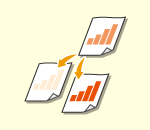 | يمكنك ضبط كثافة المستند بالكامل. على سبيل المثال، يمكنك زيادة كثافة النسخة من قراءة الرموز الباهتة المكتوبة بالقلم الرصاص بسهولة. ضبط كثافة النسخ | |
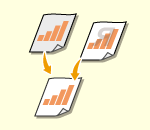 | يمكنك ضبط كثافة الخلفية. يمكنك هذا من إعداد نُسخ واضحة من المستندات الأصلية مثل الصحف أو المستندات الأصلية ذات الخلفيات الملونة. ضبط كثافة خلفية النُّسخ |
ضبط كثافة النسخ
1
اضغط على <خيارات> <الكثافة>.
<الكثافة>.2
اضبط الكثافة ثم اضغط على <موافق>.
اضغط على  لتقليل الكثافة. اضغط على
  لزيادة الكثافة.
لتقليل الكثافة. اضغط على لزيادة الكثافة.رجوع للأعلى
ضبط كثافة خلفية النُّسخ
1
اضغط على <خيارات> <الكثافة>.
<الكثافة>.2
اضغط على <ضبط> في <كثافة الخلفية>.
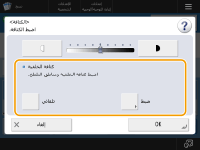
لضبط الخلفية تلقائيًا، اضغط على <تلقائي> ثم انتقل إلى الخطوة 4.
3
اضبط الكثافة ثم اضغط على <موافق>.
اضغط على <-> لتقليل كثافة الخلفية بالكامل. اضغط على <+> لزيادة كثافة الخلفية بالكامل.
تبعًا لألوان المستندات، قد تتأثر أجزاء أخرى غير الخلفية.
اضغط على <+> لمسح. النص الأزرق ضوئيًا للمستندات مثل الإيصالات أو الفواتير بوضوح.
اضغط على <-> لإزالة الخلفية عند مسح المستندات ضوئيًا مثل الصحف أو المستندات الأصلية ذات الخلفية الملونة.
إذا ضغطت على <ضبط> <ضبط كل لون>، فسيُمكنك ضبط كثافة الخلفية لكل لون.
<ضبط كل لون>، فسيُمكنك ضبط كثافة الخلفية لكل لون.4
اضغط على <موافق>.
رجوع للأعلى
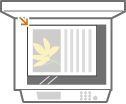
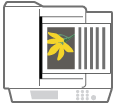
تحديد اتجاه المستند الأصلي
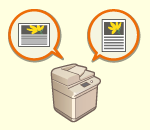 | يُمكن تحديد اتجاه مستند أصلي موضوع على اللوح الزجاجي أو داخل وحدة التغذية أفقيًا أو رأسيًا. |
1
اضغط على <خيارات> <اتجاه محتوى المستند الأصلي>.
<اتجاه محتوى المستند الأصلي>.2
حدد اتجاه المستند الأصلي.
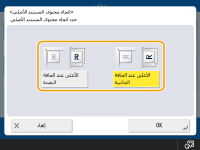
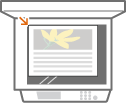
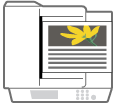
حدد <الأعلى عند الحافة البعيدة> للمستندات الأصلية الأفقية، أو <الأعلى عند الحافة الجانبية> للمستندات الأصلية الرأسية.
للمستندات الأصلية في الاتجاه الطولي | |||||
نوع المستند الأصلي | اللوح الزجاجي | وحدة التغذية | |||
 |  |  | |||
للمستندات الأصلية ذات الاتجاه العرضي | |||||
نوع المستند الأصلي | اللوح الزجاجي | وحدة التغذية | |||
 |  |  | |||
3
اضغط على <موافق>.
العودة لأعلى
 قم بتأكيد الإعدادات قبل النسخ
إذا ضغطت على <تحقق من الإعدادات>، يتم عرض قائمة الإعدادات المخصصة.
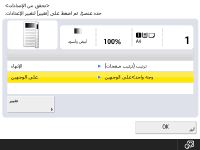
إذا حددت إعدادًا في القائمة وضغطت على <تغيير>، يمكنك تغيير الإعداد. بعد تغيير الإعداد، اضغط على <موافق>.
1
اضغط على  (بدء).
(بدء).يبدأ النسخ.
لإلغاء النسخ، اضغط على <إلغاء> أو  (إيقاف). إلغاء النسخ
(إيقاف). إلغاء النسخيمكِّنك الضغط على أو خلال النسخ من ضبط الكثافة.
أو خلال النسخ من ضبط الكثافة.عند عرض <اضغط على مفتاح [بدء] لإجراء مسح ضوئي للمستند الأصلي التالي.>
ضع المستند التالي واضغط على (بدء). بعد المسح الضوئي لكل المستندات، اضغط على <بدء النسخ> لبدء النسخ.
(بدء). بعد المسح الضوئي لكل المستندات، اضغط على <بدء النسخ> لبدء النسخ. |
حجز نسخةيمكن إجراء المسح الضوئي مقدمًا، حتى لو كان الجهاز يستعد للطباعة أو كان يقوم بالطباعة. تسمى هذ الوظيفة "النسخة المحجوزة." على سبيل المثال، لعمل نسخة محجوزة أثناء الطباعة أو أثناء عرض شاشة الانتظار، اضغط على <إغلاق>، وحدد إعدادات النسخ بالطريقة العادية ثم اضغط على (بدء).يمكنك تحديد ما يقارب 50 مهمة ليتم حجزها، بما في ذلك المهمة الحالية. ومهام النسخ التي توقفت ليست متضمنة في هذا العدد. |
<عام> <إعدادات إخراج الورق>
<إعدادات إخراج الورق>