
<عام>
يصف هذا القسم الإعدادات الخاصة بوظائف مثل إعدادات تغذية الورق وإعدادات إخراج الورق وإعدادات الطباعة وإعدادات المسح وإنشاء ملف.
|
قد لا تظهر بعض الإعدادات حسب تهيئة الأجهزة الاختيارية المثبتة على الجهاز. |
<التحديد التلقائي لمصدر الورق>
 (الإعدادات/التسجيل)
  <إعدادات الوظائف> <عام> <إعدادات تغذية الورق>
يُمكنك تهيئة مصدر الورق الذي سوف يُستخدم عند النسخ/الطباعة مع تعيين <تحديد ورق> على <تلقائي>. كما يعمل هذا الإعداد عند نفاد مصدر الورق الحالي أثناء النسخ/الطباعة. التحديد التلقائي لمصدر ورق مناسب لكل وظيفة خاصة
<تبديل طريقة تغذية الورق>
(الإعدادات/التسجيل) <إعدادات الوظائف> <عام> <إعدادات تغذية الورق>عند استخدام ورق ذي شعارات بصورة منتظمة مثل رؤوس الخطابات أثناء الطباعة على وجه واحد أو على كلا الوجهين، يُمكنك تعيين هذا الإعداد على <أولوية وجه الطباعة> لطباعة الصفحة الأولى على الجانب الأمامي لكل من الوجه الواحد أو كلا الوجهين دون الحاجة لتغيير اتجاه الصفحة. تحميل الورق المطبوع مسبقًا
 |
يتم تعطيل إعدادات التحديد التلقائي للورق والتبديل التلقائي للأدراج لمصادر الورق مع ضبط <أولوية وجه الطباعة>. تُعتبر سرعة الطباعة بطيئة أيضًا عند إجراء الطباعة على وجه واحد. |
|
لا يتم تمكين <أولوية وجه الطباعة> إلا عند ضبط الورق الذي يمكن طباعته على كلا الوجهين (الورق المتوفر للنسخ على الوجهين/الطباعة على الوجهين). بالنسبة لأنواع الورق الأخرى، تظهر <قم بتحميل الورق.> ولا تتم تغذية الورق أو يتم تعطيل إعداد <أولوية وجه الطباعة>. لتعليمات عن تحميل الورق، راجع تحميل الورق المطبوع مسبقًا. |
<مهلة المهمة المعلقة>
(الإعدادات/التسجيل) <إعدادات الوظائف> <عام> <إعدادات تغذية الورق>عند ضبط هذا الإعداد على <تشغيل> وتعليق المهمة بسبب نقص الورق وما إلى ذلك، سوف يطبع الجهاز تلقائيًا المهمة التالية بعد الفترة الزمنية المحددة.
|
في حالة تعليق المهمة بسبب نفاد الورق أثناء المهمة، فلن تتم المهمة التالية حتى بعد انقضاء وقت التعليق المحدد. لحذف المهام المعلقة تلقائيًا، راجع <الحذف التلقائي للمهام المعلقة>. |
<Job Separator Between Jobs>
(الإعدادات/التسجيل) <إعدادات الوظائف> <عام> <إعدادات إخراج الورق>يتيح لك هذا إدخالَ الورق المحدد في بداية كل مهمة عند طباعة مهام متعددة متتالية.
<Job Separator Between Copies>
(الإعدادات/التسجيل) <إعدادات الوظائف> <عام> <إعدادات إخراج الورق>يتيح لك هذا إدخالَ الورق المحدد في كل عدد من مجموعات النسخ لتقسيم المجموعات. عند تعيين هذا الخيار، سيتم إدخال الورق عند الطباعة مع التجميع (ترتيب الورق).
|
إذا كنت تستخدم وضع المجموعة (نفس الصفحات)، فلا يُمكنك إدراج أوراق فصل المهام بين مجموعات النسخ. |
<أولوية الطباعة>
(الإعدادات/التسجيل) <إعدادات الوظائف> <عام> <إعدادات الطباعة>يمكن ضبط المهمة ذات الأولوية العليا على الطباعة بعد اكتمال المهمة التي تتم معالجتها حاليًا.
|
عند تحديد نفس أولوية الطباعة لمهام متعددة، فسوف تبدأ الطباعة بأول مهمة طباعة تم معالجتها. لن تحدث الطباعة التي لها الأولوية حتى اكتمال الوظيفة الحالية. ومع ذلك، ففي حالة توقف المهمة الحالية، قد تبدأ طباعة مهمة أخرى بناء على الإعدادات الخاصة بها. |
<أولوية نص/صورة عند التعرف كأبيض وأسود بواسطة ACS>
(الإعدادات/التسجيل) <إعدادات الوظائف> <عام> <إعدادات الطباعة>يُمكنك تعيين الجودة لاستخدامها عند اكتشاف مستند أصلي باللونين الأبيض والأسود مع تحديد اللون تلقائيًا.
|
إذا قمت بضبط <أولوية النص> في هذا الإعداد وقمت بتحديد المستند الأصلي على أنه أبيض وأسود بواسطة الوضع <تلقائي (ألوان/أبيض وأسود)> في <تحديد اللون>، فستتم معالجة المستند الأصلي كما لو قمت بتحديد <نص> كإعداد لنوع المستند الأصلي، حتى إذا قمت بتحديد وضع آخر بخلاف <نص> لـ <نوع المستند الأصلي> في <نسخ>. |
<تحويل اللون الطيفي عند الطباعة بلونين>
(الإعدادات/التسجيل) <إعدادات الوظائف> <عام> <إعدادات الطباعة>يُمكنك تحديد اللون المحدد لاستخدامه عند الطباعة باستخدام الوضع ثنائي اللون، والذي يطبع باللون الأسود ولون محدد. يمكن تعيين الوضع ثنائي اللون للنسخ أو الطباعة. ينعكس هذا الإعداد في كل من وضع الطباعة ثنائي اللون ووضع النسخ ثنائي اللون.
كل الألوان الكروماتية: عند تحديد اللون المطلوب استخدامه لكل الألوان الكروماتية، فيما عدا اللون الأسود، في المستند الأصلي (أو بيانات الصورة).
الألوان التقريبية فقط: عند استخدام اللون للون المحدد فقط (أو اللون التقريبي) واستخدام الأسود لجميع الألوان الكروماتية الأخرى في المستند الأصلي (أو بيانات الصورة).
 مثال الألوان المُستبدلة والإعدادات
عندما يتم تحديد الوضع ثنائي اللون للمستند الأصلي (أو بيانات الصورة) بما في ذلك الألوان التالية، يتم استبدال الألوان كما هو موضح أدناه.
الألوان التي يتضمنها المستند الأصلي (أو بيانات الصورة): الأحمر، والبرتقالي، والأزرق، والأسود
الأحمر مخصص للوضع ثنائي اللون
المستند الأصلي (أو بيانات الصورة) 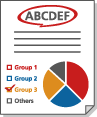 | "كل الألوان الكروماتية" 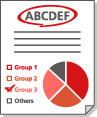 | "الألوان التقريبية فقط" 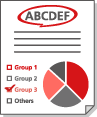 |
أحمر | أحمر | أحمر |
برتقالي | أحمر | أحمر |
أزرق | أحمر | أسود |
أسود | أسود | أسود |
<طباعة على الوجهين>
(الإعدادات/التسجيل) <إعدادات الوظائف> <عام> <إعدادات الطباعة> <الإعدادات الافتراضية لتقرير الإخراج>يُمكنك تحديد الطباعة على الوجهين لطباعة تقارير مثل إرسال تقرير TX وتقرير إدارة الاتصال.
<الحذف التلقائي للمهام المعلقة>
(الإعدادات/التسجيل) <إعدادات الوظائف> <عام> <إعدادات الطباعة>عند ضبط هذا الإعداد على <تشغيل> وتعليق المهمة بسبب انحشار الورق وما إلى ذلك، فسيقوم الجهاز بحذف المهمة تلقائيًا بعد الفترة الزمنية المحددة.
|
للاحتفاظ بالمهمة المعلقة دون حذفها تلقائيًا، راجع <مهلة المهمة المعلقة>. |
<الإجراء عند انخفاض مقدار مسحوق المتبقي>
(الإعدادات/التسجيل) <إعدادات الوظائف> <عام> <إعدادات الطباعة>يُمكنك تعيين عملية الطباعة عند انخفاض الحبر المتبقي في خرطوشة الحبر. كما يُمكنك تعيين ما إذا كنت تريد عرض رسالة إعادة تخزين الحبر في الجزء السفلي من الشاشة.
|
عند التعيين على<عرض شاشة التحذير>، يتم تعيين<عرض رسالة تحذير عن خرطوشة الحبر في أسفل الشاشة> على <تشغيل>. |
<طريقة معالجة انحشار الورق في وحدة التغذية>
(الإعدادات/التسجيل) <إعدادات الوظائف> <عام> <إعدادات المسح الضوئي>يُمكنك تحديد ما إذا كنت تريد بدء المسح الضوئي مرة أخرى من الصفحة الأولى من المستند الأصلي أو صفحة المستند الأصلي التي توقف منها المسح الضوئي إذا حدث انحشار الورق في وحدة التغذية.
|
لا يدعم هذا الإعداد الإرسال المباشر للفاكسات. إذا حدث انحشار للورق أثناء إجراء الإرسال المباشر، فسيتم إلغاء المهمة. في هذه الحالة، اضبط المهمة مرة أخرى. بناء على مكان انحشار الورق، قد يكون من الصعب تحديد ما إذا كان قد اكتمل المسح الضوئي للمستند أم لا. في حالة ضبط <من الأصول المعلقة> لـ <طريقة معالجة انحشار الورق في وحدة التغذية> ولم تَعثرْ على الصفحة التي تم مسح المستند منها، نوصي بإلغاء المهمة ثم تنفيذها مرة أخرى. |
|
حدد أحد الأمور التالية. <من الصفحة الأولى>: ضع المستندات الأصلية في وحدة التغذية مرة أخرى ثم أعد تشغيل المسح الضوئي من الصفحة الأولى للمستند. ستتم تغذية المستندات الأصلية تلقائيًا حتى صفحة المستند التي توقف عندها المسح الضوئي. <من الأصول المعلقة>: ضع المستندات الأصلية التي لم يتم مسحها ضوئيًا بسبب انحشار الورق في وحدة التغذية ثم ابدأ المسح الضوئي لجميع المستندات الأصلية مرة أخرى. |
<منع الخطوط>
(الإعدادات/التسجيل) <إعدادات الوظائف> <عام> <إعدادات المسح الضوئي>يُمكنك تعيين ما إذا كنت تريد اكتشاف الخطوط ومنعها عند مسح المستندات الأصلية ضوئيًا.
|
عند تحديد <تشغيل>، قد يتم الكشف عن خطوط رفيعة للغاية كعلامات خطية. |
<أولوية السرعة/جودة الصورة لمسح ضوئي بالأبيض والأسود>
(الإعدادات/التسجيل) <إعدادات الوظائف> <عام> <إعدادات المسح الضوئي>يُمكنك تعيين ما إذا كانت الأولوية ستُعطى لسرعة المسح الضوئي أو لجودة الصورة عند إجراء مسح ضوئي بالأبيض والأسود.
|
اضبط <أولوية الجودة> لضمان إعادة إنتاج ألوان صفراء في المستندات الأصلية. |
<أولوية السرعة/جودة الصورة لمسح ضوئي من وحدة التغذية>
(الإعدادات/التسجيل) <إعدادات الوظائف> <عام> <إعدادات المسح الضوئي>يُمكنك تعيين ما إذا كانت الأولوية ستُعطى لسرعة المسح الضوئي أو لجودة الصورة عندما يتم مسح المستند الأصلي ضوئيًا من وحدة التغذية.
|
ينطبق هذا الإعداد على وظيفة النسخ وتطبيقات AddOn التي تستخدم وظيفة النسخ. |
<قيم جاما للمسح الضوئي عن بُعد>
(الإعدادات/التسجيل) <إعدادات الوظائف> <عام> <إعدادات المسح الضوئي>يُمكنك تعيين قيمة جاما لاستخدامها عند المسح الضوئي لمستندات ملونة في جهاز الكمبيوتر من خلال وظيفة مسح الشبكة. حدد قيمة جاما التي تناسب إعدادات جهاز الكمبيوتر الخاص بك على نحو أفضل حتى يُمكنك طباعة المستند بالكثافة المثلى.
<الاتصال التلقائي بالإنترنت>
(الإعدادات/التسجيل) <إعدادات الوظائف> <عام> <إعدادات المسح الضوئي>اضبط هذا الخيار على <تشغيل> لتمكين وظيفة ماسحة ضوئية عن بعد عند الضغط على <ماسحة ضوئية> (شاشة <الرئيسية>).
|
عند تمكين وظيفة ماسحة ضوئية عن بعد، لن تتمكن من استخدام <نسخ> و<مسح ضوئي وتخزين>. |
|
يُمكنك تحديد الفترة الزمنية التي يمكن خلالها تسجيل الدخول وسوف تعود شاشة لوحة اللمس إلى الإعدادات الافتراضية تلقائيًا. |
<إلغاء الاتصال التلقائي>
(الإعدادات/التسجيل) <إعدادات الوظائف> <عام> <إعدادات المسح الضوئي>في حالة توصيل الجهاز بشبكة متصلة بالإنترنت، فلن يكون المسح الضوئي ممكنًا مع <نسخ> أو <مسح ضوئي وتخزين>. عند ضبط <إلغاء الاتصال التلقائي> على <تشغيل>، فسيكون الجهاز تلقائيًا في وضع عدم اتصال بمجرد انقضاء الوقت المعين في (الإعدادات/التسجيل) <Auto Reset Time> في <التفضيلات>.
|
في حالة ضبط <وقت إعادة تعيين تلقائي> على <0>، فسيكون الجهاز في وضع عدم اتصال بشكل تلقائي بعد دقيقتين تقريبًا. يُمكنك تحديد الفترة الزمنية التي يمكن خلالها تسجيل الدخول وسوف تعود شاشة لوحة اللمس إلى الإعدادات الافتراضية تلقائيًا. |
<مستوى جودة الصورة لمضغوط>
(الإعدادات/التسجيل) <إعدادات الوظائف> <عام> <إنشاء ملف>إذا قمت بتحديد PDF/XPS (مضغوط) كتنسيق للملف عند استخدام <مسح ضوئي وإرسال> أو <مسح ضوئي وتخزين>، يُمكنك تعيين مستوى جودة الصورة للمستند.
|
يتم تعطيل هذا الإعداد عند إرسال فاكس أو فاكس إنترنت. |
|
إذا كنت تريد المسح الضوئي للمستند الأصلي بعدة ألوان عند اختيار <نص> للنوع الأصلي، فسوف يختلف حجم البيانات وجودة الصورة بعد الضغط وفقًا لمستوى الصورة المحددة. ومع ذلك، فإذا كانت المستندات الأصلية في شكل أحادي اللون أو تحتوي على بضعة ألوان، فلا يهم أي مستوى الصورة التي تحددها. |
<إعدادات OCR (نص قابل للبحث)>
(الإعدادات/التسجيل) <إعدادات الوظائف> <عام> <إنشاء ملف>إذا قمت بتحديد <تنسيق OCR (نص قابل للبحث فيه)> لـ <PDF> أو <XPS> أو <OOXML> كتنسيق الملف، يُمكنك اختيار إعداد المسح الضوئي الذكي وتعيين عدد الحروف المستخدمة للمسح التلقائي (OCR) في اسم الملف. يعتبر المسح الضوئي الذكي من أحد الأوضاع التي تحدد اتجاه النص وتدوير البيانات حتى يكون المستند في الاتجاه الصحيح عند عرض المستند على جهاز الكمبيوتر. تعتبر وظيفة OCR التلقائية في اسم الملف أحد الأوضاع التي تستخدم النص الأول تلقائيًا الذي يتم مسحه ضوئيًا باستخدام وظيفة OCR في المستند باسم الملف. يتم تحديد وظيفة OCR التلقائية في اسم الملف <اسم الملف> في <خيارات> على شاشة المسح الضوئي والإرسال. تعيين اسم ملف
|
لا يُمكنك استخدام وظيفة OCR التلقائية في وضع اسم الملف ووضع PDF المشفر في نفس الوقت عند إرسال الملف. |
<إعدادات التتبع والتجانس>
(الإعدادات/التسجيل) <إعدادات الوظائف> <عام> <إنشاء ملف>يُمكنك تغيير معدل تمييز رسومات الخطوط للمستند الأصلي عند إنشاء ملف باستخدام رسومات المخطط.
|
إذا كنت تريد زيادة القيمة في <مستوى التعرف على الرسومات>، فسوف يزيد أيضًا حجم البيانات. نوصي بأن تستخدم أولاً <عادي>، وفي خالة عدم الحصول على النتائج المرجوة، فجرّب زيادة مستوى التمييز إلى <متوسط> أو <مرتفع>. يتم تعطيل هذا الإعداد عند إرسال فاكس أو فاكس إنترنت. |
<إعدادات OOXML>
(الإعدادات/التسجيل) <إعدادات الوظائف> <عام> <إنشاء ملف>يُمكنك تحديد مستوى صورة الخلفية ومستوى التعرف على الصور الملونة والتعرف على عرض خطوط الصور الملونة عند إنشاء ملفات بتنسيق ملف Office Open XML.
|
يتم تعطيل هذا الإعداد عند إرسال فاكس أو فاكس إنترنت. لا تعتبر إعدادات الصور الملونة سارية إلا باستخدام PowerPoint. |
<تضمين صور الخلفية في ملف Word>
(الإعدادات/التسجيل) <إعدادات الوظائف> <عام> <إنشاء ملف>عند إنشاء ملفات Word من المستندات الأصلية الممسوحة ضوئيًا، يُمكنك حذف الصورة المكتشفة كخلفية في ملفات Word. يصبح من السهل تحرير ملفات Word بسبب حذف الصور غير الضرورية.
<تحديد الحد الأدنى لإصدار PDF>
(الإعدادات/التسجيل) <إعدادات الوظائف> <عام> <إنشاء ملف>يُمكنك تحديد أقل إصدار لتعيينه عند إنشاء ملفات PDF.
|
بناء على الوظائف المحددة لملفات PDF، قد يكون الإصدار المحدد أعلى مما تم تحديده لهذا الإعداد. |
<تنسيق PDF إلى A/PDF>
(الإعدادات/التسجيل) <إعدادات الوظائف> <عام> <إنشاء ملف>يُمكنك إنشاء ملفات PDF متوافقة مع PDF/A-1b. يناسب هذا التخزينَ طويل المدى لأنه يضمن عدم تغير الجودة البصرية لملف PDF من خلال الجهاز أو برنامج العرض.
يرتبط هذا الإعداد بالإعدادات الافتراضية التالية:
<تنسيق الملف> في <مسح ضوئي وإرسال>
<تنسيق الملف> في <مسح ضوئي وتخزين>
<تنسيق الملف> في <إعدادات إعادة التوجيه>
|
يتم تعطيل هذا الإعداد عند إرسال فاكس أو فاكس إنترنت. لا يمكن ضبط تحديد وظائف PDF التالية إذا تم ضبط <تنسيق PDF إلى A/PDF> على <تشغيل>. التشفير التوقيع المرئي |
<إعدادات AES بدقة 256 بت لـ PDF مشفر>
(الإعدادات/التسجيل) <إعدادات الوظائف> <عام> <إنشاء ملف>عند إنشاء ملف PDF مشفر، يُمكنك تحديد <إصدار Acrobat 3.0 أو الأحدث/40-بت RC4> أو <إصدار Acrobat 6.0 أو الأحدث/128-بت RC4> أو <Acrobat 7.0 أو الأحدث/128-بت AES> أو <Acrobat 10.0 أو ما يعادله/256-بت AES> كمستوى تشفير PDF. إذا كنت تريد استخدام <Acrobat 9.0 أو ما يعادله/256-بت AES> بدلاً من <Acrobat 10.0 أو ما يعادله/256-بت AES> كمستوى تشفير، فاستخدم هذا الإعداد لتغيير الاختيارات التي قمت بها.
|
يتم تعطيل هذا الإعداد عند إرسال فاكس أو فاكس إنترنت. |
<تدوير الصورة الممسوحة ضوئيًا عند إنشاء PDF>
(الإعدادات/التسجيل) <إعدادات الوظائف> <عام> <إنشاء ملف>يتم تنفيذ العمليات التالية عند إنشاء ملف PDF ومسحه ضوئيًا.
<تشغيل>: يتم تدوير البيانات المراد إنشاؤها.
<إيقاف>: لا يتم تدوير البيانات التي سيتم إنشاؤها، ولكن تتم إضافة المعلومات الخاصة بتدوير الصورة إلى رأس PDF لتمكين تدويرها في العارض.
|
اضبط الاتجاه الرأسي للمستند الأصلي في <اتجاه محتوى المستند الأصلي>. إذا تم ضبط الإعداد على <تشغيل>، فسيستغرق إنشاء الملفات وقتًا أطول قليلاً مقارنةً بضبطه على <إيقاف>. قد يتم عرض ملفات PDF التي تم إنشاؤها أثناء ضبط الإعداد على <إيقاف> بدون تدويرها بشكل صحيح، وفقًا للعارض. حتى إذا تم ضبط الإعداد على <تشغيل>، فقد تظل ملفات PDF التي تم إنشاؤها كما هي عند ضبط الإعداد على <إيقاف>، وفقًا لنوع ملف PDF والظروف أثناء المسح الضوئي. |
<المعلومات المستخدمة لمصادقة خادم LDAP>
(الإعدادات/التسجيل) <إعدادات الوظائف> <عام> <تعيين طريقة المصادقة>يُمكنك تحديد طريقة المصادقة للوصول إلى خادم LDAP.
|
عند تعيين <إعدادات الجهاز> تُستخدم المعلومات التي تم تعيينها في تسجيل خادم LDAP. عند تعيين <معلومات مصادقة تسجيل دخول للجهاز> تُستخدم معلومات المصادقة عند تسجيل الدخول في الجهاز. عند تعيين <المعلومات المسجلة لكل مستخدم> يتم تسجيل معلومات المصادقة لخادم LDAP لكل مستخدم. لا تتوافر <معلومات مصادقة تسجيل دخول للجهاز> إلا باستخدام نفس معلومات المصادقة لتسجيل الدخول إلى الجهاز والوصول إلى خادم LDAP وكذلك عند استخدام خدمة تسجيل الدخول التي تدعم المصادقة المتكاملة. لمعرفة ما إذا كانت خدمة تسجيل الدخول التي تستخدمها تدعم المصادقة المتكاملة، يرجى الاتصال بوكيلك أو مندوب الخدمة لديك. عند تحديد <المعلومات المسجلة لكل مستخدم>، يحدد كل مستخدم اسم المستخدم وكلمة المرور المستخدمتين لمصادقة خادم LDAP على شاشة ميزات الإرسال الأساسية  <تسجيل/تحرير معلومات كل مستخدم> <معلومات مصادقة خادم LDAP>. <تسجيل/تحرير معلومات كل مستخدم> <معلومات مصادقة خادم LDAP>. |
<المعلومات المستخدمة لمصادقة خادم SMTP>
(الإعدادات/التسجيل) <إعدادات الوظائف> <عام> <تعيين طريقة المصادقة>يُمكنك تحديد طريقة المصادقة للوصول إلى خادم SMTP.
|
إذا حددت <إعدادات الجهاز> تَستخدم المعلومات التي تم تحديدها في <إعدادات الاتصال: إعدادات المصادقة> (ضبط اتصالات البريد الإلكتروني/الفاكس). إذا حددت <المعلومات المسجلة لكل مستخدم> تُسجل وتستخدم معلومات مصادقة خادم SMTP لكل مستخدم. في حالة تحديد <المعلومات المسجلة لكل مستخدم>، يتعين على كل مستخدم الضغط على <مسح ضوئي وإرسال> <تسجيل/تحرير معلومات كل مستخدم> وتحديد اسم المستخدم وكلمة المرور المستخدمتين لمصادقة خادم SMTP في <معلومات مصادقة خادم SMTP>. |
<المعلومات المستخدمة لإرسال الملف/مصادقة التصفح>
(الإعدادات/التسجيل) <إعدادات الوظائف> <عام> <تعيين طريقة المصادقة>يُمكنك تحديد طريقة المصادقة للوصول إلى خادم الملف.
|
لا تُعتبر <معلومات مصادقة تسجيل دخول للجهاز> سارية إلا لـ SMB وWebDAV. عند تعيين <قياسي> تُستخدم المعلومات التي تم تعيينها في تسجيل جهات الاتصال في دفتر العناوين. عند تعيين <معلومات مصادقة تسجيل دخول للجهاز> تُستخدم معلومات المصادقة عند تسجيل الدخول في الجهاز. حتى لو تم تعيين هذا على <معلومات مصادقة تسجيل الدخول إلى الجهاز>، يلزم إدخال اسم مستخدم وكلمة مرور عند الوصول إلى خادم ملفات لإرسال/الوصول إلى الملفات إذا كان المستخدم قد قام بتسجيل الدخول إلى الجهاز باستخدام تسجيل الدخول بالصورة. عند تعيين <المعلومات المسجلة لكل مستخدم> يتم تسجيل معلومات المصادقة لخادم الملفات لكل مستخدم. عند تحديد <المعلومات المسجلة لكل مستخدم>، يحدد كل مستخدم اسم المستخدم وكلمة المرور المستخدمة لمصادقة خادم الملفات على شاشة ميزات الإرسال الأساسية <تسجيل/تحرير معلومات كل مستخدم> <معلومات المصادقة لاستعراض/إرسال الملف>. |