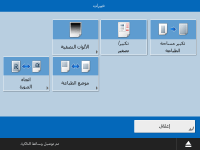
شاشات الإعدادات الخاصة باستخدام أجهزة/خوادم/وسائط ذاكرة أخرى
يتم عرض الشاشات التالية عند مسح المستندات الأصلية ضوئيًا من <مسح ضوئي وتخزين> وعند طباعة الملفات من <الوصول إلى الملفات المخزنة>.
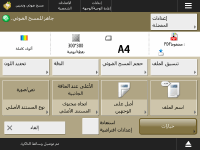
شاشة إعدادات المسح الضوئي في <مسح ضوئي وتخزين>
هذه الشاشة لتهيئة إعدادات المسح الضوئي عند المسح من <مسح ضوئي وتخزين>.

يُمكنك تسجيل الإعدادات الحالية كإعدادات مفضلة، أو كإعدادات افتراضية، أو تسجيلها على الشاشة <الرئيسية> كأزرار مشتركة أو أزرار للاستخدام الشخصي.
تسجيل الأزرار الشخصية/الأزرار المشتركةمنطقة شاشة الرسائل (بالجانب العلوي)
تعرض رسالة تشير إلى الحالة الحالية.
كما يتم عرض عدد الصفحات المتبقية التي يُمكن مسحها ضوئيًا إذا تم تعيين حد للصفحات بواسطة إدارة معرف القسم.
<إعدادات المفضلة>
قم بتغيير إعدادات المسح الضوئي إلى الإعدادات المسجلة.
إعدادات المسح الضوئي
يتم عرض الأزرار الخاصة بتغيير إعدادات المسح والإعدادات الحالية.
<تحديد اللون>
حدد اللون.
<الدقة>
قم بتزويد الدقة لمسح المستندات الأصلية ضوئيًا بشكل أكثر وضوحًا.
قلل الدقة لتقليل حجم الملف.
<حجم المسح الضوئي>
حدد حجم المستندات الأصلية المراد حفظها.
<تنسيق الملف>
حدد تنسيق الملفات المراد حفظها.
عند تحديد <تقسيم إلى صفحات>، يتم إلحاق رقم صفحة مكون من ثلاثة أرقام بنهاية اسم الملف.
*قد تكون المنتجات الاختيارية مطلوبة، وفقًا لتنسيق الملف.
تنسيقات الملفات والحاجة إلى منتجات اختيارية <نوع المستند الأصلي>
حدد وضع المسح الضوئي وأولويته للنص/الصور وفقًا لنوع المستندات الأصلية، مثل المستندات الأصلية التي تحتوي على نص فقط أو المستندات الأصلية التي تحتوي على صور.
اتجاه محتوى المستند الأصلي
<اتجاه محتوى المستند الأصلي>
عين هذا الوضع لضبط اتجاه المسح الضوئي إلى أفقي أو رأسي.
<مستند أصلي على وجهين>
عين هذا الوضع لمسح كلا الجانبين الأمامي والخلفي للمستند الأصلي ضوئيًا.
حدد <نوع الكتاب> عندما يكون للجانبين الأمامي والخلفي من المستند الأصلي نفس الاتجاه العلوي السفلي.
حدد <نوع التقويم> عندما يكون الوجهان الأمامي والخلفي للمستند الأصلي لهما اتجاهٌ علويٌّ سفلي معاكس.
<اسم الملف>
حدد اسم الملف الخاص بالملفات المراد حفظها.
\ / : , * ? " < > | لا يمكن استخدامها.
لا يُمكنك استخدام نقطة (.) أو مسافة للحرف الأول أو الأخير من اسم الملف.
<خيارات>
قم بتهيئة الإعدادات لمسح المستندات الأصلية ضوئيًا بشكل أكثر وضوحًا.
شاشة الخيارات في <مسح ضوئي وتخزين> <استعادة إعدادات افتراضية>
قم بتغيير إعدادات المسح الضوئي إلى الإعدادات المسجلة.
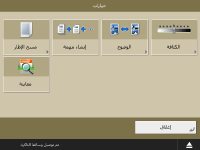
شاشة الخيارات في <مسح ضوئي وتخزين>
يتم عرض هذه الشاشة بالضغط على <خيارات> على شاشة إعدادات المسح الضوئي في <مسح ضوئي وتخزين>. يُمكّنك ذلك من تهيئة الإعدادات لمسح المستندات الأصلية ضوئيًا بشكل أكثر وضوحًا.
<مسح الإطار>
عين هذا الوضع لإزالة خطوط الحدود، أو الظلال، أو ثقوب الربط، أو غير ذلك.
<إنشاء مهمة>
عين هذا الوضع على مسح المستندات الأصلية ضوئيًا بالتسلسل وتخزين النتيجة كملف واحد، عند استحالة مسحها ضوئيًا كليًا مرة واحدة.
<الوضوح>
عين هذا الوضع على مسح النصوص والمخططات الباهتة بوضوح ضوئيًا أو تقليل تأثير التموج وتنعيم الصور.
<الكثافة>
اضبط الكثافة وفقًا للمستند الأصلي.
يُمكن تسهيل قراءة النصوص الباهتة المكتوبة بالقلم الرصاص عن طريق زيادة الكثافة.
<معاينة>
عين هذا الوضع لعرض شاشة معاينة لفحص محتوى الملف بعد مسح المستندات الأصلية ضوئيًا.
*يُمكنك حذف الصفحات، أو نقلها، أو تبديلها على شاشة المعاينة.
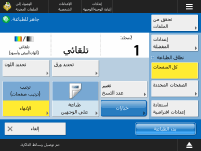
شاشة إعدادات الطباعة في <الوصول إلى الملفات المخزنة>
هذه الشاشة لتهيئة إعدادات الطباعة عند الطباعة من <الوصول إلى الملفات المخزنة>.
عند طباعة ملفات متعددة بتنسيق مختلف معًا، يُمكنك تعيين إعدادات الطباعة التالية.
<تحديد اللون>
<تحديد ورق>
<تغيير عدد النُسخ>
<طباعة على الوجهين>
يُمكنك تسجيل الإعدادات الحالية كإعدادات مفضلة، أو كإعدادات افتراضية، أو تسجيلها على الشاشة <الرئيسية> كأزرار مشتركة أو أزرار للاستخدام الشخصي.
تسجيل الأزرار الشخصية/الأزرار المشتركةمنطقة شاشة الرسائل (بالجانب العلوي)
تعرض رسالة تشير إلى الحالة الحالية.
يتم عرض عدد الصفحات المتبقية التي يُمكن طباعتها إذا تم تعيين حد للصفحات بواسطة إدارة معرف القسم.
<تحقق من الملفات>
يُمكنك التحقق من معلومات الملف المحدد ومحتواه.
إعدادات الطباعة
يتم عرض الأزرار الخاصة بتغيير إعدادات الطباعة والإعدادات الحالية.
<تحديد اللون>
حدد اللون.
<تحديد ورق>
انقر فوق الورق المراد الطباعة عليه.
عند طباعة ملف PDF على كلا وجهي الورقة، من الضروري تحديد حجم الورق للطباعة عليه <تحديد ورق> إذا كانت الصفحتان الأمامية والخلفية بحجم مختلف.
<تغيير عدد النُسخ>
يتوفر هذا الوضع فقط عند تحديد ملفات متعددة. اضغط على هذا الزر عند تغيير عدد النسخ.
<الإنهاء>
عين هذا الوضع لتهيئة إعدادات الإنهاء عند طباعة ملفات PDF/XPS.
<طباعة على الوجهين>
حدد نوع الفتح عند الطباعة على كلا وجهي الورقة.
عند طباعة ملف PDF على كلا وجهي الورقة، من الضروري تحديد حجم الورق للطباعة عليه <تحديد ورق> إذا كانت الصفحتان الأمامية والخلفية بحجم مختلف.
<خيارات>
قم بتهيئة الإعدادات لطباعة المستندات الممسوحة ضوئيًا بشكل أكثر وضوحًا وكفاءة.
شاشة الخيارات في <الوصول إلى الملفات المخزنة> <إعدادات المفضلة>
قم بتغيير إعدادات الطباعة إلى الإعدادات المسجلة.
نطاق الطباعة
عند طباعة ملف مكون من صفحتين أو أكثر، حدد الصفحات المراد طباعتها.
<استعادة إعدادات افتراضية>
قم بتغيير إعدادات الطباعة إلى الإعدادات المسجلة.
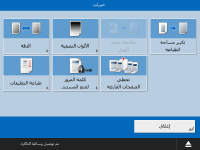
شاشة الخيارات في <الوصول إلى الملفات المخزنة>
يتم عرض هذه الشاشة بالضغط على <خيارات> الموجودة على شاشة إعدادات الطباعة في <الوصول إلى الملفات المخزنة>. يُمكّنك ذلك من تهيئة الإعدادات لطباعة المستندات الأصلية بشكل أكثر وضوحًا. قد تختلف الإعدادات المتوفرة حسب تنسيق الملف المراد طباعته.
طباعة ملفات PDF | | طباعة ملفات صور |
<الدقة>
عين <دقيقة جدًا (1200 نقطة/بوصة)> للطباعة بشكل أوضح.
<الألوان النصفية>
حدد نموذج طباعة الألوان النصفية لكي تطابق الملف الذي ترغب في طباعته.
<الدقة>: عين هذا الوضع لتمكين طباعة دقيقة بحيث تظهر مخططات البيانات النصية وغيرها بوضوح أكبر. وهذا الوضع مثالي لطباعة البيانات التي تحتوي على الكثير من النصوص أو الخطوط الدقيقة.
<تدرج الألوان>: عين هذا الوضع لتمكين الطباعة بتدرجات متجانسة ومخططات مناسبة. يُمكنك ضبط هذا الإعداد لطباعة الأشكال والرسومات البيانية التي تستخدم التدرجات بسلاسة.
<انتشار الخطأ>: وهو مناسب لطباعة حواف بيانات CAD والبيانات التي تحتوي على نص وخطوط دقيقة وغيرها بوضوح.
<مطابقة حجم الورق>
عين هذا الوضع على التكبير/التصغير التلقائي عند طباعة ملفات PDF/XPS.
<تكبير مساحة الطباعة>
عين هذا الوضع على تضييق الهوامش الفارغة من كلا جانبي الصفحة وتكبير مساحة الطباعة.
<طباعة التعليقات>
عين هذا الوضع على إضافة تعليقات عند طباعة ملفات PDF.
كلمة المرور لفتح المستند.
<كلمة المرور لفتح المستند.>
أدخل كلمة المرور المطلوبة لطباعة ملف PDF.
*لا يُمكنك طباعة ملفات PDF متعددة بكلمات مرور مختلفة في وقت واحد.
<كلمة مرور التشفير>: عند طباعة ملف PDF بكلمة مرور معينة له، أدخل كلمة المرور هذه.
<كلمة مرور السياسة>: عند طباعة ملف PDF مع تطبيق سياسة أمان الخادم، أدخل كلمة المرور المحددة في السياسة.
<تخطي الصفحات الفارغة>
عين هذا الوضع لاكتشاف الصفحات الفارغة المضمنة في الملفات تلقائيًا ومن ثم عدم طباعتها.
<تكبير/تصغير>
عين هذا الوضع لتكبير/تصغير حجم الصورة تلقائيًا وفقًا لحجم الورق عند طباعة ملفات الصور.
<اتجاه الصورة>
عين هذا الوضع لاكتشاف نسبة العرض إلى الارتفاع لملف الصورة تلقائيًا وطباعته رأسيًا أو أفقيًا حسب الحاجة. كما يُمكنك تحديد الطباعة عموديًا أو أفقيًا بشكل يدوي.
<موضع الطباعة>
يُمكنك تعيين منطقة الطباعة على المنتصف أو أعلى اليسار عند طباعة ملف صورة.