ذخیره یک نسخه از سند ارسالی
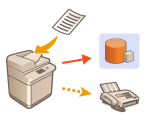 | می توانید یک نسخه از فاکس ارسال شده را در مقصد از قبل تعیین شده (ایمیل یا سرور فایل و غیره) ذخیره کنید. بسته به مقصد، نسخه فاکس ذخیره شده به فرمت فایل دیجیتال دیگری مانند PDF تبدیل می شود، لذا اسناد را مرتب و قابل مدیریت می کند. این روش همینطور به شما کمک می کند به راحتی گزارشات را مدیریت کنید چون پوشه سازمان یافته بر اساس نام فرستنده یا تاریخ به طور خودکار در مقصد تعیین شده در سرور ایجاد می شود. |
 |
حتی اگر خطایی در ارسال رخ دهد، یک نسخه از سند ذخیره میشود. بسته به نوع مقصد، محدودیت های زیر ممکن است اعمال شود. ایمیل: یک ایمیل خالی ارسال می شود. فاکس/فاکس اینترنتی: فاکس ارسالی نمی تواند به صورت فایل الکترونیک ذخیره شود. |
ثبت مکان ذخیرهسازی و فرمت فایل
برای پشتیبانگیری از اسناد فاکس، لازم است تنظیماتی نظیر مکان ذخیرهسازی و فرمت فایل را قبل از این کار، ثبت کنید.
|
اگر <Archive TX Document> را روی <On> تنظیم کرده باشید، نمیتوانید "ارسال مستقیم" را انجام دهید. در موارد زیر، این تنظیمات به طور خودکار به <Off> تغییر میکند. مقصد را دوباره مشخص کنید یا تنظیمات را بر حسب نیاز به <On> بازگردانید. وقتی مقصد پشتیبانی از Address Book حذف میشود وقتی Address Book از Remote UI (واسطه کاربر از راه دور) وارد میشود وارد کردن/صادر کردن داده های تنظیم وقتی Address Book از "نرم افزار مدیریت Address Book" دریافت میشود. <Import/Export from Addr. Book Management Software> |
1
گزینه  (Settings/Register)
  <Function Settings> <Send> <Common Settings> <Archive TX Document> را فشار دهید.
(Settings/Register) <Function Settings> <Send> <Common Settings> <Archive TX Document> را فشار دهید.2
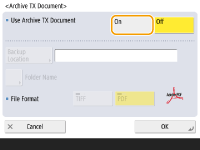
<On> را برای <Use TX Document Archiving> فشار دهید.
3
گزینه <Backup Location> را فشار دهید مقصد را انتخاب کنید گزینه <OK> را فشار دهید. ثبت مقصد در Address Book
مقصد را انتخاب کنید گزینه <OK> را فشار دهید. ثبت مقصد در Address Book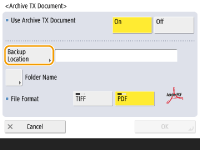

مقصدی در <Personal Addr. List> نمیتواند به عنوان مقصد تعیین شود.
4
گزینه <Folder Name> را فشار دهید نحوه سازماندهی پوشههای ایجادشده را مشخص کنید گزینه <OK> را فشار دهید.
نحوه سازماندهی پوشههای ایجادشده را مشخص کنید گزینه <OK> را فشار دهید.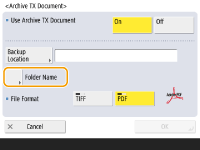
میتوانید <Sender Information>، <Date>، یا <Off> را برای طبقه بندی نام پوشهها انتخاب کنید. <Archive TX Document>
نام فایلها توسط تاریخ و زمان ارسال، شماره کار، اطلاعات ارسالکننده، اطلاعات مقصد، و اطلاعات نتیجه مشخص میشود.
مثال: 201603151005_0050_John_1112223333_OK.pdf
اطلاعات ارسالکننده
اطلاعات درباره ارسالکننده، در موقعیتهای زیر نمایش داده میشود.
Sender Name: وقتی <Sender Name (TTI)> روی <W/Settings> تنظیم شده باشد
User Name: وقتی <Sender Name (TTI)> روی <No Settings> تنظیم میشود، و کاربر تأیید اعتبار میشود
نام خط: وقتی <Sender Name (TTI)> روی <No Settings> تنظیم میشود، کاربر تأیید اعتبار نشده، و نام کاربری برای خط استفاده شده برای ارسال فاکس ثبت میشود
Telephone Number: وقتی <Sender Name (TTI)> روی <No Settings> تنظیم میشود، کاربر تأیید اعتبار نشده است، و شماره تلفن کاربر ثبت میشود، اما برای خط استفاده شده برای ارسال فاکس، نام کاربری ثبت نمیشود
----: وقتی هیچ یک از اطلاعات فوق موجود نباشد
اطلاعات مقصد
اطلاعات درباره مقصد در موقعیتهای زیر نمایش داده میشود.
نام واحد مقصد: وقتی نام واحد مقصد موجود است
Telephone Number: وقتی نام واحد مقصد موجود نیست
نام مقصد اولین ارسال موفق: هنگام انجام انتقال پخش متوالی
5
گزینه <File Format> را فشار دهید فرمت فایل را برای ذخیره دادههای ارسالی انتخاب کنید.
فرمت فایل را برای ذخیره دادههای ارسالی انتخاب کنید.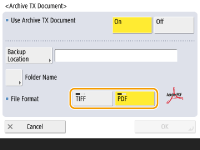
6
<OK> را فشار دهید.
ثبت کامل شد.
 |
مشخص کردن چندین مقصد از جمله مقصد فاکسمیتوانید یک نسخه از سند ارسال شده از طریق ارسال به چندین مقصد که شامل مقصد فاکس میباشد را در صفحه "ویژگیهای اصلی اسکن" ذخیره کنید. برای نمایش مقصدهای فاکس روی صفحه "ویژگیهای اصلی اسکن"، لازم است که <Enable Fax in Scan and Send Function> را روی <On> تنظیم کنید. <Display Fax Function> |