<Send>
این بخش، نحوه تعیین تنظیمات "اسکن کردن" و "ارسال" را توضیح میدهد.
<TX/RX User Data List>

(Settings/Register)

<Function Settings>
<Send>
<Output Report>
میتوانید لیستی از تنظیمات ارسال/دریافت ثبت شده در دستگاه را چاپ کنید.
چاپ گزارشها و لیستها<Fax User Data List>
(Settings/Register)
<Function Settings>
<Send>
<Output Report>
میتوانید لیستی از تنظیمات فاکس ثبت شده در دستگاه را چاپ کنید.
چاپ گزارشها و لیستها<Register Favorite Settings>/<Edit Favorite Settings>
(Settings/Register)
<Function Settings>
<Send>
<Common Settings>
میتوانید زمان اسکن کردن، تنظیماتی که اغلب استفاده میشوند را در دکمهای از دستگاه برای استفاده در فرصتی دیگر ثبت کنید. همینطور میتوانید نامی به دکمه اختصاص دهید و نظری وارد کنید. همینطور میتوانید تنظیمات ثبت شده را حذف یا تغییر نام دهید.
ثبت ترکیب عملکردهای پرکاربرد<Display Confirmation for Favorite Settings>
(Settings/Register)
<Function Settings>
<Send>
<Common Settings>
میتوانید انتخاب کنید زمان فراخوانی "Favorite Settings" صفحه تأیید نشان داده شود یا خیر.
<Default Screen>
(Settings/Register)
<Function Settings>
<Send>
<Common Settings>
میتوانید صفحهای را مشخص کنید که وقتی <Scan and Send> یا "کلید بازنشانی"، را فشار میدهید، نشان داده شود.
<Restrict Address Book Use>
(Settings/Register)
<Function Settings>
<Send>
<Common Settings>
میتوانید انتخاب کنید Address Book و دکمههای تک لمسی در صفحه "ویژگیهای اصلی اسکن"، مخفی شوند یا خیر و همینطور استفاده از Address Book نیز محدود شود خیر.
<Change Default Settings>
(Settings/Register)
<Function Settings>
<Send>
<Common Settings>
میتوانید تنظیمات ثبت شده به عنوان پیشفرض را برای عملکرد <Scan and Send> تغییر دهید.
<Register Options Shortcuts>
(Settings/Register)
<Function Settings>
<Send>
<Common Settings>
میتوانید حالتها را در کلیدهای میانبر نشان داده شده در صفحه <Scan and Send> ثبت کنید. این ویژگی برای زمانی مفید است که بخواهید عملکردهایی را که اغلب استفاده میشوند ثبت کنید.
سفارشی سازی صفحه ویژگی های اصلی<TX Result Report>
(Settings/Register)
<Function Settings>
<Send>
<Common Settings>
"گزارش نتیجه TX" گزارشی است که با آن میتوانید بررسی کنید اسناد به طور صحیح به مقصدهای در نظر گرفته شده برای آنها ارسال شدهاند یا خیر. دستگاه میتواند طوری تنظیم شود که این گزارش را به طور خودکار بعد از ارسال اسناد یا تنها زمانی که خطای انتقال روی میدهد چاپ کند. همینطور میتوانید تنظیمی مشخص کنید که صفحه اول سند را به عنوان بخشی از گزارش چاپ کند تا محتویات سند به شما یادآوری نشود.
گزارش نتیجه TXدر صورتی که <For Error Only> یا <Off> انتخاب شده باشد، <Allow Printing from Options> قابل تنظیم است. اگر <Allow Printing from Options> را روی <On> تنظیم کنید، میتوانید گزارش TX از <Options> برای هر کار چاپ شود یا خیر.
|
هنگام ارسال یک سند رنگی، <Report with TX Image> برای پیوست کردن تصویر تبدیل شده به سیاه-و-سفید قابل استفاده نمیباشد. این تنظیم با تنظیم <TX Result Report> در <Options> برای هر عملکرد لینک میشود. |
<Communication Management Report>
(Settings/Register)
<Function Settings>
<Send>
<Common Settings>
میتوانید گزارشها ارسال/دریافت سند را به عنوان یک گزارش چاپ یا ارسال کنید. دستگاه میتواند طوری تنظیم شود که وقتی به شماره تعیین شدهای از ارتباطات (100 تا 1,000) رسید یا در یک زمان تعیین شده، این گزارش را چاپ یا ارسال کند. گزارشهای ارسال/دریافت نیز میتوانند جداگانه چاپ یا ارسال شوند.
زمانی که گزارش به عنوان داده ارسال میشود، با فرمت فایل CSV ارسال میشود.
گزارش مدیریت ارتباط<TX Terminal ID>
(Settings/Register)
<Function Settings>
<Send>
<Common Settings>
میتوانید انتخاب کنید زمان ارسال یک فاکس/فاکس اینترنتی، اطلاعات فرستنده به بالای سند ارسال شده اضافه شود یا خیر. اطلاعاتی مانند شماره فاکس، نام و آدرس فاکس اینترنتی دستگاه چاپ میشود که گیرنده به این ترتیب میتواند بررسی کند چه کسی سند را ارسال کرده است.
|
زمان ارسال فاکسهای از راه دور از تنظیمات دستگاه سرور استفاده میشود. اطلاعات ثبت شده در <Register Unit Telephone Number> و <Register Unit Name> به عنوان اطلاعات فرستنده چاپ میشوند. تنظیمات خط فاکس |
<Delete Failed TX Jobs>
(Settings/Register)
<Function Settings>
<Send>
<Common Settings>
میتوانید زمانی که خطای ارسال/ذخیره روی میدهد انتخاب کنید سند از حافظه به طور خودکار حذف شود یا خیر. با انتخاب <Off> میتوانید اسنادی را که ارسال/ذخیره نشدهاند دوباره ارسال/ذخیره کنید.
|
اگر این حالت بر روی <Off> تنظیم شود، وضعیت هر کاری با خطای ارسال در <Job Status> در صفحه <Status Monitor> ذخیره میشود. |
<Retry Times>
(Settings/Register)
<Function Settings>
<Send>
<Common Settings>
زمانی که داده به دلیل مشغول بودن گیرنده برای ارسال یا دریافت قابل ارسال نیست یا زمانی که خطایی روی میدهد، میتوانید تعداد دفعاتی که دستگاه سعی میکند به طور خودکار دوباره دادهها را ارسال کند تنظیم نمایید.
|
این تنظیم زمان ارسال فاکسها غیرفعال است. |
<Data Compression Ratio>
(Settings/Register)
<Function Settings>
<Send>
<Common Settings>
میتوانید نسبت فشردهسازی را برای دادههای اسکن شده رنگی/با مقیاس خاکستری تنظیم کنید.
|
اگر میخواهید فشرده یا ردیابی و صاف کردن را فرمت فایل PDF انتخاب کنید یا فشرده را برای فرمت فایل XPS انتخاب نمایید، توصیه میشود <Data Compression Ratio> را روی <Normal> یا <Low Ratio> تنظیم کنید. اگر آن را روی <High Ratio> تنظیم کنید، ممکن است تصاویر با کیفیت پایینی چاپ شوند حتی اگر <Quality Priority> در <Generate File> <Image Quality Level for Compact> را انتخاب کنید. این تنظیم زمان ارسال فاکسها غیرفعال است. |
<YCbCr TX Gamma Value>
(Settings/Register)
<Function Settings>
<Send>
<Common Settings>
اگر در حال ارسال یک سند رنگی یا با مقیاس خاکستری هستید، میتوانید مقدار گاما را برای استفاده زمان تبدیل داده تصویر RGB اسکن شده به YCbCr مشخص کنید. میتوانید با تنظیم یک مقدار گامای مناسب، تصویر را با کیفیت تصویر بهینه برای گیرنده بازتولید کنید.
|
این تنظیم برای فرمتهای فایل زیر غیرفعال است: PDF; Compact XPS; Compact |
|
این تنظیم زمان ارسال فاکسها غیرفعال است. |
<Use Divided Chunk Send for WebDAV TX>
(Settings/Register)
<Function Settings>
<Send>
<Common Settings>
زمان ارسال با WebDAV میتوانید دادهها را به تکههایی تقسیم کنید. رمزگذاری تکه شده عملکردی برای ارسال یک فایل با اندازه نامشخص از طریق تقسیم آن به تکههایی با طول مشخص است. اینکار زمان ارسال را کاهش میدهد چون لازم نیست اندازه فایل قبل از ارسال محاسبه شود.
|
ممکن است بسته به شرایط خاص سرور WebDAV و سرور پراکسی نتوانید فایلها را با رمزگذاری تکه شده ارسال کنید. |
<Confirm TLS Certificate for WebDAV TX>
(Settings/Register)
<Function Settings>
<Send>
<Common Settings>
میتوانید بررسی کنید گواهی سرور TLS زمان ارسال با WebDAV معتبر است یا خیر. میتوانید اعتبار گواهی و قابل اعتماد بودن زنجیره گواهی را تأیید کنید و همینطور CN (نام مشترک) را تأیید نمایید.
|
اگر گواهی را تأیید نکنید، ارتباط TLS حتی با یک گواهی نامعتبر هم انجام میشود. |
|
اگر مشکلی در ارتباط با گواهی وجود دارد، ارسال WebDAV انجام نمیشود. |
<Confirm TLS Certificate for FTPS TX>
(Settings/Register)
<Function Settings>
<Send>
<Common Settings>
میتوانید بررسی کنید گواهی سرور TLS زمان ارسال با FTPS معتبر است یا خیر. میتوانید اعتبار گواهی و قابل اعتماد بودن زنجیره گواهی را تأیید کنید و همینطور CN (نام مشترک) را تأیید نمایید.
<Restrict New Destinations>
(Settings/Register)
<Function Settings>
<Send>
<Common Settings>
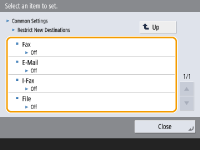
هنگام ارسال فاکسها و دادههای اسکن شده، مقصدهای موجود به سه روش زیر محدود میشوند تا اطمینان حاصل شود کاربر نمیتواند مقصد را با وارد کردن متن مشخص کند.
مقصدهای ثبت شده در address book و دکمههای تک لمسی
مقصدهای تنظیم شده در <Favorite Settings> و <Send to Myself>
مقصدهایی که میتوانند از طریق یک سرور LDAP جستجو شوند
 محدود کردن وارد کردن مقصدهای جدید
1 | (Settings/Register) را فشار دهید. |
2 | <Function Settings> <Send> <Common Settings> <Restrict New Destinations> را فشار دهید. |
3 | عملکردهایی که میخواهید ورود مقصد را برای آنها محدود کنید انتخاب نمایید. |
4 | <On> <OK> را فشار دهید. |
<Always Add Device Signature to Send>
(Settings/Register)
<Function Settings>
<Send>
<Common Settings>
میتوانید انتخاب کنید همیشه امضای دستگاه به فایلهای PDF/XPS ارسال شده اضافه شود یا خیر.
|
اگر <Restrict File Formats> را روی <On> تنظیم کنید، فایلهایی به جز فایلهای PDF/XPS قابل ارسال نیستند. |
<Limit E-Mail to Send to Myself>
(Settings/Register)
<Function Settings>
<Send>
<Common Settings>
میتوانید مقصدی که میتوان زمان ارسال ایمیل به آدرس ایمیل کاربری که وارد دستگاه میشود مشخص کرد را محدود نمایید. با این تنظیم میتوانید از فاش شدن اطلاعات به دلیل انتقال به یک مقصد اشتباه جلوگیری کنید.
|
این تنظیم برای کاربرانی با نقش GeneralUser اعمال میشود. |
<Restrict File TX to Personal Folder>
(Settings/Register)
<Function Settings>
<Send>
<Common Settings>
میتوانید مقصدی که میتوان زمان ذخیره در سرور فایل در پوشه اختصاصی کاربری که وارد دستگاه میشود مشخص کرد را محدود نمایید. با این تنظیم میتوانید از فاش شدن اطلاعات به دلیل انتقال به یک مقصد اشتباه جلوگیری کنید.
|
این تنظیم برای کاربرانی با نقش GeneralUser اعمال میشود. |
<Personal Folder Specification Method>
(Settings/Register)
<Function Settings>
<Send>
<Common Settings>
پوشه شخصی یکی از پوشههایی است که میتواند توسط کاربری که با مدیریت تأیید اعتبار شخصی به سیستم وارد شده است، استفاده شود. پوشههای مشترک و سرورهای فایل میتوانند به عنوان پوشه "شخصی" تعیین و استفاده شوند.
پیکربندی پوشه های شخصی |
پوشه "شخصی" پوشهای است که توسط صفحات زیر به اشتراک گذاشته میشود. <Scan and Send> <Network> در <Scan and Store> <Network> در <Access Stored Files> |
<Restrict Resending from Log>
(Settings/Register)
<Function Settings>
<Send>
<Common Settings>
میتوانید انتخاب کنید از فراخوانی گزارشها برای مقصدها و تنظیمات اسکن تعیین شده در گذشته توسط کاربران اجتناب شود یا خیر. انتخاب <On> موجب مخفی شدن دکمههای <Previous Settings> از هر دو صفحه "ویژگیهای اصلی فاکس" و صفحه "ویژگیهای اصلی اسکن" میشود.
<Archive TX Document>
(Settings/Register)
<Function Settings>
<Send>
<Common Settings>
میتوانید یک کپی از فاکس ارسال شده را در مقصد از پیش تنظیم شده (ایمیل یا سرور فایل و سایر موارد) ذخیره کنید.
ذخیره یک نسخه از سند ارسالی<Display Notification When Job Is Accepted>
(Settings/Register)
<Function Settings>
<Send>
<Common Settings>
میتوانید انتخاب کنید صفحهای نمایش داده شود/نشود که به شما فرمان دهد وضعیت ارتباط را بعد از ارسال/ذخیره اسناد با استفاده از <Fax> یا <Scan and Send> (
صفحه <Home>) بررسی کنید.
<Job to Cancel When Stop Is Pressed>
(Settings/Register)
<Function Settings>
<Send>
<Common Settings>
انتخاب کنید زمانی که کلید "توقف" را موقع پردازش کار ارسالی عملکرد "فاکس" یا عملکرد "اسکن" و "ارسال" فشار میدهید کار ارسالی لغو شود. میتوانید <Latest Received Job> یا <Job Being Sent> را انتخاب کنید.
|
اگر <Job Being Sent> را انتخاب کنید و دستگاه چند خط فاکس داشته باشد که در حال حاضر برای ارسال استفاده میشود، آخرین مورد کاری لغو میشود. |
<Register Unit Name>
(Settings/Register)
<Function Settings>
<Send>
<E-Mail/I-Fax Settings>
میتوانید نام شرکت یا بخش را به عنوان نام واحد ثبت کنید. زمان ارسال ایمیل/فاکس اینترنتی، نام ثبت شده در طرف گیرنده به عنوان اطلاعات فرستنده نشان داده میشود/چاپ میشود.
|
نام واحد ثبت شده به عنوان نام نمایش آدرس ایمیل با فرمت "نام واحد <e-mail address>" استفاده میشود. میتوانید تا 24 نویسه برای نام واحد وارد کنید. آدرس ایمیل استفاده شده در سرویس ورود به سیستم در قسمت "از" دستگاه گیرنده برای پیامهای ایمیل و اسناد فاکس اینترنتی استفاده میشود. ثبت اطلاعات کاربر در دستگاه محلیاگر <E-Mail/I-Fax Settings> را فشار دهید و <Specify Authentication User as Sender> را روی <On> تنظیم کنید، آدرس ایمیل ثبت شده برای ورود به سیستم کاربر به عنوان نام فرستنده در قسمت "از" برای گیرنده نشان داده میشود (صرفنظر از سرویس ورود به سیستمی که استفاده میشود). |
<Communication Settings>
(Settings/Register)
<Function Settings>
<Send>
<E-Mail/I-Fax Settings>
میتوانید تنظیمات را برای سرور ایمیل و روش تأیید اعتباری که برای ایمیل ها/فاکسهای اینترنتی استفاده میکنید مشخص نمایید.
تنظیم ارتباطات ایمیل/فاکس اینترنتی |
اگر کمتر از 10 دقیقه (به جز "0" دقیقه) را برای <POP Interval> تنظیم کنید، دستگاه به طور کامل وارد حالت خواب نمیشود. |
|
دستگاه تنها اعلانهای خطای ارتباطات و فاکسهای اینترنتی را دریافت میکند. |
<Specify Port Number for SMTP TX/POP RX>
(Settings/Register)
<Function Settings>
<Send>
<E-Mail/I-Fax Settings>
میتوانید شماره درگاه SMTP و POP را تغییر دهید.
<S/MIME Settings>
(Settings/Register)
<Function Settings>
<Send>
<E-Mail/I-Fax Settings>
میتوانید S/MIME را تنظیم کنید. اگر S/MIME را تنظیم کنید، میتوانید زمان استفاده از عملکرد ایمیل/فاکس اینترنتی یک امضای دیجیتالی اضافه کنید یا ایمیل را رمزگذاری نمایید.
تنظیم رمزگذاری ایمیل
1 | (Settings/Register) را فشار دهید. |
2 | <Function Settings> <Send> <E-Mail/I-Fax Settings> <S/MIME Settings> را فشار دهید. |
3 | رمزگذاری و امضای دیجیتال را تنظیم کنید. |
4 | <OK> را فشار دهید. |
<Confirm TLS Certificate for SMTP TX>
(Settings/Register)
<Function Settings>
<Send>
<E-Mail/I-Fax Settings>
میتوانید بررسی کنید گواهی سرور TLS زمان ارسال با SMTP معتبر است یا خیر. میتوانید اعتبار گواهی و قابل اعتماد بودن زنجیره گواهی را تأیید کنید و همینطور CN (نام مشترک) را تأیید نمایید.
|
اگر گواهی را تأیید نکنید، ارتباط TLS حتی با یک گواهی نامعتبر هم انجام میشود. |
|
اگر مشکلی در ارتباط با گواهی وجود دارد، ارسال SMTP انجام نمیشود. |
<Confirm TLS Certificate for POP RX>
(Settings/Register)
<Function Settings>
<Send>
<E-Mail/I-Fax Settings>
میتوانید بررسی کنید گواهی سرور TLS زمان ارسال با POP معتبر است یا خیر. میتوانید اعتبار گواهی و قابل اعتماد بودن زنجیره گواهی را تأیید کنید و همینطور CN (نام مشترک) را تأیید نمایید.
|
اگر گواهی را تأیید نکنید، ارتباط TLS حتی با یک گواهی نامعتبر هم انجام میشود. |
|
اگر مشکلی در ارتباط با گواهی وجود دارد، ارسال POP انجام نمیشود. |
<Maximum Data Size for Sending>
(Settings/Register)
<Function Settings>
<Send>
<E-Mail/I-Fax Settings>
میتوانید حداکثر اندازه داده را برای پیامهای ایمیل خروجی و اسناد فاکس اینترنتی تنظیم کنید. اگر پیام ایمیل از این حد مجاز اندازه داده فراتر رود، قبل از ارسال به چندین پیام ایمیل تقسیم میشود. با اینحال، اگر انتقال فاکس اینترنتی از محدوده مجاز اندازه داده فراتر رود، به عنوان خطا در نظر گرفته میشود و ارسال نمیشود.
|
اگر "0" مگابایت را برای اندازه داده وارد کنید، محدودیت اندازهای برای دادهای که ارسال میشود وجود ندارد. حداکثر اندازه داده برای ارسال را کمتر از محدوده داده برای سرور ایمیل تنظیم کنید. |
<Default Subject>
(Settings/Register)
<Function Settings>
<Send>
<E-Mail/I-Fax Settings>
میتوانید موضوع را تنظیم کنید تا اگر زمان ارسال ایمیل/فاکس اینترنتی، موضوع را وارد نکردید به طور خودکار تعیین شود.
<Specify Authentication User for Reply-To>
(Settings/Register)
<Function Settings>
<Send>
<E-Mail/I-Fax Settings>
میتوانید انتخاب کنید زمان ارسال ایمیل/فاکس اینترنتی، آدرس ایمیل کاربری که با مدیریت تأیید اعتبار شخصی وارد دستگاه میشود به عنوان آدرس پاسخ تنظیم شود یا خیر.
|
اگر برای ورود به سیستم از "احرا هویت کاربر" استفاده میشود، نام زمان ورود به سیستم در <100> از "لیست نام فرستنده" (TTI) ظاهر میشود. اگر <On> انتخاب شود، نام زمان ورود به سیستم در <100> به طور خودکار به عنوان <Sender Name (TTI)> در <Options> تنظیم میشود. اگر آدرس ایمیلی را به عنوان مقصد پاسخ در <Options> وارد کنید زمانی که پیام ایمیل یا سند فاکس اینترنتی ارسال میکنید، این آدرس ایمیل اولویت دارد حتی اگر <Specify Authentication User for Reply-To> بر روی <On> تنظیم شده باشد. |
<Specify Authentication User as Sender>
(Settings/Register)
<Function Settings>
<Send>
<E-Mail/I-Fax Settings>
میتوانید انتخاب کنید آدرس ایمیل کاربری که با مدیریت تأیید اعتبار شخصی وارد دستگاه میشود در قسمت "از" به عنوان فرستنده ایمیل دریافتی نشان داده شود یا خیر.
|
اگر این حالت بر روی <Off> تنظیم شده باشد، کاربرانی که به عنوان مهمان با استفاده از یک سرویس ورود به سیستم از جمله "تأیید اعتبار کاربر" وارد میشوند هنوز هم میتوانند ارسال را انجام دهند، حتی اگر <Allow Unregistered Users to Send E-Mail> روی <Off> تنظیم شده باشد. |
<Allow Unregistered Users to Send E-Mail>
(Settings/Register)
<Function Settings>
<Send>
<E-Mail/I-Fax Settings>
زمانی که دستگاه با "مدیریت تأیید اعتبار شخصی" در حال استفاده است، میتوانید انتخاب کنید ارسال ایمیل از کاربری که آدرس ایمیل او در دستگاه ثبت نیست مجاز باشد یا خیر. اگر <Off> انتخاب شود، کاربرانی که آدرس ایمیل ثبت شده دارند تنها میتوانند ایمیل ارسال کنند.
|
اگر <Specify Authentication User as Sender> را روی <Off> تنظیم کنید، آدرس ثبت شده در تنظیمات "اطلاعات دستگاه" در انتهای دریافت نشان داده میشود. |
<Full Mode TX Timeout>
(Settings/Register)
<Function Settings>
<Send>
<E-Mail/I-Fax Settings>
میتوانید زمان قبل از پایان خودکار عملیاتهای ارسال را تنظیم کنید اگر MDN (ایمیل اعلان تأیید نتیجه انتقال) زمان ارسال فاکس اینترنتی در حالت <Full> از طرف گیرنده دریافت نشود.
<Print MDN/DSN upon Receipt>
(Settings/Register)
<Function Settings>
<Send>
<E-Mail/I-Fax Settings>
در حالت کامل فاکس اینترنتی، پیامهای ایمیل از گیرنده و سرور ایمیل به دستگاه ارسال میشوند، به شما اعلان میکنند آیا فاکسهای اینترنتی با موفقیت به مقصدها ارسال شدهاند یا خیر. میتوانید انتخاب کنید این ایمیلهای اعلان زمانی که توسط دستگاه دریافت میشوند چاپ شوند یا خیر.
|
تحویل فاکس اینترنتی نیز میتواند در گزارش نتیجه TX تأیید شود. گزارش نتیجه TX |
<Use Send via Server>
(Settings/Register)
<Function Settings>
<Send>
<E-Mail/I-Fax Settings>
میتوانید انتخاب کنید زمان ارسال فاکسهای اینترنتی، کاربران مجاز به تغییر تنظیمات <Send via Server> باشند یا خیر.
|
برای فاکس اینترنتی، اگر <Send via Server> روی <Off> تنظیم شده باشد، محدودیت اندازهای برای دادههایی که ارسال میشوند وجود ندارد حتی اگر حداکثر اندازه داده را برای ارسال وارد کنید. |
<Allow MDN Not via Server>
(Settings/Register)
<Function Settings>
<Send>
<E-Mail/I-Fax Settings>
دستگاهی که فاکس اینترنتی دریافت میکند، میتواند MDN (ایمیل اعلان تأیید نتیجه انتقال) را به آدرس IP دستگاه ارسالکننده ارسال کند بدون اینکه نیاز به رفتن به سرور ایمیل باشد.
<Restrict Destination Domain>
(Settings/Register)
<Function Settings>
<Send>
<E-Mail/I-Fax Settings>
زمان ارسال ایمیل یا فاکس اینترنتی میتوانید تنظیم کنید تنها ارسال به آدرسها در دامنه تعیین شده مجاز باشد.
<Auto Complete for Entering E-Mail Addresses>
(Settings/Register)
<Function Settings>
<Send>
<E-Mail/I-Fax Settings>
میتوانید تنظیم کنید آدرسهای ایمیل ثبت شده در Address Book یا سرور LDAP به طور خودکار بر اساس نویسههای اول ورودی آدرس ایمیل نشان داده شوند.
|
آدرسهای ایمیلی که با شماره دسترسی ذخیره شده باشند ظاهر نمیشوند. |
<Auto Add Specified Domain to Dest. Without Domain>
(Settings/Register)
<Function Settings>
<Send>
<E-Mail/I-Fax Settings>
میتوانید نامهای دامنهای که اغلب استفاده میشوند را از قبل ثبت کنید تا نیاز به وارد کردن دامنه زمان تعیین آدرس برطرف شود چون نام دامنه با @ به طور خودکار اضافه میشود. اگر میخواهید به "123@example.com" ارسال کنید، نام دامنه "example.com". را ثبت کنید. اگر آدرسی مشخص کنید که از قبل شامل دامنهای با این تنظیم باشد، دامنههای این تنظیم غیر معتبر هستند.
|
زمان وارد کردن Address Book به دستگاه دیگر به موارد زیر توجه داشته باشید. از آنجا که این تنظیم دنباله رو تنظیمات دستگاهی است که استفاده میکنید، ممکن است دامنه با دامنه اختصاص یافته توسط دستگاه فرق داشته باشد. قبل از استفاده از ان با دستگاه دیگر، این تنظیم را علامت بزنید. اگر آدرسها را بدون اطلاعات دامنه به دستگاهی وارد کنید که این تنظیم را ندارد، ممکن است نتوانید ارسال را انجام دهید چون آدرسها غیر معتبر هستند. |
<Register Favorite Settings>/<Edit Favorite Settings>
(Settings/Register)
<Function Settings>
<Send>
<Fax Settings>
میتوانید زمان ارسال فاکس، تنظیماتی که اغلب استفاده میشوند را در دکمهای از دستگاه برای استفاده در فرصتی دیگر ثبت کنید. همینطور میتوانید نامی به دکمه اختصاص دهید و نظری وارد کنید. همینطور میتوانید تنظیمات ثبت شده را حذف یا تغییر نام دهید.
ثبت ترکیب عملکردهای پرکاربرد<Display Confirmation for Favorite Settings>
(Settings/Register)
<Function Settings>
<Send>
<Fax Settings>
میتوانید انتخاب کنید زمان فراخوانی "Favorite Settings" صفحه تأیید نشان داده شود یا خیر.
<Default Screen>
(Settings/Register)
<Function Settings>
<Send>
<Fax Settings>
میتوانید صفحهای را مشخص کنید که وقتی <Fax> یا "کلید بازنشانی"، را فشار میدهید، نشان داده شود.
<Restrict Address Book Use>
(Settings/Register)
<Function Settings>
<Send>
<Fax Settings>
میتوانید انتخاب کنید Address Book و دکمههای تک لمسی در صفحه "ویژگیهای اصلی فاکس" و موارد دیگر مخفی شوند یا خیر و همچنین استفاده از Address Book نیز محدود شود یا خیر.
<Change Default Settings>
(Settings/Register)
<Function Settings>
<Send>
<Fax Settings>
میتوانید تنظیمات ثبت شده به عنوان پیشفرض را برای عملکرد <Fax> تغییر دهید.
<Register Options Shortcuts>
(Settings/Register)
<Function Settings>
<Send>
<Fax Settings>
میتوانید حالتها را در کلیدهای میانبر نشان داده شده در صفحه <Fax> ثبت کنید.
سفارشی سازی صفحه ویژگی های اصلی<Register Sender Name (TTI)>
(Settings/Register)
<Function Settings>
<Send>
<Fax Settings>
میتوانید هر نامی را به عنوان نام فرستنده ثبت کنید مانند نام اداره یا بخش یا نام یک فرد و نامهای ثبت شده را ویرایش/حذف کنید. زمان ارسال فاکس، نام ثبت شده در طرف گیرنده به عنوان اطلاعات فرستنده روی کاغذی چاپ میشود.
|
میتوانید تا 99 نام فرستنده (01 تا 99) را ذخیره کنید. |
<Use Authentication User Name as Sender Name>
(Settings/Register)
<Function Settings>
<Send>
<Fax Settings>
اگر با مدیریت تأیید اعتبار شخصی وارد شوید، نام زمان ورود به سیستم در <100> در صفحه <Sender Name (TTI)> ظاهر میشود. اگر <On> انتخاب شود، نام زمان ورود به سیستم در <100> به عنوان تنظیم پیش فرض برای نام فرستنده استفاده میشود.
|
اگر این تنظیم روی <Off> باشد، نام کاربر در <00> به عنوان تنظیم پیش فرض برای نام فرستنده استفاده میشود. برای دستورالعملهای ثبت نام کاربر به تنظیمات خط فاکس مراجعه کنید. |
<Off-Hook Alarm>
(Settings/Register)
<Function Settings>
<Send>
<Fax Settings>
اگر گوشی اضافی پس از ارسال یا دریافت فاکس به درستی در دستگاه قرار نگیرد، موضوع از طریق یک زنگ هشدار به کاربر اطلاع داده میشود.
|
این تنظیم فقط برای خط 1 (خط استاندارد) کار میکند. |
<ECM TX>
(Settings/Register)
<Function Settings>
<Send>
<Fax Settings>
میتوانید تنظیم کنید از ECM در پروتکل انتقال فاکس استفاده شود یا خیر. ECM خطاهای داده فاکس را بررسی و آنها را تصحیح میکند.
|
اگر سرعت ارتباط بسیار پایین باشد، ممکن است بتوانید سرعت را با تنظیم روی <Off> بهتر کنید. حتی زمانی که ECM را تنظیم میکنید، به دلیل اتصال ضعیف خطوط تلفن باز هم ممکن است گاهی خطاهایی روی دهد. |
|
شرایط انتقال موفق ECM در زیر نشان داده شده است. انتقال ECM با این تنظیم فعال میشود مقصد از ECM پشتیبانی میکند |
<Set Pause Time>
(Settings/Register)
<Function Settings>
<Send>
<Fax Settings>
میتوانید ثانیههای توقف موقت را زمان ارسال فاکسها تنظیم کنید. ممکن است زمان شماره گیری کد دسترسی بین المللی، کد کشور و شماره تلفن مقصد با هم، برخی شماره گیریهای خارج از کشور با موفقیت انجام نشود. در این موارد، وارد کردن زمان توقف موقت بعد از کد دسترسی بین المللی میتواند اتصال را آسان تر کند.
|
زمان توقف موقت وارد شده در پایان شمارههای فاکس شماره گیری شده همیشه 10 ثانیه طول میکشند. |
<Auto Redial>
(Settings/Register)
<Function Settings>
<Send>
<Fax Settings>
اگر گیرنده به دلیل اشغال بودن خط یا در صورت بروز خطای ارسال قابل دسترسی نباشد، دستگاه با "شماره گیری مجدد خودکار" میتواند به طور خودکار شماره فاکس گیرنده را دوباره شماره گیری کند. اگر این تنظیم را فعال کنید، میتوانید فاصله زمانی شماره گیری مجدد و اینکه دستگاه چند مرتبه شماره گیری مجدد انجام دهد و اینکه سند زمان وجود خطا باید دوباره ارسال شود یا خیر را تنظیم کنید.
<Check Dial Tone Before Sending>
(Settings/Register)
<Function Settings>
<Send>
<Fax Settings>
اگر فاکسی را از دستگاه ارسال کنید در حالیکه همزمان دستگاه فاکس دیگری (دستگاهی از شرکت دیگری به جز Canon) در حال ارسال فاکس به شما باشد، ممکن است فاکس شما به جای مقصد اصلی که تعیین کردهاید، به آن دستگاه فاکس منتقل شود. با فعال کردن این تنظیم میتوانید از این نوع مشکلات ارسال خودداری کنید.
<Fax TX Result Report>
(Settings/Register)
<Function Settings>
<Send>
<Fax Settings>
"گزارش نتیجه TX فاکس" گزارشی است که با آن میتوانید بررسی کنید فاکسها به طور صحیح به مقصدهای در نظر گرفته شده برای آنها ارسال شدهاند یا خیر. دستگاه میتواند طوری تنظیم شود که این گزارش را به طور خودکار بعد از ارسال اسناد یا تنها زمانی که خطای انتقال روی میدهد چاپ کند. همینطور میتوانید تنظیمی مشخص کنید که صفحه اول سند را به عنوان بخشی از گزارش چاپ کند تا محتویات سند به شما یادآوری شود.
گزارش نتیجه TX فاکس<Fax Activity Report>
(Settings/Register)
<Function Settings>
<Send>
<Fax Settings>
میتوانید گزارشهای ارسال/دریافت سند فاکس را به عنوان یک گزارش چاپ یا ارسال کنید. دستگاه میتواند طوری تنظیم شود که وقتی به شماره تعیین شدهای از ارتباطات (40 تا 1,000) رسید یا در یک زمان تعیین شده، این گزارش را چاپ یا ارسال کند. گزارشهای ارسال/دریافت نیز میتوانند جداگانه چاپ یا ارسال شوند.
زمانی که گزارش به عنوان داده ارسال میشود، با فرمت فایل CSV ارسال میشود.
گزارش فعالیت فاکس<Register Unit Telephone Number>
(Settings/Register)
<Function Settings>
<Send>
<Fax Settings>
<Set Line>
<Line X>
میتوانید زمانی که از فاکس در دستگاه استفاده میشود، شماره فاکس را برای استفاده ثبت کنید. زمان ارسال فاکس، شماره فاکس ثبت شده در طرف گیرنده به عنوان اطلاعات فرستنده روی کاغذی چاپ میشود.
تنظیمات خط فاکس<Register Unit Name>
(Settings/Register)
<Function Settings>
<Send>
<Fax Settings>
<Set Line>
<Line X>
میتوانید نام شرکت یا بخش را به عنوان نام واحد ثبت کنید. زمان ارسال فاکس، نام ثبت شده در طرف گیرنده به عنوان اطلاعات فرستنده روی کاغذی چاپ میشود.
تنظیمات خط فاکس<TX Start Speed>
(Settings/Register)
<Function Settings>
<Send>
<Fax Settings>
میتوانید سرعت شروع ارسال را تغییر دهید. این تنظیم زمانی مفید است که شروع ارسال سند به دلیل شرایط ضعیف خط مشکل دارد.
|
اگر انتقال سند در شروع کند است، ممکن است به دلیل شرایط ضعیف خط تلفن در ناحیه شما باشد. سرعت کندتری را انتخاب کنید. میتوانید <33600 bps>، <14400 bps>، <9600 bps>، <7200 bps>، <4800 bps> یا <2400 bps> را انتخاب نمایید. گزینه <Auto Adjust Communication Speed When Using VoIP> را روی <On> تنظیم کنید تا زمانی که خط یا طرف دیگر خطا یا مشکلی دارند، ارسال و دریافت فاکسها با دقت بیشتری انجام شود. سرعت ارتباط به <14400 bps> یا کمتر محدود میشود که خطاها را کاهش میدهد. اگر <Auto Adjust Communication Speed When Using VoIP> روی <Off> تنظیم شده باشد، سرعت به مقداری که در <TX Start Speed> نشان داده میشود برمی گردد. |
<R-Key Setting>
(Settings/Register)
<Function Settings>
<Send>
<Fax Settings>
اگر دستگاه از طریق PBX (تبادل شعبه خصوصی) وصل است،لازم است روش دسترسی را تنظیم کنید. میتوانید نوع PBX را روی <Prefix> یا <Hooking> تنظیم کنید. اگر شماره دسترسی به خط خارجی را در کلید R ثبت کنید، میتوانید به راحتی به خط خارجی دسترسی داشته باشید.
<Confirm Entered Fax Number>
(Settings/Register)
<Function Settings>
<Send>
<Fax Settings>
برای جلوگیری از ارسال فاکس به مقصد اشتباه، میتوانید انتخاب کنید صفحه تأیید ورودی زمان وارد کردن شماره فاکس نشان داده شود یا خیر.
<Allow Fax Driver TX>
(Settings/Register)
<Function Settings>
<Send>
<Fax Settings>
میتوانید انتخاب کنید ارسال فاکس از رایانه مجاز باشد یا خیر.
<Confirm Before Sending When Fax Dest. Included>
(Settings/Register)
<Function Settings>
<Send>
<Fax Settings>
میتوانید انتخاب کنید صفحه تأیید مقصد زمان ارسال به مقصدهای شامل فاکس نشان داده شود یا خیر. این کمک میتواند از ارسال فاکس به مقصد اشتباه جلوگیری کنید.
<Restrict Sequential Broadcast When Fax Dest. Included>
(Settings/Register)
<Function Settings>
<Send>
<Fax Settings>
میتوانید انتخاب کنید ارسال به چند مقصد شامل فاکس به طور همزمان محدود شود یا خیر.
<Use Remote Fax>
(Settings/Register)
<Function Settings>
<Send>
<Fax Settings>
<Remote Fax Settings>
میتوانید مشخص کنید از دستگاه به عنوان دستگاه سرور برای عملکرد "فاکس از راه دور" استفاده شود یا خیر.
|
اگر میخواهید از دستگاه به عنوان دستگاه سرور "فاکس از راه دور" استفاده کنید، <Network> را فشار دهید، <Dedicated Port Settings> را روی <On> تنظیم کنید. |
<Auto Adjust Communication Speed When Using VoIP>
(Settings/Register)
<Function Settings>
<Send>
<Fax Settings>
میتوانید زمانی که خط یا طرف دیگر خطا یا مشکلی دارند، ارسال و دریافت فاکسها را با دقت بیشتری انجام دهید.
|
اگر این را روی <On> تنظیم کنید، سرعت ارتباط در تنظیمات زیر به <14400 bps> یا کندتر محدود میشود که خطا را کاهش میدهد. اگر این را روی <Off> تنظیم کنید، سرعتها به مقادیر اصلی خود برمی گردند. |